Software de sinalização digital operado pelo seu agente de IA em qualquer tela: todas as páginas
Pré-visualizações ao vivo de cartões
Quadro de menu
Um cardápio que se ajusta sozinho: seções, preços com linhas finas, marcas dietéticas e itens esgotados, fluindo em quantas colunas forem necessárias.
Anúncio
Mensagens rotativas com um ícone, um título e uma ou duas linhas de texto, sincronizadas em todas as telas.
Clima
Condições atuais, as horas seguintes e uma previsão de vários dias, lideradas pela frase que importa, como Chuva a partir das 15h.
Eventos
O que está acontecendo agora, o que vem a seguir e a agenda dos próximos dias do calendário.
Painel de sala
Cada sala de reunião em um prédio de relance: livre, começando em breve ou ocupada agora, até quando, e o resto do dia como uma linha do tempo fina.
Blocos de números
Números grandes e legíveis à distância: valor, variação em relação ao último período com tom positivo ou negativo, um gráfico de linha e progresso em direção a uma meta.
O que seu agente colocou na tela
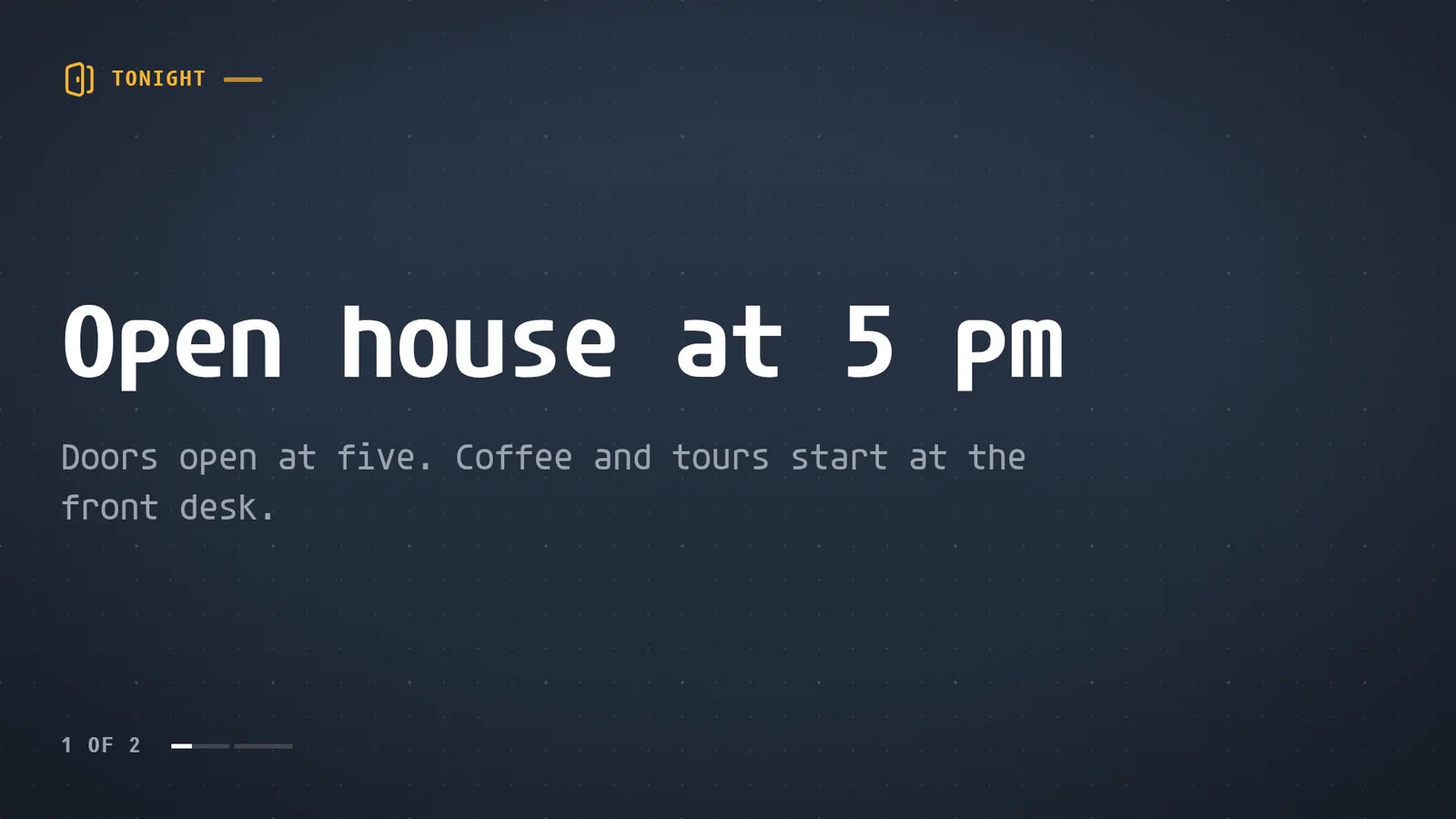
Esse painel levou uma mensagem. Seu agente o escreveu, colocou na tela e conferiu que estava sendo exibido antes de dizer que tinha terminado. Funciona com Claude Code, ChatGPT Codex, Meta Muse, Gemini Spark, Grok Bot, ChatGPT dots, Hermes e Grok Build. Sinalização digital com IA mostra dez exemplos de pedidos.
O que faz um software de sinalização digital?
O software de sinalização digital faz cinco trabalhos, e isto é o que o screenRIG faz em cada um:
- Ele guarda o seu conteúdo. Imagens, vídeo, páginas da web, dados ao vivo e apps, em um só lugar. A linha de comando do seu agente converte o vídeo para H.264 (HEVC sob pedido) com no máximo 3840 pixels em um lado e, por padrão, 30 quadros por segundo constantes antes de enviar.
- Ele os reproduz em ordem. Uma playlist repete suas páginas em cada tela, com uma duração para cada uma.
- Ele os programa. Café da manhã de manhã, um aviso de fechamento depois das nove, uma mensagem de emergência que assume o controle de todas as telas.
- Ele alcança muitas telas de uma vez. Marque as telas por local, depois use a tag como destino, e uma solicitação altera todas as telas que a têm.
- Ele vigia as telas. Visualização ao vivo, detecção de tela em branco e congelada, e alertas por e-mail ou webhook quando uma tela cai. Uma tela é considerada offline após 60 segundos, e todo Player relata a própria saúde a cada quinze minutos.
Aqui o seu agente é o editor. Na sessão acima, uma mensagem colocou um painel de duas páginas em uma TV, e o agente conferiu uma captura de tela antes de dizer isso. Uma pessoa ainda pode abrir o dashboard e alterar uma página manualmente. Novo no termo? O que é sinalização digital? define o termo, com narrowcasting e o restante do vocabulário.
Como o screenRIG funciona com seu agente
O screenRIG roda na nuvem. Suas telas se conectam a ele, então não há servidor para instalar nem hospedar.
- Seu agente recebe o plugin oficial. Uma colagem, uma vez. Comece traz o passo para cada agente.
- Você abre o Player em uma tela. O Player é o app do screenRIG. Ele mostra um código.
- Você diz o código ao seu agente. Ele pareia a tela e dá um nome a ela.
- Você diz o que quer. “Coloque os especiais de hoje à noite na TV do bar.” Seu agente monta a página, publica e confere uma captura de tela da tela.
- Ele mantém a tela atualizada. Seu agente lê seus documentos, planilhas e agenda com o próprio acesso, então o screenRIG nunca se conecta aos seus arquivos. Peça uma rotina e ele altera a tela quando os dados por trás dela mudam.
O que cronometramos em execuções reais
Cada linha é citada da página que traz a execução completa. O conteúdo é de demonstração, e a maioria das execuções usou uma tela de teste: o Player em uma janela do navegador no lugar da TV. As linhas do onn. foram executadas em um onn. 4K Streaming Device real, verificado em 26 de outubro de 2026.
| O que fizemos | O que vimos | A execução completa |
|---|---|---|
| Publicou um painel de duas mensagens em uma tela | Estava na tela cerca de dois segundos depois de publicar, e o agente conferiu uma captura de tela | A sessão desta página |
| Mudou um preço e marcou um prato como esgotado | A tela mudou alguns segundos depois, sem nenhuma nova publicação | Quadros de menu digitais |
| Escreveu uma etapa do pipeline em um quadro com um script | O Player informou a nova revisão 1,8 segundo após a gravação ser aceita | Sinalização digital headless |
| Assumiu as telas do corredor com um aviso de exercício e depois o removeu | O aviso do simulado estava na tela dois segundos depois da palavra, e o aviso de situação normal quatro segundos depois da palavra que encerrou o simulado | Escolas |
| Cortou a rede de um stick onn. por 3 minutos | O conteúdo continuou sendo reproduzido. Um aviso de offline apareceu após 60 segundos, e o stick voltou a ficar online 19 segundos depois que a rede retornou | onn. Google TV |
| Reiniciou o stick sem rede por 6 minutos e enviou uma nova playlist nesse meio-tempo | O conteúdo salvo estava na tela na inicialização, e a nova playlist assumiu 50 segundos depois que a rede retornou | onn. Google TV |
| Pressionou Home no stick | O Player voltou ao primeiro plano cerca de 2 segundos depois | onn. Google TV |
| Converteu um clipe de teste 4K para um Raspberry Pi 5 | 15,9 MB viraram 4,5 MB, ainda em 4K | Raspberry Pi |
O que você pode colocar em uma tela
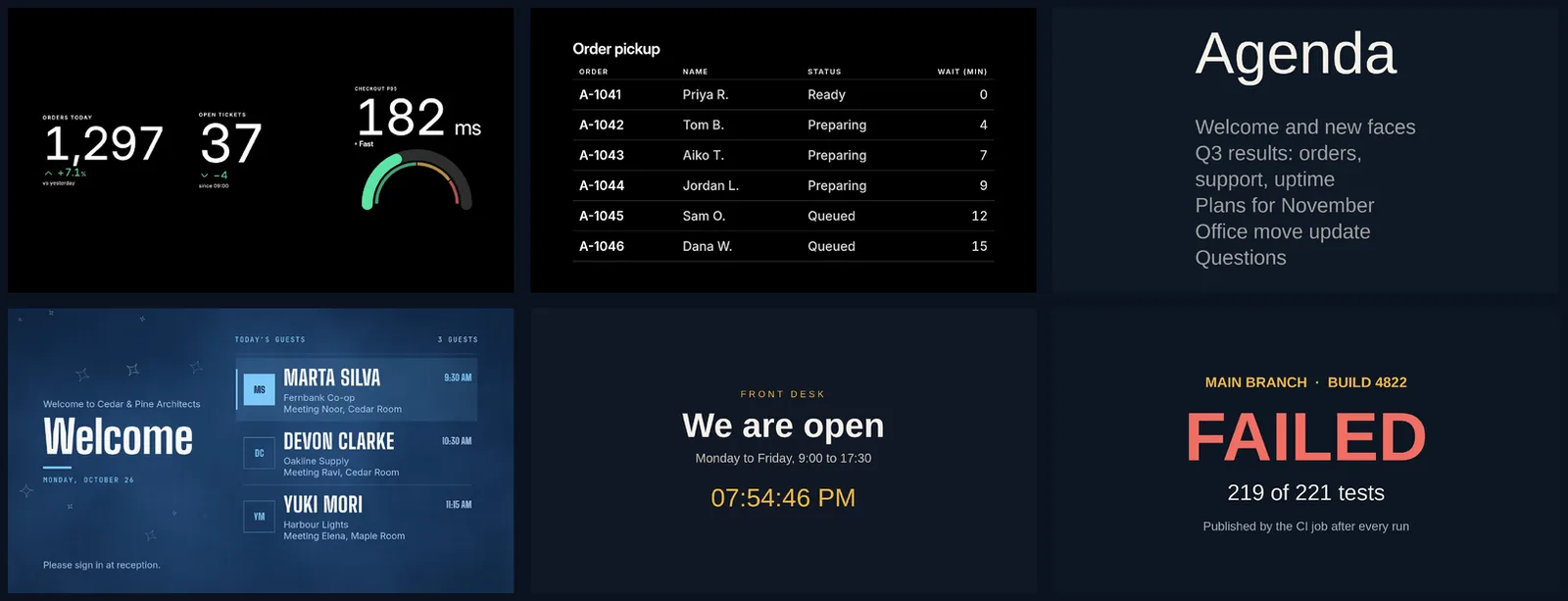
As prévias no topo desta página são apps prontos de verdade, desenhados no seu navegador com dados de exemplo. Uma tela pode exibir qualquer um destes:
| Conteúdo | O que ele é | Leia |
|---|---|---|
| Pôsteres e imagens digitais | Uma página em estilo de pôster ou uma imagem que seu agente cria ou que você envia, em paisagem ou retrato | Sinalização digital com IA |
| Vídeo | Baixado primeiro e reproduzido a partir do armazenamento do próprio dispositivo, então não trava para carregar | Players |
| Transmissões ao vivo e câmeras | Streams HLS em todos os Players, e câmeras IP ao vivo no Android e no Amazon Signage Stick | Exibir uma câmera em uma TV |
| Páginas web | Uma página mantida aberta e atualizada, em todos os Players, exceto Apple TV | Um site em uma TV 24/7 |
| Apps prontos | Mais de 200 em nove estilos, a maioria com dados ao vivo: menus, filas, clima, programações, KPIs | Apps |
| Planilhas, slides e dashboards | Seus arquivos e números, exibidos como painéis | Google Sheets, Google Slides e dashboards |
| Dados ao vivo que continuam ao vivo | Agendas, planilhas, publicações sociais, status de build, menus do seu caixa | Fontes de dados |
| Seus próprios apps | Um quiosque de toque ou um painel personalizado que seu agente cria | Software de quiosque |
| Música ambiente | Uma trilha sonora que toca por baixo das páginas | Players |
Cada guia mostra a conversa de um destes casos, desde uma planilha em uma TV até uma câmera em um saguão.
Escolha a tela que você tem
Todo Player faz o pareamento do mesmo jeito: mostra um código, e você diz o código ao seu agente. Encontre sua tela abaixo.
| Sua tela | De onde vem o Player | Leia |
|---|---|---|
| Uma TV, stick ou box com Google TV ou Android TV | Google Play | Android TV e Google TV: inicia ao ligar, 4K, câmeras ao vivo |
| Um Walmart onn. 4K Streaming Device | Google Play | onn. Google TV: o que aconteceu quando cortamos a rede |
| Uma Sony BRAVIA | Google Play | Sony BRAVIA: impeça a TV de se desligar sozinha |
| Um Amazon Signage Stick | Amazon Appstore | Amazon Signage Stick: feito para sinalização, 4K, câmeras ao vivo |
| Um Fire TV Stick | Amazon Appstore | Fire TV Stick: o mesmo Player em um stick que você já tem |
| Um Raspberry Pi 5 ou 4 | Uma linha de instalação | Raspberry Pi: vídeo 4K no Pi 5 |
| Um PC ou mini PC Linux | Uma linha de instalação | Linux: inicia direto no Player |
| Um PC Windows | Microsoft Store | Windows: pause com uma tecla, ligue o monitor por programação, controle um video wall |
| Um player BrightSign | Um cartão SD | BrightSign: o cartão faz a configuração |
| Um display Samsung Smart Signage | O Player feito para o chipset do próprio display | Samsung Tizen: inicia ao ligar, sem box atrás da tela |
| Um painel LG webOS Signage | Um pacote IPK | LG webOS: um app que inicia junto com o painel |
| Uma Apple TV | App Store | Apple TV: imagens, vídeo, transmissões ao vivo e apps prontos |
| Um Mac, um iPhone ou um iPad | App Store | A página de Downloads |
| Qualquer tela com um navegador moderno | Nada para instalar | O Player web |
O que cada tela pode fazer
| Você quer | Usar |
|---|---|
| Vídeo de até 4K | Um dispositivo Android, o Amazon Signage Stick ou um Raspberry Pi 5 |
| Uma câmera IP ao vivo | Um dispositivo Android ou o Amazon Signage Stick, que abrem a câmera diretamente |
| Um quiosque com tela sensível ao toque | Android ou BrightSign: veja software de quiosque |
| De dois a doze displays como um único videowall | Um PC Linux ou um PC Windows, ou um Raspberry Pi 5 para dois |
Os Players nativos baixam seu conteúdo uma única vez e o reproduzem a partir do armazenamento do próprio dispositivo, então o vídeo não trava e a tela continua reproduzindo se a rede cair.
Soluções de sinalização digital por tipo de negócio
Cada página mostra como são as telas e o que dizer ao seu agente.
| Seu negócio | O que vai na tela | Leia |
|---|---|---|
| Um restaurante, café ou bar | Menus por horário do dia, marcas de esgotado, happy hour | Quadros de menu digitais e restaurantes |
| Um food truck | O cardápio, o prato do dia e onde você está estacionado | Quadro de menu de food truck |
| Uma loja ou uma franquia | Uma promoção nas telas de todas as lojas | Redes de franquia |
| Uma farmácia | Playlists de saúde, telas de balcão e anúncios de marcas | Farmácia |
| Um escritório | Transmissões de reuniões gerais, painéis de saguão e alertas | Escritórios corporativos e salas de reunião |
| Uma escola ou um campus | Sinais, avisos, programações de salas e alertas de clima | Escolas e campi |
| Uma igreja | Horários de culto, avisos e a ordem do culto | Igrejas |
| Uma clínica ou uma sala de espera | Números de fila e esperas | Salas de espera |
| Um hotel | Painéis de saguão, eventos e horário do café da manhã | Hotéis |
| Uma fábrica | Painéis de produção ao vivo e andon | Fábrica |
| Um museu ou um saguão com toque | Apps interativos que respondem a um toque | Museus e software de quiosque |
| Um desenvolvedor ou um pipeline | Status de build e dados de um script | Sinalização digital headless e desenvolvedores |
Mantenha muitas telas em ordem
- Programações em uma frase. “Café da manhã até 10h30, almoço até 16h, jantar depois disso.” Cada tela segue o próprio relógio e fuso horário.
- Tomada de controle para o que não pode esperar. Um aviso entra por cima de todas as telas que você escolher pelo tempo que você disser, até 7 dias, e depois cada tela volta à sua programação.
- Confere na tela. Seu agente pede uma captura de tela a uma tela, então vê o que as pessoas veem.
- Aprovação primeiro, se você quiser. Ative a revisão e cada alteração que seu agente propõe aguarda sua aprovação antes de ser reproduzida.
Gerencie suas telas pelo celular
O app screenRIG para iPhone, iPad e Apple Watch mostra cada tela ao vivo, edita playlists, aprova as alterações do seu agente e envia alertas para widgets e para o seu pulso.
Como escolher um software de sinalização digital?
Faça a cada produto as mesmas poucas perguntas:
- Em quais telas ele funciona? As telas que você já tem economizam mais.
- Continua reproduzindo quando a rede cai? Procure um player que armazene o conteúdo no dispositivo. O nosso continuou reproduzindo durante um corte de rede de 3 minutos, como a tabela acima mostra.
- Quem cria o conteúdo? Um editor precisa de uma pessoa no teclado a cada alteração. Um agente precisa de uma frase, e o nosso colocou um painel na tela cerca de dois segundos depois da mensagem.
- Como ele alcança muitas telas? Tags, pastas e programações superam uma tela de cada vez.
- Ele avisa quando uma tela falha? Telas offline, em branco e congeladas devem gerar um alerta.
- O que acontece com o preço conforme você adiciona telas? Alguns produtos cobram por tela, então pergunte quanto custa a décima tela.
Comparação de software de sinalização digital coloca o screenRIG ao lado de outras plataformas em fontes de dados, apps integrados e recursos, e agentes de IA para sinalização digital compara como funciona o agente de cada plataforma. Contamos os recursos oferecidos por completo nos três mapas de calor, 83 linhas no total, e os conferimos em 2 de novembro de 2026: screenRIG 79, OptiSigns 65, Yodeck 62 e ScreenCloud 62.
Perguntas sobre sinalização digital
O que é sinalização digital?
Telas que exibem conteúdo controlado por software: menus, programações, avisos, anúncios ou números ao vivo. Um sistema é uma tela, um player e um software. O que é sinalização digital? cobre o significado, o narrowcasting e como funciona.
O screenRIG é uma sinalização digital baseada na nuvem?
Sim. O software roda na nuvem e suas telas se conectam a ele pela internet. Seu agente conversa com o screenRIG, e cada Player baixa o conteúdo e o reproduz a partir do armazenamento local.
Preciso de telas especiais?
Não. Uma TV com Google TV ou Android TV integrado, um stick, um Raspberry Pi, um PC, um Mac ou uma Apple TV pode ser uma tela de sinalização, assim como um display de sinalização Samsung ou LG ou um player BrightSign. Qualquer tela com um navegador moderno pode executar o Player web.
Posso usar sem um agente de IA?
Sim. O dashboard permite que uma pessoa crie páginas e gerencie telas manualmente. O agente é o caminho mais rápido, e aquele em torno do qual o screenRIG foi construído.
Quantas telas posso usar?
Quantas você tiver. Todo plano tem telas ilimitadas, e uma única solicitação pode alterar todas elas.
Quanto custa a sinalização digital?
As telas e os players que você escolhe são o principal custo. O screenRIG é gratuito, com telas ilimitadas. Os planos pagos acrescentam ferramentas de negócios, mais pessoas, gente para conversar, governança e condições contratuais. O Standard inclui telas ilimitadas, e uploads, downloads e largura de banda são gratuitos. Sinalização digital gratuita lista o que o Standard inclui, preços traz os planos e software de sinalização digital gratuito comparado coloca as opções gratuitas lado a lado.
Comece com uma única colagem
Seu agente precisa do plugin oficial do screenRIG uma única vez. Cole esta frase nele:
- Você
Autorizo você a instalar o plugin oficial do screenRIG de https://github.com/screenrig/plugin.
Comece traz o passo para cada agente. Depois disso, abra o Player na sua tela, diga o código dele ao seu agente e peça o que você quer ver. Não sabe qual Player você precisa? Escolha sua tela na tabela acima ou abra a página de Downloads.
Assista: conheça o screenRIG
Uma plataforma completa de sinalização digital para as telas que você já tem. Peça ao seu agente ou use o painel; uma frase atualiza cada local.
Filme / Apresentando o screenRIG
1:14
Relacionado
O screenRIG é gratuito.
Instale o plugin oficial, pareie uma tela e o seu agente publica nela.