Qual Raspberry Pi comprar para sinalização digital?
Compre um Pi 5 se a tela for reproduzir vídeo e um Pi 4 se ela mostrar imagens, painéis de texto e apps prontos em 1080p. Os dois rodam o mesmo Player.
| Raspberry Pi 5 | Raspberry Pi 4 | |
|---|---|---|
| Vídeo | HEVC (H.265) decodificado por hardware, até 4K a 60 quadros por segundo | 1080p |
| O que seu agente envia | Todo vídeo como HEVC, em qualquer tamanho. O Pi 5 não tem decodificador H.264 | Vídeo 1080p |
| Videowall | Dois displays como um único videowall | Use um Pi 5 para um videowall |
| Fonte de alimentação | A fonte USB-C de 27 W (5 V, 5 A) | A fonte USB-C de 15 W (5 V, 3 A) |
| Escolha para | Telas 4K, loops de vídeo e um videowall de dois displays | Telas 1080p, painéis de imagens e texto, ou um Pi 4 que você já tem |
Imagens, páginas da web, transmissões HLS ao vivo e os mais de 200 apps prontos rodam nos dois, então a diferença é o vídeo. Um clipe 4K também é reproduzido em um display 1080p, então mantenha o display na resolução que ele escolheu. HEVC é para telas que rodam o app Player, não para todo navegador da web. As páginas do próprio Pi (Pi 5, Pi 4) listam as fontes de alimentação.
O comando de upload usa H.264 por padrão, então um clipe para Pi 5 precisa de --codec hevc, ou de uma frase dizendo ao seu agente que o clipe é para um Pi 5. O comando mantém cada lado em 3840 pixels ou menos e codifica a 30 quadros por segundo constantes, então uma fonte 4K chega em 4K a 30 quadros por segundo. Use HEVC somente quando toda tela que for reproduzir o clipe rodar um Player nativo. Para ver o que o Player oferece em um determinado Pi, execute screenrig-player --capabilities-json nele.
O que mais você precisa comprar?
- Uma fonte de alimentação. Use a oficial do seu modelo: 27 W para um Pi 5, 15 W para um Pi 4. A própria página do Pi avisa que uma fonte com potência insuficiente pode causar problemas.
- Um cartão microSD. A imagem Lite exige pelo menos 8 GB, e o guia do Pi sugere mais espaço para crescer. Compre 32 GB ou mais, porque o cartão também guarda a mídia que você publica: cerca de 75 MB para um vídeo HD de 2 minutos, pela estimativa em preços.
- Um SSD, se você quiser. Um Pi 5 pode inicializar e rodar a partir de um SSD M.2 por meio de uma placa adaptadora separada. A instalação abaixo é a mesma em um cartão ou em um SSD.
- Um cabo micro-HDMI para HDMI e um display que aceite HDMI.
- Uma caixa com dissipador de calor ou ventoinha. O Player informa a temperatura do Pi, então seu agente pode lê-la, e a lista de telas do seu agente sinaliza um Pi a 80 °C ou mais como quente.
- Uma rede. Ethernet ou Wi-Fi, para o pareamento e para o primeiro download do seu conteúdo.
De um cartão em branco a um código de pareamento
- Grave a imagem. Grave no cartão a imagem Lite de 64 bits da versão trixie. Uma imagem de 32 bits ou a versão bookworm, mais antiga, não consegue rodar o Player, e o instalador confere.
- Inicie o Pi na sua rede, com um teclado e um display, ou por SSH, como na próxima seção.
Adicione o que uma imagem Lite não tem. A página de Downloads lista os pacotes para uma instalação de quiosque:
Terminal sudo apt install cage ca-certificates fonts-noto-core libgl1-mesa-dri libegl1 pipewire-audioExecute a linha de instalação com a opção de tela dedicada, da página de Downloads:
Terminal curl -fsSL https://screenrig.ai/linux/install.sh | sh -s -- --kiosk- Reinicie o Pi. Ele inicia no Player, que mostra um código para o seu agente.
O instalador escolhe a build ARM de 64 bits, confere-a com os checksums publicados e a instala em /opt/screenrig-player. A opção de tela dedicada adiciona um serviço systemd que inicia o Player na inicialização dentro de cage, um compositor de quiosque mínimo. Na edição desktop, a sessão já tem o que o Player precisa: instale sem a opção de tela dedicada e inicie o Player pelo menu.
Depois leia o código para o seu agente:
- Você
O Pi atrás da recepção mostra um código, ABC 234. Pareie-o, chame-o de Reception Pi e coloque nele a recepção de visitantes de hoje.
- Agente
Pareado. O Reception Pi está mostrando agora a recepção de visitantes, e conferi uma captura de tela para ter certeza.
Para atualizar, execute a linha de instalação de novo com as mesmas opções. O pareamento e as configurações do display permanecem.
Como configurar um Pi por SSH, sem teclado?
Uma imagem Lite não tem desktop, então a primeira configuração pode ser feita pelo seu notebook. Ative o SSH ao gravar o cartão: as configurações de personalização da ferramenta de gravação aceitam um nome de usuário, uma senha, os dados do seu Wi-Fi e uma chave do SSH. Uma imagem atual não tem senha padrão para procurar, porque você escolhe o usuário e a senha ali. Sem a ferramenta, coloque um arquivo vazio chamado ssh e um userconf.txt contendo username:encrypted-password na partição de boot do cartão, como descreve o guia de primeiros passos do Pi. Depois conecte e instale:
ssh -l USER HOSTNAME.local
sudo apt install cage ca-certificates fonts-noto-core libgl1-mesa-dri libegl1 pipewire-audio
curl -fsSL https://screenrig.ai/linux/install.sh | sh -s -- --kiosk
Reinicie o Pi, e o Player mostra seu código no display. Para dispensar o código, adicione um link de frota à linha de instalação (--kiosk --fleet-link URL) e o Pi entra no seu projeto sozinho.
Ative o SSH em um Pi que já está rodando
O Raspberry Pi OS mantém o servidor SSH desligado por padrão. Em um Pi que você já consegue acessar, execute sudo raspi-config, escolha Interfacing Options (algumas versões chamam de Interface Options), depois SSH, depois Yes, e conclua. Na edição desktop, a aba Interfaces do Control Centre tem a mesma chave. Uma instalação nova do Raspberry Pi OS se chama raspberrypi, então ssh -l USER raspberrypi.local o encontra, a menos que você tenha escolhido outro nome de host. O guia de acesso remoto do Pi lista cada caminho.
Como um Pi inicia direto no Player?
Com a opção de tela dedicada, o Pi inicia o Player ao ligar, sem desktop, sem login e sem nada para clicar. Se o Player alguma vez encerrar, o serviço o inicia de novo, e depois de uma queda de energia o Pi volta direto para a tela. Seu agente também pode então reiniciar o Pi, limpar o cache do Player, reiniciar o Player ou atualizá-lo, e ligar e desligar o display onde o display e o cabo permitirem, por HDMI-CEC, DDC/CI ou pela luz de fundo do painel. Uma atualização exige uma instalação que deixou um canal de atualização. O guia do Player lista o que um Pi informa e controla.
- Você
O Pi atrás da recepção parece travado. Reinicie-o.
- Agente
Reiniciado. O Reception Pi voltou e está reproduzindo, e conferi uma captura de tela para ter certeza.
Uma reinicialização chega a um Pi depois de uma instalação com --kiosk. Os comandos de reinicialização, limpar cache, reiniciar app e atualizar compartilham um limite de 2 por tela a cada 10 minutos, então um loop que tenta de novo não consegue reiniciar um Pi repetidamente. Um Pi offline segura a reinicialização, por padrão por 24 horas, e a executa quando volta a ficar online.
Uma placa com Raspberry Pi continua reproduzindo offline?
Sim. O Player baixa seu conteúdo uma vez e o reproduz a partir do armazenamento do próprio Pi, então o vídeo não trava e uma queda de rede não interrompe uma playlist que já foi baixada. O pareamento e o primeiro download precisam de rede. Com a opção de tela dedicada, o Pi também volta direto ao Player depois de uma queda de energia, e o Player inicia de novo se alguma vez encerrar.
Um Raspberry Pi 5 consegue controlar um videowall?
Sim, dois displays. Um Pi 5 controla dois displays como um único videowall a partir de um único Player, em uma instalação de tela dedicada com um pacote extra:
sudo apt install wlr-randrSeu agente informa a saída de cada display (como HDMI-A-1) e a ordem, e cada display então mostra seu número por 20 segundos para você conferir. Uma fileira de dois displays é uma única página de 3840 × 1080, e seu agente cria a playlist para esse formato. Videowalls vêm com o Plus e acima; veja preços.
- Você
A recepção tem dois displays em um Pi 5, lado a lado. Faça deles um único videowall e coloque o vídeo de boas-vindas nos dois.
- Agente
Pronto. Os dois displays agora são um único videowall, da esquerda para a direita, e o vídeo de boas-vindas se estende pelos dois. Conferi uma captura de tela para ter certeza.
A página do Linux traz os detalhes, e um PC controla tantos displays quantos suas saídas gráficas permitirem, até doze.
Uma tela em pé: um diretório de edifício
Um Pi também pode controlar uma tela em pé. O Player informa ao seu agente o tamanho da tela, então a página é feita para caber nela.
- Você
Esta tela está montada em pé. Crie um diretório: Recepção no térreo, depois Harbor Dental (andar 1, sala 104), Northpoint Physio (1, 112), Alder & Finch (2, 205), Studio Marlow (2, 210), Tidewater Insurance (3, 301) e Cedar Legal (3, 318). Acrescente uma nota de que os elevadores ficam ao lado da recepção.
- Agente
Pronto. A tela informa um display em pé, então fiz o diretório nesse formato. Ele lista os sete, ordenados por andar, com a nota sobre os elevadores na parte inferior.
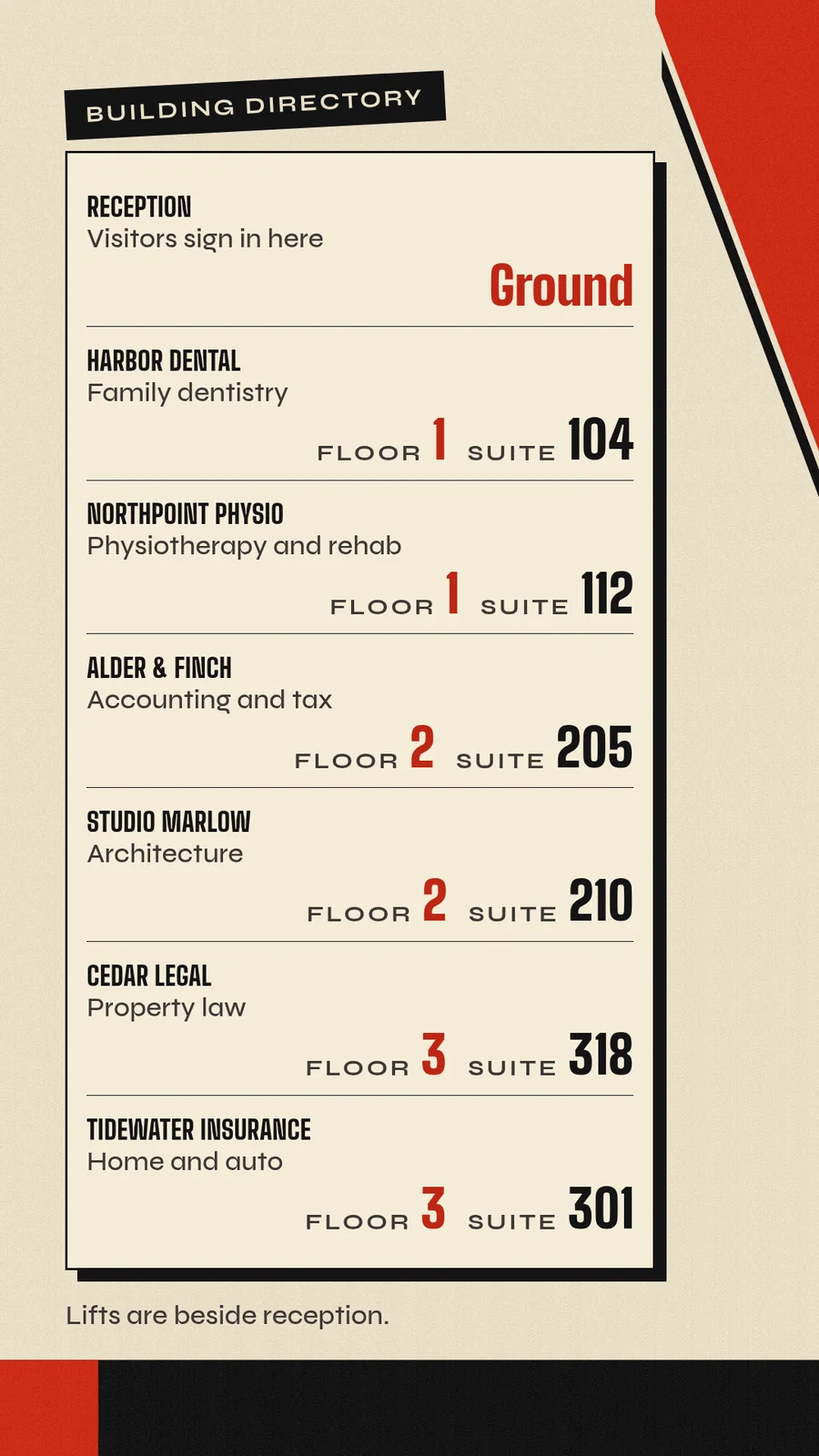
A página de wayfinding acrescenta à mesma tela setas com tempos de caminhada, um mapa do andar e quadros de salas.
Como gerenciar muitos Raspberry Pis a partir do seu agente?
Vai configurar mais de um Pi? Peça ao seu agente um link de frota e adicione-o a cada instalação, e cada Pi entra no seu projeto sozinho, sem código para ler. Pis na mesma sub-rede IPv4 que reproduzem a mesma playlist também alinham suas trocas de página: cada Player transmite um pequeno sinal pela porta UDP 49817 e acrescenta no máximo 40 milissegundos à sua espera antes da próxima página. Isso exige durações de página fixas de pelo menos um segundo e transições em corte, e alinha as trocas de página, não os quadros de vídeo. O guia do Player explica.
- Você
Vou colocar um Pi atrás de cada uma das oito vitrines da loja. Faça um link com o qual todos possam entrar, para eu não ter que ler oito códigos.
- Agente
Pronto. Adicione o link quando instalar o Player em cada Pi e ele entra no seu projeto sozinho. Mantenha o link privado, porque qualquer pessoa que o tenha pode adicionar telas. Você pode desativá-lo quando o último Pi estiver dentro.
Coloque o link na linha de instalação (--kiosk --fleet-link URL) ou no arquivo /etc/screenrig/fleet-link. O guia do Player explica como limitar um link, desativá-lo e substituí-lo. Depois que os Pis entrarem, marque-os por local: um único pedido então altera todos os Pis que têm a tag.
- Você
Marque os oito Pis das vitrines com "windows" e coloque a liquidação de primavera em todos eles.
- Agente
Pronto. Os oito Pis têm a tag windows e estão reproduzindo a liquidação de primavera. Conferi uma captura de tela de dois deles.
Fique de olho em um Pi à distância
Um Pi informa o tempo de atividade do dispositivo e do Player, temperatura, memória, carga de CPU, rede e sinal de Wi-Fi, se o display está conectado e qualquer falha, a cada quinze minutos e imediatamente quando a conexão ou a energia do display muda. Seu agente lê essas informações, e a visualização ao vivo do dashboard mostra o que um Pi está reproduzindo.
Os limites são fixos, para você saber o que um sinalizador significa. A lista de telas marca um Pi como quente a 80 °C ou mais, com falhas após 3 ou mais falhas em 24 horas, display desconectado quando o display some e desatualizado quando nenhum relatório chega há 35 minutos. Um Pi conta como offline após 60 segundos sem conexão, então uma reconexão rápida não deixa marca. A detecção de tela em branco e congelada e os alertas por e-mail e webhook vêm com todos os planos, então um Pi offline ou uma tela congelada chega até você.
Perguntas sobre sinalização digital com Raspberry Pi
Que software de sinalização digital roda em um Raspberry Pi?
O Player screenRIG roda em um Pi 5 ou um Pi 4 com a imagem Lite de 64 bits ou a imagem desktop da versão trixie. O Pi roda apenas o Player, e seu conteúdo, programações e telas ficam no seu projeto na nuvem, então não há servidor de sinalização para instalar no Pi. Apps auto-hospedados mantêm o conteúdo e os controles no Pi ou em um servidor seu; software de sinalização digital gratuito comparado cobre os dois tipos.
Qual Raspberry Pi é o melhor para sinalização digital?
Um Pi 5 para 4K, loops com muito vídeo e um videowall de dois displays, e um Pi 4 para telas 1080p e painéis de imagens, texto e apps prontos.
Um Raspberry Pi consegue exibir sinalização digital em 4K?
Um Pi 5 consegue. Ele decodifica vídeo HEVC por hardware até 4K a 60 quadros por segundo, e seu agente converte cada vídeo para HEVC quando você diz que o clipe é para um Pi 5. Um Pi 4 reproduz 1080p.
Preciso de uma tela conectada para configurar o Pi?
Uma tela mostra o código de pareamento, que você lê para o seu agente. Com um link de frota na linha de instalação, um Pi entra no seu projeto sem código, então você pode configurá-lo por SSH e instalá-lo depois.
Posso usar um Raspberry Pi como display de publicidade?
Sim. Qualquer Player pode exibir anúncios, e você pode vender o tempo de exibição a anunciantes. Sinalização digital externa e DOOH explica como.
Como atualizo o Player em um Pi?
Execute a linha de instalação de novo com as mesmas opções e a mesma conta. O pareamento e as configurações do display permanecem. screenrig.ai/linux/version.txt indica a build atual. Recarregar atualiza o conteúdo e não instala um novo Player. Em uma instalação que deixou um canal de atualização, seu agente também pode atualizar o Player remotamente.
Quanto custa a sinalização digital com Raspberry Pi?
O Pi e seus componentes são o seu custo. O screenRIG é gratuito, com telas ilimitadas. Os planos pagos acrescentam ferramentas de negócios, mais pessoas, gente para conversar, governança e condições contratuais. Veja preços.
Coloque seu Pi para funcionar
Pronto para experimentar? A página de Downloads tem a linha de instalação para o seu Pi, e Iniciar instala o plugin no seu agente.
Relacionado
Outras telas
O screenRIG é gratuito.
Instale o plugin oficial, pareie uma tela e o seu agente publica nela.