Baixe o Player na Microsoft Store
Abra a página da Microsoft Store no PC, instale o Player e inicie-o. Ele abre em tela cheia com o cursor oculto, mantém o PC e a tela ativos enquanto roda e mostra um código para o seu agente.
A página do app, conferida em 2026-10-26, oferece o Player para Windows 10 (versão 1809 ou posterior) e Windows 11, em PCs Intel, AMD e Arm. Para um PC que faz uma única função, o Windows Assigned Access pode travar uma conta no Player. O Player reproduz a partir do armazenamento do próprio PC, então uma queda de rede não o interrompe.
Que PC com Windows funciona bem como player de sinalização?
O Player precisa de duas coisas do PC:
- Windows 10 (versão 1809 ou posterior) ou Windows 11. A página da Store o oferece para os dois.
- Um processador de 64 bits. O Player é feito para PCs Intel e AMD de 64 bits e para PCs Arm, então uma instalação do Windows de 32 bits não consegue rodá-lo.
Fora isso, o PC é de sua escolha: um mini PC atrás da tela, um all-in-one, um notebook com a tampa fechada ou um PC com display de toque para um quiosque. Páginas da web e seus próprios apps também precisam do runtime WebView2 da Microsoft, descrito abaixo.
PC sticks e mini PCs
Um PC stick é um pequeno computador Windows no formato de um stick de streaming, e um mini PC é uma pequena caixa. Qualquer um dos dois roda o Player quando passa nos mesmos dois testes. O Compute Stick da Intel mostra a diferença. O modelo Atom, o STK1AW32SC, veio com Windows 10 de 32 bits, no qual o Player não roda. O modelo Core m3, o STK2m3W64CC, veio com Windows 10 de 64 bits, que passa no teste de arquitetura. Confira em Configurações, Sistema, Sobre, no stick, o tipo de sistema antes de instalar.
Se você preferir não usar Windows, um Raspberry Pi ou um stick Android TV executa o mesmo Player.
Trave o PC no Player
Um PC em um saguão ou em uma parede pode rodar o Player sem que mais nada apareça. Baixe o script de configuração de quiosque na seção Windows de Downloads, descompacte-o e execute-o uma vez em um PowerShell elevado no PC, conectado no próprio PC:
powershell -ExecutionPolicy Bypass -File .\provision-kiosk.ps1O script trava o PC no Player com Assigned Access ou Shell Launcher, conforme a edição do Windows oferecer. Ele desativa as notificações de toast e da Central de Ações, os avisos do Windows Update e os pedidos de reinicialização, os avisos do Segurança do Windows, o Spotlight e as dicas, os balões de novo hardware, as caixas de diálogo de erro, a tela de bloqueio, os gestos de borda e a proteção de tela, e mantém o PC ativo. As atualizações são instaladas às 3h e nunca reiniciam o PC com o Player aberto; seu agente o reinicia quando você pedir. Execute-o de novo após qualquer mudança e adicione -Undo para desfazer tudo. Reinicie o PC quando terminar.
| Edição do Windows | O que a trava faz |
|---|---|
| Início | Sem trava. O Player ainda mantém o PC ativo e em tela cheia. |
| Pro | O Acesso Atribuído roda o Player da Store sozinho no Windows 10 (1809 ou posterior) e no Windows 11, e um Player instalado a partir de uma pasta no Windows 11. |
| Enterprise, Education, IoT Enterprise | O Acesso Atribuído, ou Shell Launcher v2, que substitui o shell do Windows pelo Player no Windows 10 e 11. |
Em um PC travado, o Player fica à frente de todas as janelas, retoma o primeiro plano quando outro aplicativo o ocupa e mantém o PC e a tela ativos. Ele também verifica uma vez por segundo se algo ainda é desenhado por cima dele. Uma janela sobre a tela por 3 segundos é registrada como player.window_covered, e outro aplicativo mantendo o primeiro plano por 10 segundos, como player.foreground_lost, cada uma apagada quando termina. Seu agente as lê com events list --source log --screen-id ID, e o log do próprio Player no PC informa o nome do programa.
Telas touch
Uma página da web ou app em um layout aceita toque, multitoque, pinça e arrasto dentro da própria área, onde quer que o layout o coloque; o próprio Player nunca dá zoom. Um toque ou clique em uma página conta como alguém usando a tela enquanto houver um dedo nela, então um nível interativo sobre um loop de atração permanece enquanto um visitante arrasta um mapa e volta ao loop quando para. Um PC com tela multitoque dá eventos de toque às suas páginas desde a primeira página. O teclado de toque do Windows abre para um campo de texto, e o script de quiosque ativa a configuração que o mostra quando nenhum teclado está conectado.
Pause a tela com uma tecla
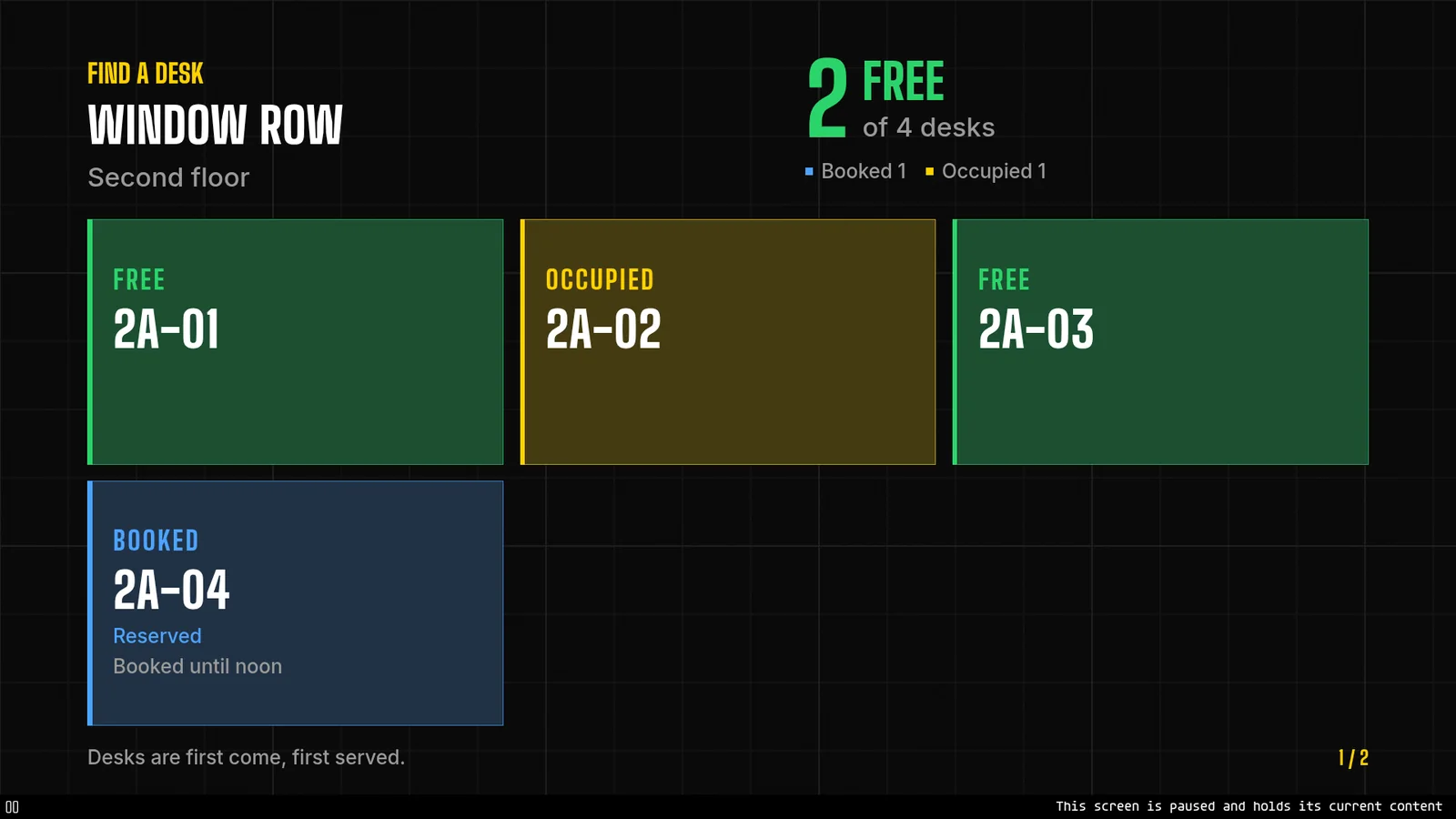
Pressione K no teclado do PC. Uma marca “Pausado” aparece no canto inferior esquerdo com uma mensagem de uma linha, e o temporizador da página, o vídeo da página e a música ficam parados. Pressione K de novo e tudo continua de onde parou: uma página configurada para aparecer por 20 segundos e pausada aos 10 segundos aparece pelos 10 restantes. A pausa termina sozinha após 60 minutos, e cartões, páginas web e transmissões ao vivo continuam rodando enquanto ela dura.
Ligue e desligue o monitor em um horário programado
Seu agente pode dar à tela uma programação semanal: até 16 janelas em que ela deve ficar ligada, no fuso horário da tela. O próprio PC segue a programação, então ela continua funcionando offline, e o Player informa o estado de energia que atingiu.
- Você
Mantenha a tela deste PC ligada das 7h às 22h nos dias úteis.
- Agente
A tela não tinha fuso horário próprio, então configurei o horário de Vancouver, que é o que o Player informou. Depois adicionei a programação: ligada das 7h às 22h, de segunda a sexta. A janela atual termina às 22h de hoje.
Isso rodou em uma tela de teste, que apaga a imagem. O app para Windows pode desligar a tela de três jeitos: pelos controles do próprio monitor, quando ele responde; desligando o monitor; ou apagando a imagem da tela. Diga “desligue a tela por duas horas” e seu agente substitui a programação por esse tempo. Ele também pode reiniciar o PC quando a conta conectada tiver permissão para desligá-lo.
Controle até doze displays como um único videowall
Um único Player para Windows pode controlar de 2 a 12 telas como um só video wall, em linha, coluna ou grade. O Player organiza o layout de telas do Windows por conta própria, então seu agente só precisa saber onde fica cada tela, na ordem em que o Windows as nomeia: DISPLAY1, DISPLAY2 e assim por diante. Uma playlist feita para o video wall se estende pelas telas, e uma playlist comum é reproduzida espelhada em todas elas. O guia do Player traz os passos.
App da Store ou app do navegador?
Prefere um navegador? O app web do Player roda no PC em play.screenrig.ai/player. O app da Store acrescenta o que um navegador não faz: os controles do monitor, a reinicialização do PC pelo seu agente, video walls e música que toca sem nenhuma configuração.
Imagens, vídeo, transmissões ao vivo e cartões não precisam de nada extra. Páginas web e seus próprios apps são exibidos pelo runtime WebView2 da Microsoft, que o Player procura ao iniciar.
Dúvidas sobre sinalização digital com Windows
O que é um player de sinalização digital para Windows?
Um PC que roda software de sinalização e mostra seu conteúdo em tela cheia. Com o screenRIG, o software é o Player da Microsoft Store, e seu agente de IA cria as telas, publica e confere o que o PC mostra.
Quais versões do Windows executam o Player?
Windows 10 (versão 1809 ou posterior) e Windows 11, em PCs Intel e AMD de 64 bits e em PCs Arm.
Um PC stick ou mini PC pode ser um player de sinalização digital?
Sim, se ele rodar o Windows 10 de 64 bits (1809 ou posterior) ou o Windows 11. Confira o tipo de sistema em Configurações, Sistema, Sobre. Um stick com Windows de 32 bits não consegue executar o Player.
Um PC Windows de sinalização continua reproduzindo sem rede?
Sim. O Player reproduz a partir do armazenamento do próprio PC, então uma queda de rede não interrompe uma playlist que já foi baixada. Páginas web e transmissões ao vivo precisam de rede enquanto são reproduzidas.
Funciona no Windows Home?
Sim. O Windows Home não tem trava, mas o Player ainda roda em tela cheia e mantém o PC e a tela ativos. As edições Pro, Enterprise, Education e IoT Enterprise podem travar o PC no Player com o script de quiosque.
Um PC Windows pode controlar mais de um display?
Sim, de 2 a 12 telas como um só video wall, em linha, coluna ou grade.
Quanto custa a sinalização digital com Windows?
O PC é custo seu. O screenRIG é gratuito, com telas ilimitadas. Os planos pagos acrescentam ferramentas para empresas, mais pessoas, atendimento humano, governança e condições contratuais. Os video walls vêm com o Plus e acima. Veja os preços.
Agora, coloque uma página web nele
Quer uma página web ou um dashboard no PC? Exiba um site em uma tela 24 horas por dia mostra o que verificar antes de publicar.
Relacionado
Outras telas
O screenRIG é gratuito.
Instale o plugin oficial, pareie uma tela e o seu agente publica nela.