Quais dispositivos Android TV rodam o Player?
O Player roda no Android 9 ou posterior:
- Google TV e Android TV. TVs com qualquer um dos dois integrado, e os sticks e boxes que os executam.
- Sony BRAVIA. A TV é o player, então você não precisa de stick nem de box.
- onn. Google TV. Um onn. 4K Streaming Device da Walmart passou nos nossos testes.
- Tablets e boxes de sinalização com Android 9 ou posterior rodam o mesmo Player, então um tablet na janela de pedidos de um food truck pode ser um cardápio digital.
Não tem certeza de qual Android seu dispositivo roda? No Google TV, abra Configurações, depois Sistema, depois Sobre. No Android TV mais antigo, abra Configurações, depois Preferências do dispositivo, depois Sobre.
O Amazon Signage Stick roda o mesmo Player pela Amazon Appstore e tem página própria: software para Amazon Signage Stick.
Instale o Player pelo Google Play
- Na TV, abra o Google Play, procure por screenRIG e instale o Player (página no Google Play).
- Abra-o. O Player preenche a tela com um código de pareamento.
- Dê o código ao seu agente de IA. Ele precisa do plugin do screenRIG, e a página Iniciar o instala com uma única colagem.
- Peça ao agente o que a tela deve mostrar. Ele publica e depois confere uma captura de tela da tela.
As atualizações chegam pelo Google Play e mantêm o seu pareamento. Sem Google Play no dispositivo? O guia de sideload mostra como instalar o mesmo Player de outra forma. Escolha um caminho por dispositivo: para passar do Google Play para um sideload, remova primeiro a versão do Play e pareie de novo.
Modo quiosque no Android TV: inicia sozinho e volta depois do Home
Depois de uma reinicialização ou queda de energia, o Player inicia sozinho assim que a TV ou o stick é ligado. Isso é Inicialização automática, e vem ativado por padrão. Ative Tela inicial nas Configurações do Player e o Player também volta ao primeiro plano em cerca de dois segundos sempre que o Home, as configurações do Android ou outro app assumir a tela. No Android 10 e posterior, ambos pedem que você permita Exibir sobre outros apps uma vez. Em um computador com ADB, uma linha concede a permissão:
adb shell cmd appops set ai.screenrig.player SYSTEM_ALERT_WINDOW allowO protetor de tela da própria TV também pode reproduzir seu conteúdo. Abra Protetor de tela nas Configurações da TV e escolha screenRIG, e o Player vai para o primeiro plano quando a TV iniciaria o protetor de tela. Esse não precisa de permissão.
O guia do modo quiosque no Google TV percorre Inicialização automática, Tela inicial e o protetor de tela, tudo pelo controle remoto.
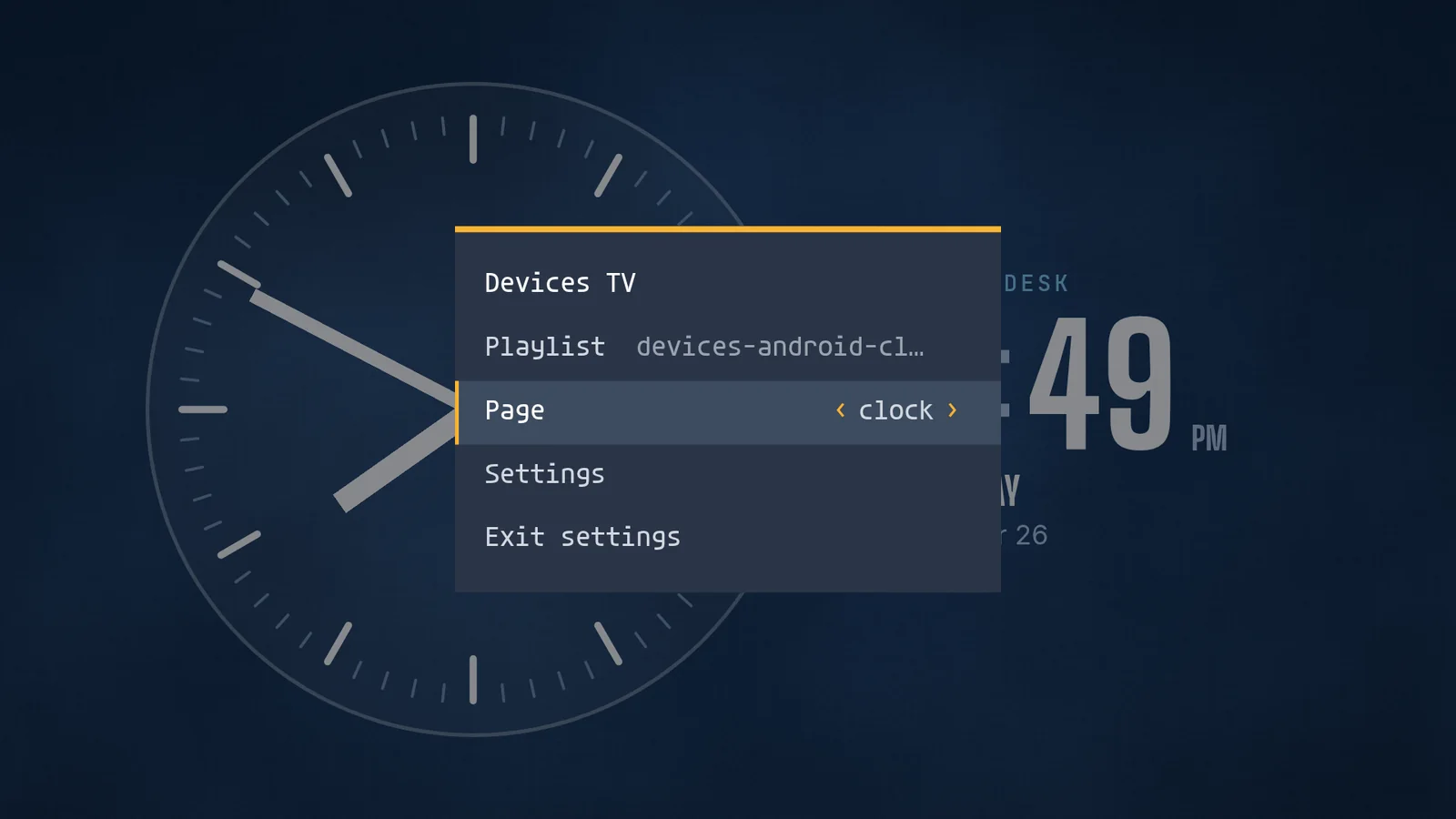
Pressione OK para abrir o menu do Player
Depois que a tela estiver pareada, pressione OK no controle remoto. Um pequeno menu abre sobre o que está sendo reproduzido. Renomeie a tela, mude para outra playlist, avance para a próxima página ou volte à anterior, e ajuste brilho e volume. Ele se fecha sozinho após um minuto. Pressione Play/Pause no controle remoto e a tela pausa: o temporizador da página, seu vídeo e a trilha sonora ficam parados, e retomam de onde pararam. Uma pausa termina sozinha após 60 minutos.
Uma Android TV pode exibir sinalização digital em 4K?
Sim, em um dispositivo que consiga decodificá-lo. O Player Android reproduz vídeo de até 4K, então um clipe 4K precisa de um dispositivo que lide com 4K. Em um onn. 4K Streaming Device, H.264 até 4K (até a 60 quadros por segundo), HEVC incluindo 4K de 10 bits, VP9 e AV1 foram todos reproduzidos.
A sinalização na Android TV continua reproduzindo sem rede?
Sim. O Player baixa a mídia uma vez e a reproduz a partir do armazenamento do próprio dispositivo, então uma queda de rede não o interrompe. Em um onn. 4K Streaming Device, uma queda de três minutos deixou o conteúdo em reprodução, com um aviso após 60 segundos de que a tela estava offline. Uma reinicialização sem rede mostrou o conteúdo salvo na inicialização. A página do onn. traz o teste completo.
O que mais verificamos em dispositivos Android TV reais?
Executamos isto em 26 de outubro de 2026 em um onn. 4K Streaming Device real e em dois modelos Sony BRAVIA, com o Player publicado.
| O que testamos | O que aconteceu |
|---|---|
| Fotos e gráficos | JPEG, PNG, GIF e WebP foram todos exibidos, até um JPEG em 8K. |
| Rede desligada por 3 minutos | O conteúdo continuou sendo reproduzido. O stick voltou a ficar online 19 segundos depois que a rede retornou. |
| Reinício sem rede por 6 minutos, com uma nova playlist enviada nesse meio-tempo | O conteúdo salvo estava na tela na inicialização. A nova playlist assumiu 50 segundos depois que a rede retornou. |
| Armazenamento quase cheio | A tela avisa quando restam cerca de 400 MB livres. Com apenas 17 MB livres e uma reinicialização, o conteúdo salvo continuou sendo reproduzido e o pareamento permaneceu. |
| Botão Home, configurações do Android, suspensão e despertar | Com Tela inicial ativada, o Player voltou ao primeiro plano cerca de 2 segundos depois que o Home ou as configurações do Android o cobriram, e permaneceu lá durante a suspensão e o despertar. |
| Uma Sony BRAVIA 4K GB e uma BRAVIA 4K VH21 | Os dois foram instalados da mesma forma. No 4K GB nada precisou ser permitido. O 4K VH21 pediu uma vez para exibir sobre outros apps, e permitir foi tudo o que bastou. |
A página do onn. e a página da Sony BRAVIA trazem cada teste na íntegra.
Uma Android TV pode exibir uma câmera RTSP?
Sim. O Player Android abre o endereço RTSP de uma câmera por conta própria, na sua rede, sem retransmissão nem conversor no meio. Peça ao seu agente para colocar o endereço da câmera em uma tela e ela reproduz ao vivo. Uma transmissão ao vivo não é armazenada para reprodução offline, então uma imagem de reserva que você escolher aparece enquanto a câmera conecta, se o vídeo travar ou quando o Player não conseguir alcançar a câmera. Câmeras UniFi Protect também funcionam: ative o RTSP para um canal no Protect e passe o endereço ao seu agente. O Player reproduz o endereço rtsps:// do Protect na porta 7441 como rtsp:// simples na porta 7447, então a TV precisa de uma rota até a porta 7447 do console Protect, e esse trecho não usa TLS nem SRTP. O guia de câmeras cobre o lado da câmera.
O que uma Android TV informa e o que seu agente pode controlar?
Uma instalação pelo Google Play informa o tempo de atividade do dispositivo e do Player, memória, núcleos de CPU, conexão e energia do display, rede e sinal de Wi-Fi, falhas e reinícios do renderizador, a cada quinze minutos e imediatamente quando a conexão ou a energia do display muda. A visualização ao vivo no dashboard também funciona nele, e alguém na TV permite a captura de tela uma vez a cada início do Player. A energia do display é um apagão de tela em um horário programado, e a loja atualiza o Player.
Um dispositivo configurado como proprietário do dispositivo dá mais controle ao seu agente: reiniciá-lo, ligar e desligar a luz de fundo e ler a temperatura da CPU. O guia do Player lista o que cada Player informa e controla.
Perguntas frequentes
O que uma tela Android TV pode exibir?
Imagens, vídeo de até 4K, transmissões ao vivo incluindo câmeras RTSP, páginas da web, seus próprios apps e mais de 200 apps prontos, como relógios, clima, cardápios e dashboards.
O Player precisa do Google Play?
Não. Um dispositivo sem Google Play pode instalar o mesmo Player assinado por sideload. O guia de sideload explica passo a passo, e o guia de Players traz os comandos do APK.
Como configuro várias Android TVs?
Peça ao seu agente um link de frota, uma URL de Player que transforma cada dispositivo que a abre em uma tela própria, sem código de pareamento. Coloque-o na configuração gerenciada do seu gerenciador de dispositivos, ou escaneie um código QR em um dispositivo restaurado de fábrica com Android 10 ou posterior. O guia de Players tem as etapas.
O app de sinalização digital para Android TV é gratuito?
O screenRIG é gratuito, com telas ilimitadas. Os planos pagos acrescentam ferramentas de negócios, mais pessoas, gente para conversar, governança e condições contratuais. Veja preços.
A seguir, um stick que testamos
Usa um stick da Walmart? Veja como um onn. 4K Streaming Device passou por uma queda de rede de três minutos.
Relacionado
Outras telas
O screenRIG é gratuito.
Instale o plugin oficial, pareie uma tela e o seu agente publica nela.