O que é o Amazon Signage Stick?
O Amazon Signage Stick é o stick da Amazon para telas de negócios. A página do produto da Amazon diz que ele inicia automaticamente o app de sinalização em modo quiosque para uma reprodução ininterrupta, e o FAQ dele lista saída 4K (2160p a 24, 25, 30, 50 e 60 Hz), Wi-Fi 6E e cache local que mantém a reprodução offline. A Amazon o vende nos Estados Unidos, no Canadá, na França, na Alemanha, na Itália, na Espanha e no Reino Unido (post de lançamento, 1º de setembro de 2026). O screenRIG pareia cada stick como uma tela própria, então o seu agente publica nele e confere o que realmente foi reproduzido.
Quais negócios o usam
 Restaurantes
 Lojas de varejo
 Escritórios
 Farmácias
 Campi
 Hotéis
Antes de conectar
Estes pontos vêm do FAQ da própria Amazon, e cada um decide se um stick funciona no seu prédio:
- Wi-Fi. O stick entra em redes abertas, WEP, WPA/WPA2-Personal e WPA3-Personal. A Amazon diz que WPA, WPA2 e WPA3-Enterprise não são compatíveis, e uma rede oculta só pode ser adicionada durante a primeira configuração, com o controle remoto físico.
- Uma rede cabeada. O stick precisa de um adaptador USB Ethernet, e o adaptador deve receber energia da fonte que vem na caixa, não da porta USB da TV.
- Energia. As atualizações de firmware são instaladas entre 2h e 5h, no horário local, e só enquanto o stick está ligado, então deixe-o conectado durante a noite.
- Primeira inicialização. A atualização de firmware e a instalação do app podem levar 10 minutos ou mais.
- O display. O stick é compatível com HDCP 2.0, e um display sem HDCP ativado mostra uma tela preta. Conecte-o direto na TV, porque switches HDMI, splitters e receivers de AV costumam bloquear o CEC.
Configurar o Amazon Signage Stick
- Compre o Amazon Signage Stick na Amazon nos Estados Unidos ou no Canadá. Conecte-o à porta HDMI do display e à sua rede.
- No stick, abra a página do app na Amazon Appstore, ou busque screenRIG Player na Amazon Appstore, e instale.
- Abra-o. O Player preenche a tela com um código de pareamento.
- Dê o código ao seu agente de IA. Ele precisa do plugin do screenRIG, e a página Iniciar o instala com uma única colagem.
- Peça ao agente o que a tela deve mostrar. Ele publica e depois confere uma captura de tela da tela.
A inicialização com o sistema vem ativada por padrão, então o Player abre sozinho quando o stick reinicia. No Fire OS 8, a permissão única é concedida a partir de um computador, com a depuração ADB ativada e um comando; o guia do Player traz os passos. As atualizações chegam pela Appstore e mantêm o pareamento.
adb shell cmd appops set ai.screenrig.player SYSTEM_ALERT_WINDOW allowO que roda no Amazon Signage Stick
- Imagens, vídeo e transmissões ao vivo. Vídeo de até 4K, baixado uma vez e reproduzido a partir do armazenamento do próprio stick, então um loop continua tocando quando a internet cai.
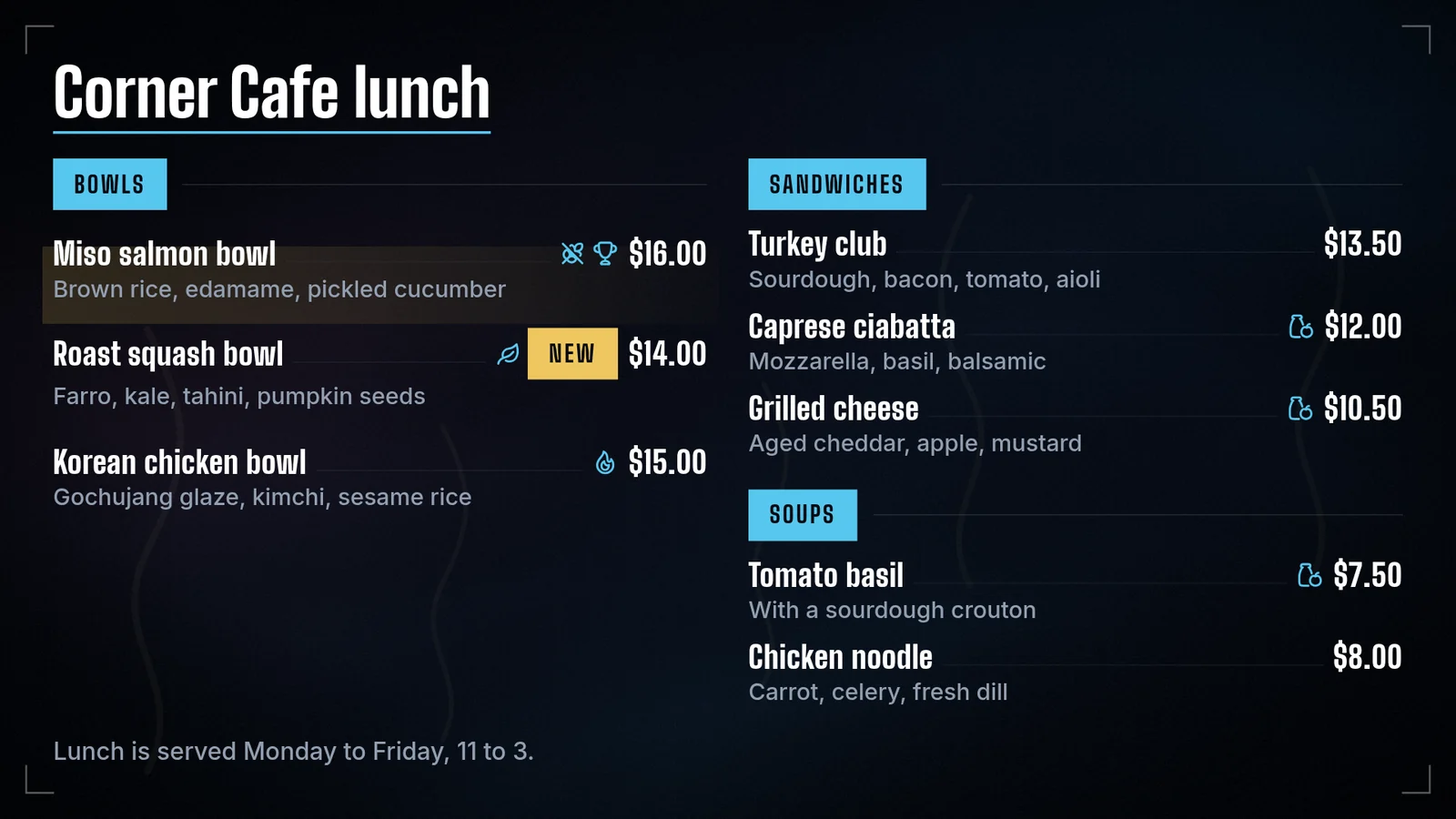
- Mais de 200 apps prontos. Relógios, clima, cardápios, contagens regressivas, dashboards e mais, desenhados pelo próprio Player.
- Páginas web e apps personalizados. Um dashboard ou uma página de quiosque que o seu agente escreve, mantida aberta e atualizada.
- Uma câmera ao vivo. O stick abre sozinho o feed RTSP da sua câmera, pela sua própria rede, sem retransmissão. O endereço
rtsps://de uma câmera UniFi Protect na porta 7441 é reproduzido comortsp://simples na porta 7447, então o stick precisa de uma rota até a porta 7447 do console Protect, e esse trecho não usa TLS nem SRTP. O guia de câmeras explica a configuração.
Quem faz o quê: o app da Amazon ou o screenRIG
O app Signage e o console da Amazon cuidam do stick. O screenRIG cuida do que ele reproduz. A divisão, segundo o FAQ da Amazon e o guia do Player:
| Tarefa | Onde acontece |
|---|---|
| Wi-Fi, firmware, reinício e restauração de fábrica do stick | O app Signage e o console da Amazon. A Amazon diz que você gerencia os sticks com os dois após a configuração, e o controle remoto virtual pode reiniciar ou redefinir um stick. |
| Playlists, programações, takeovers e tags | O screenRIG, pelo seu agente ou pelo dashboard. Um comando alcança todos os sticks que têm uma tag. |
| Ver o que está sendo reproduzido | Uma captura de tela que o seu agente confere depois de publicar, e a visualização ao vivo no dashboard. Alguém no stick permite a captura de tela uma vez a cada vez que o Player inicia. |
| Saúde | O Player informa tempo de atividade, memória, núcleos de CPU, conexão e energia do display, rede e sinal de Wi-Fi, falhas e reinícios do renderizador a cada quinze minutos, e na hora quando a conexão ou a energia do display muda. |
| Energia da tela | Um apagão de tela controlado por uma programação que roda no stick, mesmo offline. Não é um comando CEC. |
| Reiniciar o stick | Não pelo screenRIG: o guia do Player lista a reinicialização como indisponível no stick, então use o app ou o console da Amazon. |
| Cache e reinício do Player | O seu agente pode limpar o cache do stick e reiniciar o Player onde o dispositivo permite que ele se reabra sozinho. |
| Atualizações do Player | A Amazon Appstore, que mantém o pareamento. |
Um link de frota, definido na configuração gerenciada do seu gerenciador de dispositivos, transforma cada stick em uma tela própria, sem código de pareamento.
Perguntas frequentes
Que software roda no Amazon Signage Stick?
O Player do screenRIG, instalado pela Amazon Appstore. Ele reproduz imagens, vídeo, transmissões ao vivo, páginas web, apps personalizados e mais de 200 apps prontos, e o seu agente de IA publica nele.
Existe um CMS para o Amazon Signage Stick?
Sim. O screenRIG gerencia cada stick como uma tela: o seu agente publica playlists, programa-as, confere uma captura de tela e lê a saúde do stick, e o dashboard permite que uma pessoa faça o mesmo.
O Amazon Signage Stick continua reproduzindo sem internet?
Sim. Imagens e vídeo são baixados uma vez e reproduzidos a partir do armazenamento do próprio stick. Uma câmera ao vivo precisa da própria rede, e uma imagem de reserva que você escolhe aparece no lugar.
O Amazon Signage Stick consegue exibir uma câmera RTSP?
Sim. O stick abre sozinho o endereço RTSP da câmera, a partir da sua própria rede, sem retransmissão. O guia de câmeras traz os detalhes, inclusive para UniFi Protect.
O Amazon Signage Stick funciona em Wi-Fi corporativo?
Em uma rede com uma senha compartilhada (WPA2-Personal ou WPA3-Personal), sim. O FAQ da Amazon diz que o stick não consegue entrar em redes WPA, WPA2 ou WPA3-Enterprise. Em um prédio que tem apenas rede corporativa, dê ao stick uma rede separada com chave pessoal, ou uma conexão cabeada por um adaptador USB Ethernet alimentado pela fonte que vem na caixa.
O Amazon Signage Stick consegue controlar um video wall?
Não como um video wall. Um Player controla de 2 a 12 displays como um único video wall no Linux com instalação em tela dedicada, e no Windows. Um Raspberry Pi 5 controla dois displays, e um PC, tantos quanto as suas saídas gráficas permitirem. Video walls vêm com o Plus e com planos superiores.
Onde o Amazon Signage Stick é vendido?
A publicação de lançamento da Amazon, de 1º de setembro de 2026, lista Estados Unidos, Canadá, França, Alemanha, Itália, Espanha e Reino Unido.
O Player inicia sozinho quando o stick reinicia?
Sim. A inicialização com o sistema vem ativada por padrão. No Fire OS 8, a permissão única é concedida a partir de um computador, e o guia do Player traz os passos.
O software do screenRIG para Amazon Signage Stick é gratuito?
O screenRIG é gratuito, com telas ilimitadas. Os planos pagos acrescentam ferramentas de negócios, mais pessoas, pessoas com quem conversar, governança e condições contratuais. A Amazon vende o stick separadamente. Veja os preços.
Quem cria o screenRIG
O screenRIG é criado e operado pela TelemetryApp, que cria e opera sinalização corporativa desde 2014, em dezenas de milhares de telas. Dúvidas sobre o Amazon Signage Stick e o screenRIG? Escreva para nós.
Já tem um Fire TV Stick?
A mesma página da Appstore instala o Player em Fire TV Sticks compatíveis. A página do Fire TV Stick cobre essa configuração; para telas de negócios, o Amazon Signage Stick é o indicado.
Relacionado
Outras telas
O screenRIG é gratuito.
Instale o plugin oficial, pareie uma tela e o seu agente publica nela.