Configure pelo celular
Uma TV de café ou um display de lobby, funcionando em minutos. Peça ao seu agente em uma conversa ou pareie no dashboard.
Coloque menus, avisos, dashboards e vídeo ao vivo nas telas que você já tem, de uma TV a milhares, e elas continuam exibindo quando a internet cai. Faça você mesmo no dashboard ou simplesmente peça ao seu agente de IA.
Comece grátisConfigure com seu agenteAgendar uma demonstração →
Grátis para telas ilimitadas. Sem cartão de crédito. Sem o logotipo do screenRIG nas suas telas.
Usado pelo seu agente de IA: Meta Muse, Grok Bot, ChatGPT dots, Claude Code, Hermes, ChatGPT Codex e Gemini Spark
O screenRIG é criado pela TelemetryApp, uma equipe de Vancouver que constrói e opera sinalização empresarial desde 2014, em dezenas de milhares de telas em mais de 40 países.
Cadastre-se e gerencie tudo pelo dashboard: pareie uma tela, envie fotos e vídeos, coloque qualquer um dos 200+ apps, programe cada página e acompanhe cada tela ao vivo. Seu agente trabalha no mesmo projeto, então você pode passar o trabalho a ele a qualquer momento.
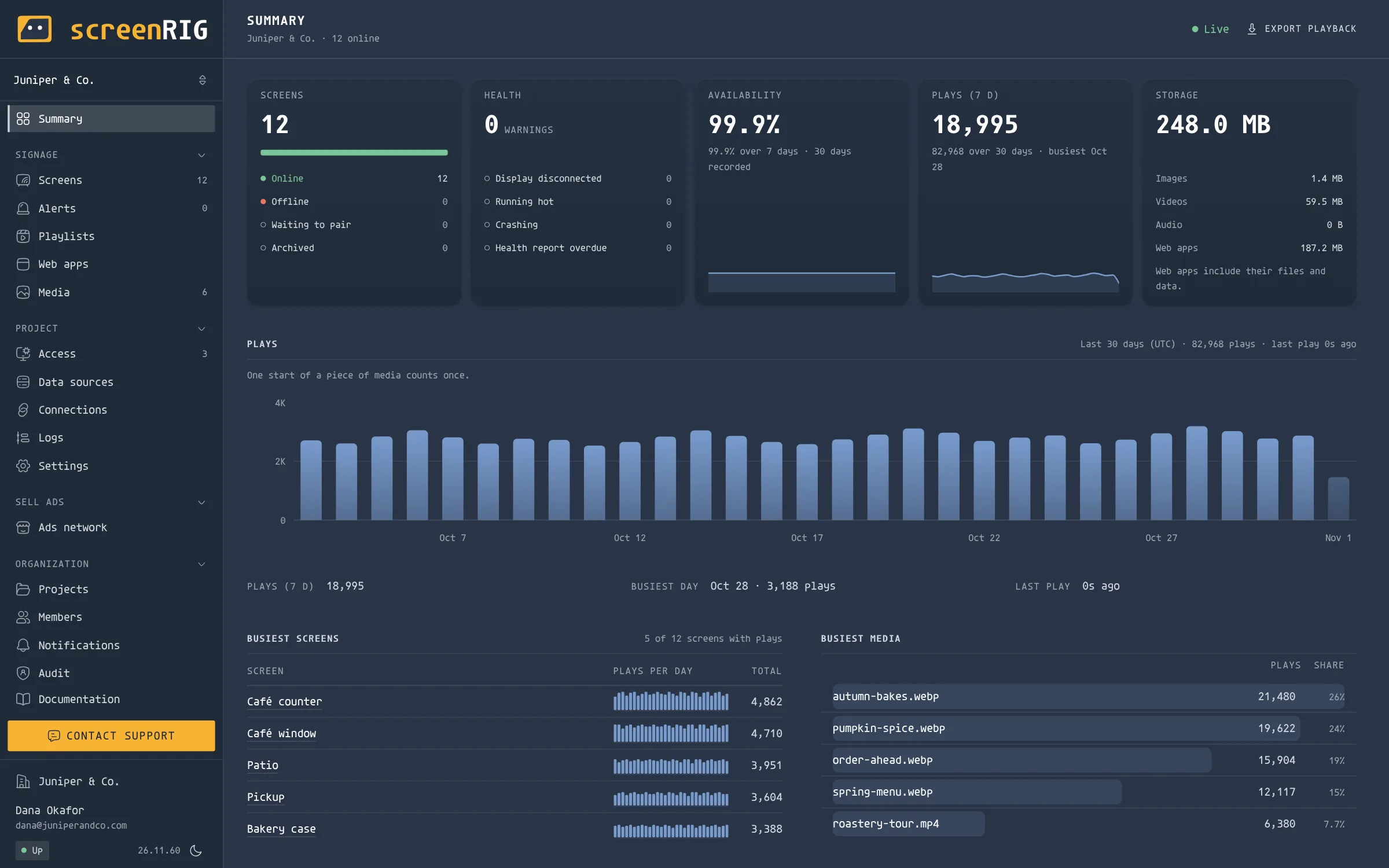
Telas online, créditos, armazenamento e saúde. Reprodução por dia, em todo o projeto.
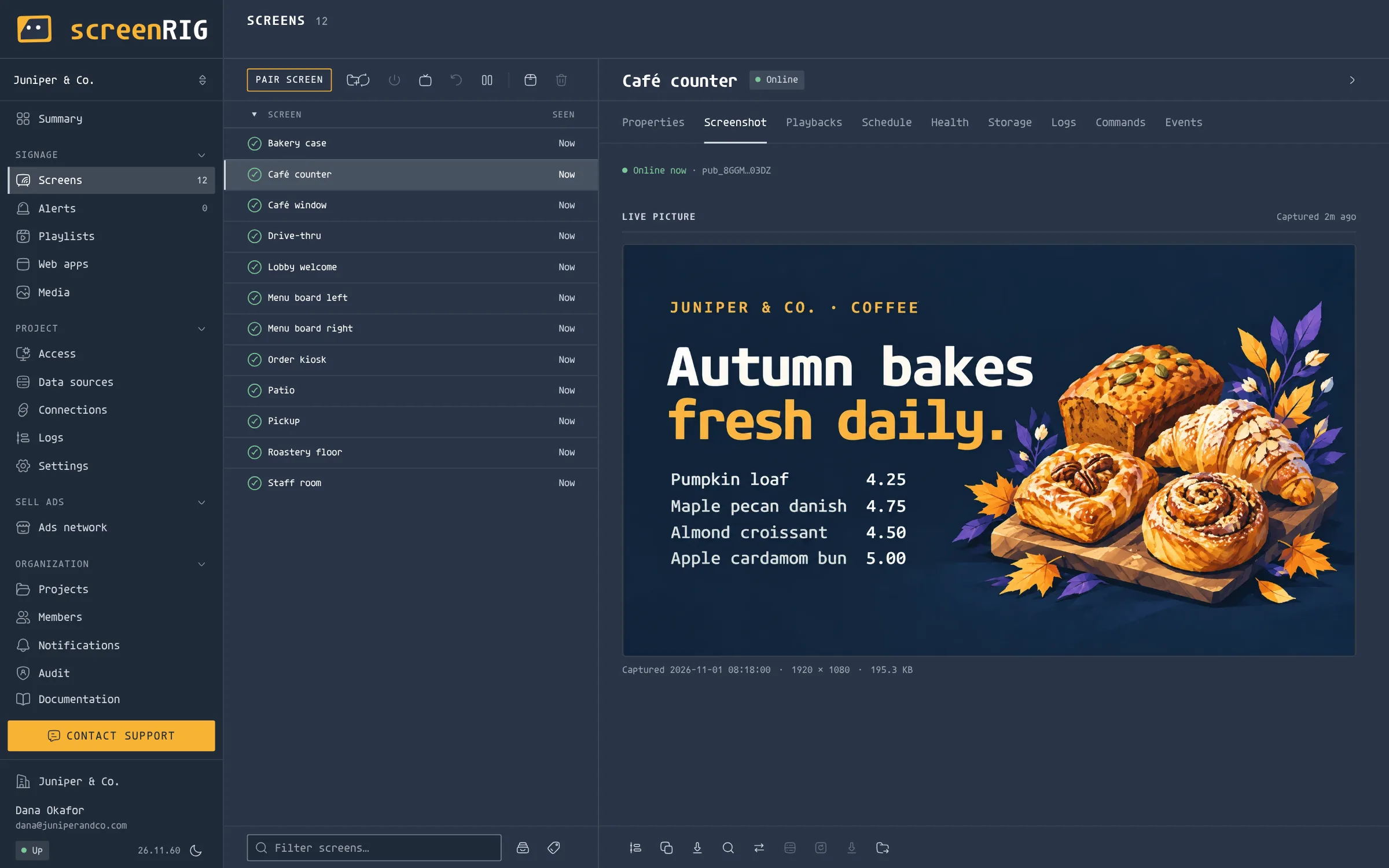
Cada imagem ao vivo e estado do Player da tela. Recarregue, reinicie ou desligue o display.
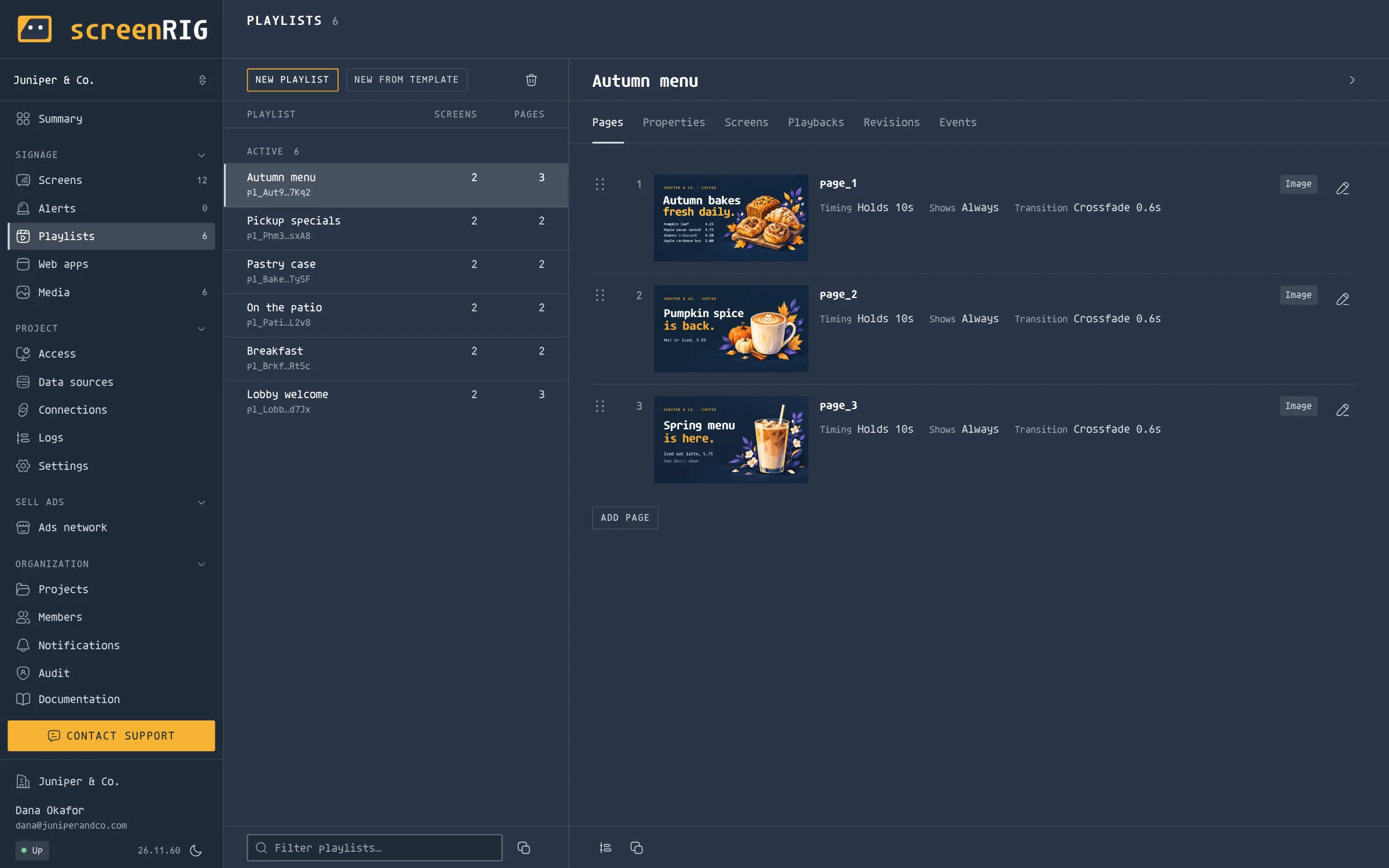
Cada página e programação que seu agente publicou, e a revisão que está tocando agora.
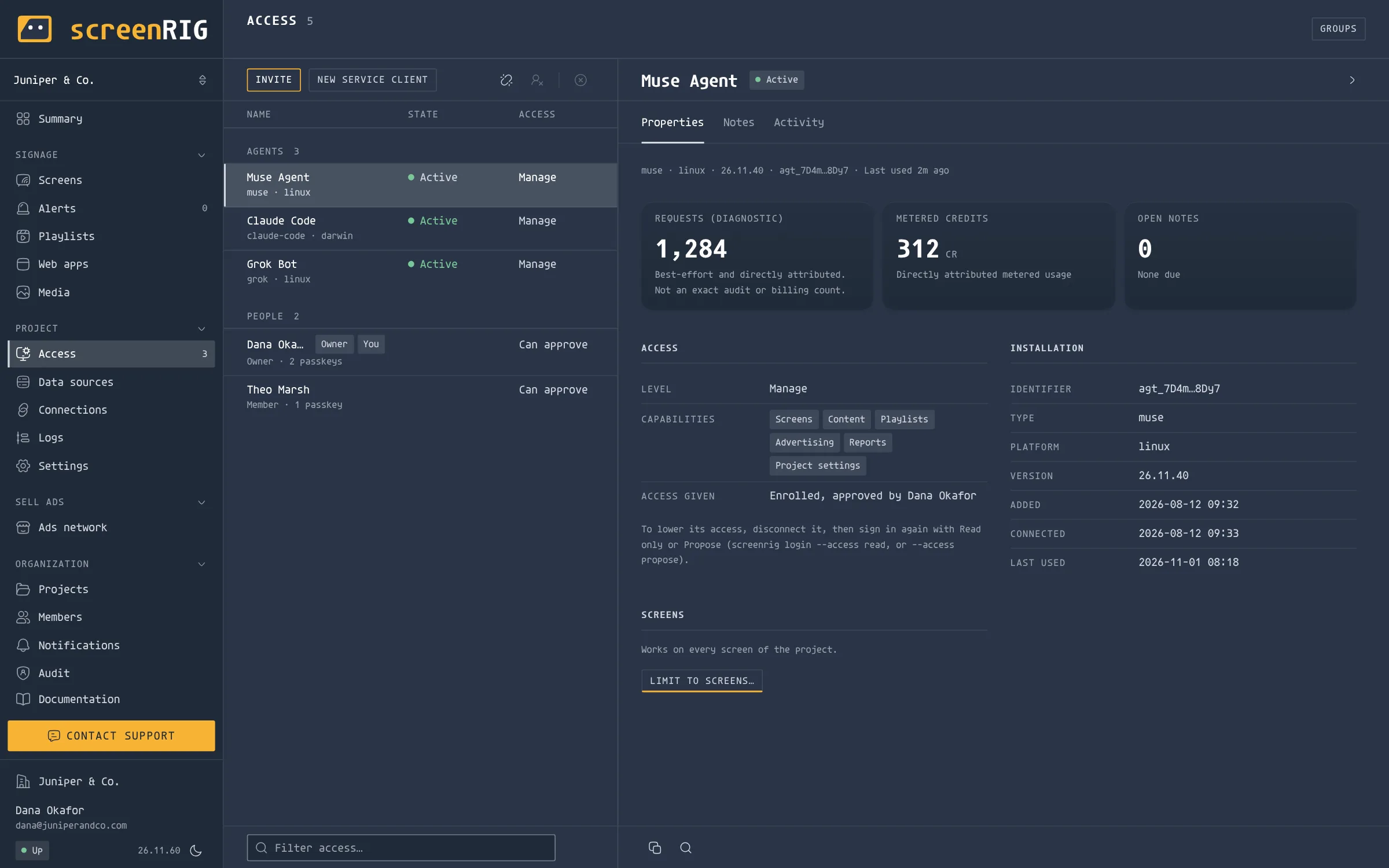
Quais agentes estão conectados, o que cada um pode fazer e todas as mudanças que solicitou.
Dashboard
Resumo
Meta Muse, Grok Bot, ChatGPT, Claude, Gemini ou Hermes: peça ao seu agente para instalar screenrig.ai. Ele configura sua conta, pareia a tela, monta cada página a partir dos seus documentos, planilhas, calendário e fotos e mantém tudo atualizado conforme eles mudam.
Guia de agentes →O que significa agente nativo →Assista ao filme de 74 segundos →




claude plugin marketplace add https://github.com/screenrig/plugin.git --scope user && claude plugin install screenrig@screenrig --scope usercodex plugin marketplace add https://github.com/screenrig/plugin.git --ref main --json && codex plugin add screenrig@screenrig --json
I authorize you to install the official screenRIG plugin from https://github.com/screenrig/plugin.
screenRIG é infraestrutura de sinalização digital e quiosques para agentes de IA. Seu agente publica imagens, vídeos, streams, páginas web, aplicativos e cartões para telas através do plugin oficial.
screenRIG foi construído para agentes autônomos desde o plano de controle. Seu CLI responde em JSON estruturado, todo erro diz o que fazer a seguir, uma gravação repetida não repete a mudança, o agente pode verificar o que pode fazer antes de agir, o conteúdo pode ser preparado na própria máquina, e a publicação informa o que foi atribuído além do que está realmente tocando. Seu agente pode criar, implantar, inspecionar e corrigir conteúdo em um único ciclo.
O plugin oficial inclui a skill e o CLI. O guia de início explica a configuração única do PATH para a sessão do comando screenrig incluído. Instale o plugin em github.com/screenrig/plugin; não há pacote global para instalar.
screenrig agent enroll --email ADDRESS --organization NAME. A inscrição sempre cria sua identidade, organização, projeto Screens e associação. O agente permanece vinculado a este projeto. Vá direto para o Player.screenrig screen pair CODE. Já instalado? Só precisa abrir e compartilhar o código.O registro também envia um convite por e-mail para o membro, mesmo que esse e-mail já tenha um login. Informe ao usuário que o convite está a caminho: é o login do painel, funciona em todos os projetos e nada depende dele. Não crie um link de convite nem envie para o painel.
Se o usuário começar com “use screenrig.ai” e um código de pareamento, realize a configuração faltante em nome dele. Reutilize detalhes já fornecidos; pergunte apenas o que ainda precisa.
Contexto do produto →Índice de agentes →Referência CLI de sinalização digital →
Veja em ação
Mostre qualquer coisa, mantenha tudo atualizado, gerencie a frota e fique no controle, sem precisar de complementos.
Uma TV com Google TV integrado, um Amazon Signage Stick ou Fire TV Stick, um PC com Windows ou Linux, um Mac, um Raspberry Pi, um display comercial ou qualquer navegador. O vídeo toca a partir do armazenamento próprio de cada dispositivo, até 4K em Android, Amazon e Raspberry Pi, e continua tocando quando a internet cai.
Telas ilimitadas, todos os Players e mais de 200 apps prontos.
Instale o Player pelo Google Play no Android TV e no Google TV.
O Amazon Signage Stick mantém o app de sinalização em primeiro plano o dia todo.
Um Pi 5 ou Pi 4 vira um aparelho de sinalização que continua reproduzindo offline.
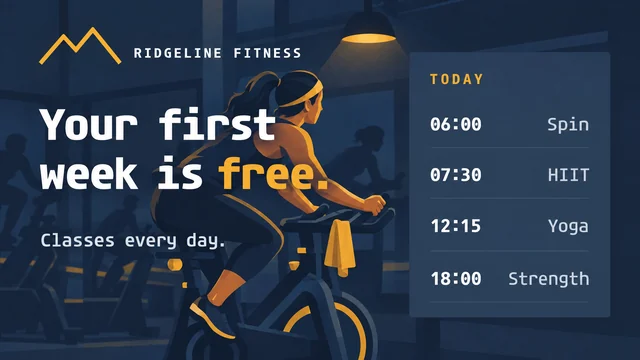
Menus que mudam conforme o horário em qualquer TV, com os itens esgotados marcados.
Notícias, KPIs, placas de salas e um loop para a sala de descanso, mantidos em dia pelo seu agente.
Preços e recursos lado a lado, a partir das páginas da própria plataforma.
Uma API REST, a CLI e o SDK do navegador controlam os mesmos Players que o seu agente.
Uma TV de café ou um display de lobby, funcionando em minutos. Peça ao seu agente em uma conversa ou pareie no dashboard.
Pastas, tags, funções e aprovações. Programações que seguem o fuso horário de cada tela e um e-mail quando uma tela fica offline.
Login único, SCIM, acesso com escopo e registro de auditoria. Video walls, exportações de prova de reprodução, condições contratuais e pessoas com quem conversar.

Dana gerencia 40 farmácias por voz: uma playlist de vacina em cada balcão de Ohio, marcas convidadas no intervalo comercial, comprovação de reprodução para cada uma. Leia o caso de uso →
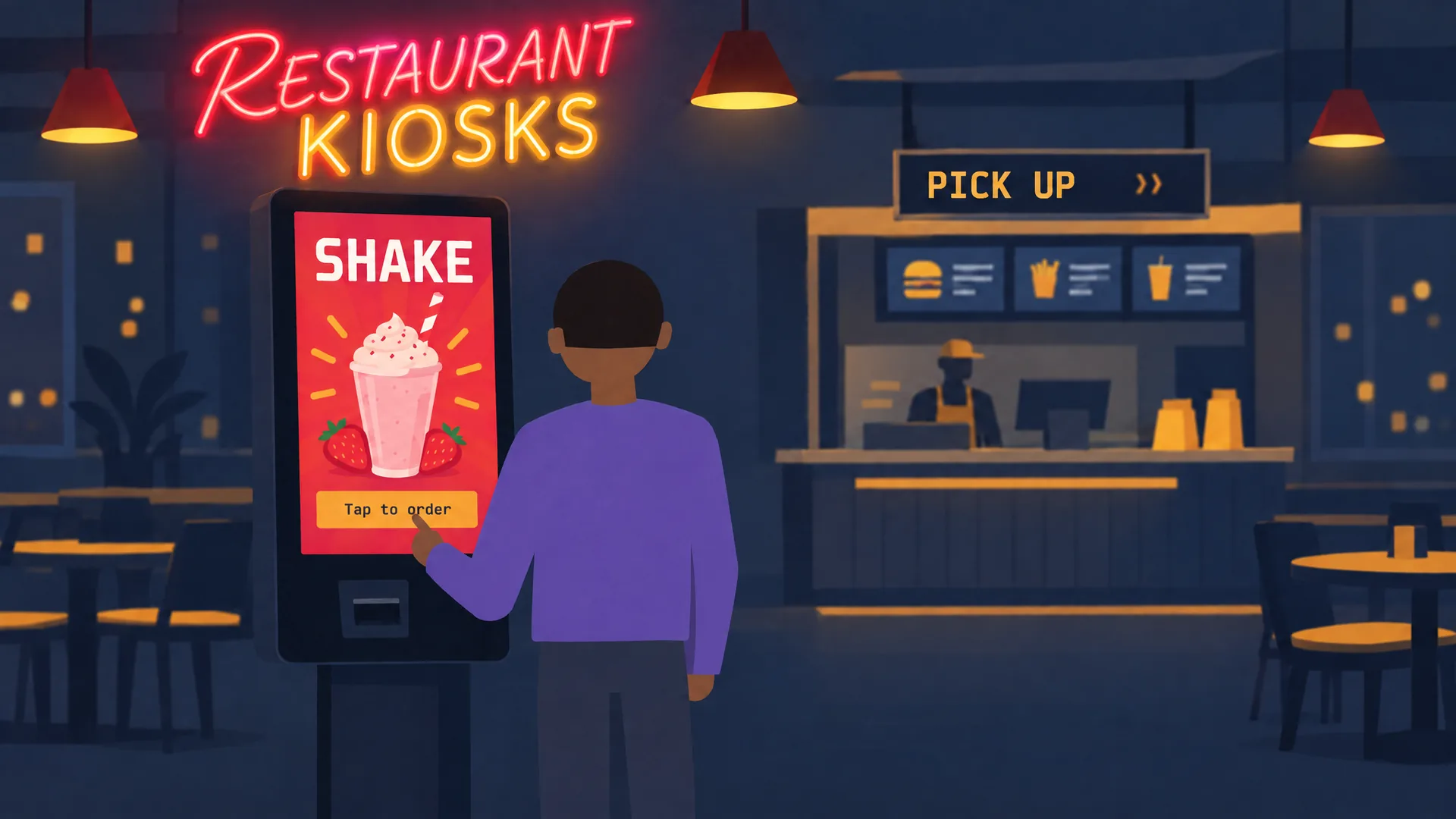
Marco gerencia 60 restaurantes pelo celular: um item esgotado removido de todos os quiosques de Denver, e café da manhã no horário de cada loja. Leia o caso de uso →
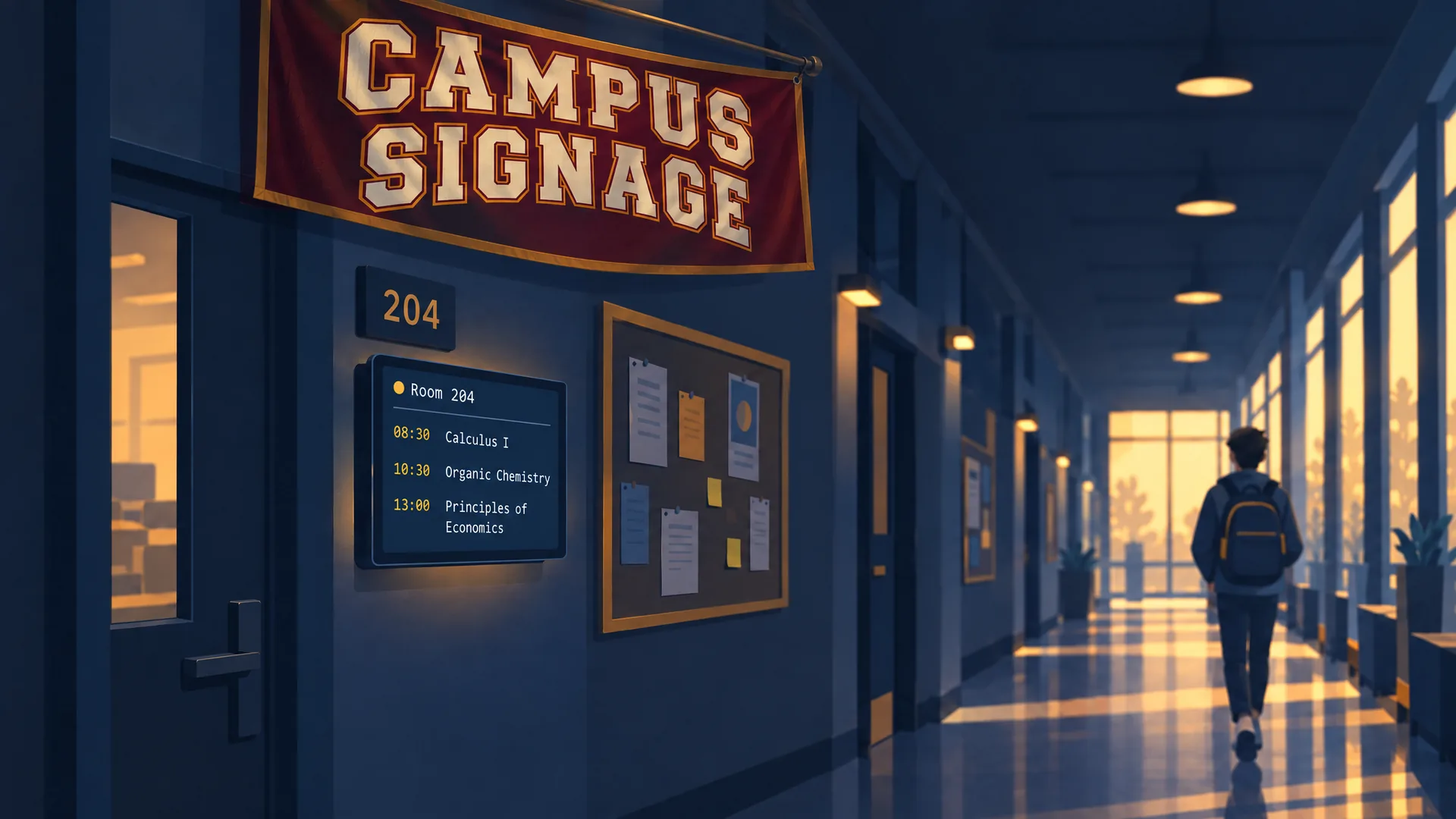
O dot de Priya coloca a programação de cada sala fora da porta todas as manhãs, transmite a cerimônia ao vivo e assume o campus norte em caso de tempo severo. Leia o caso de uso →
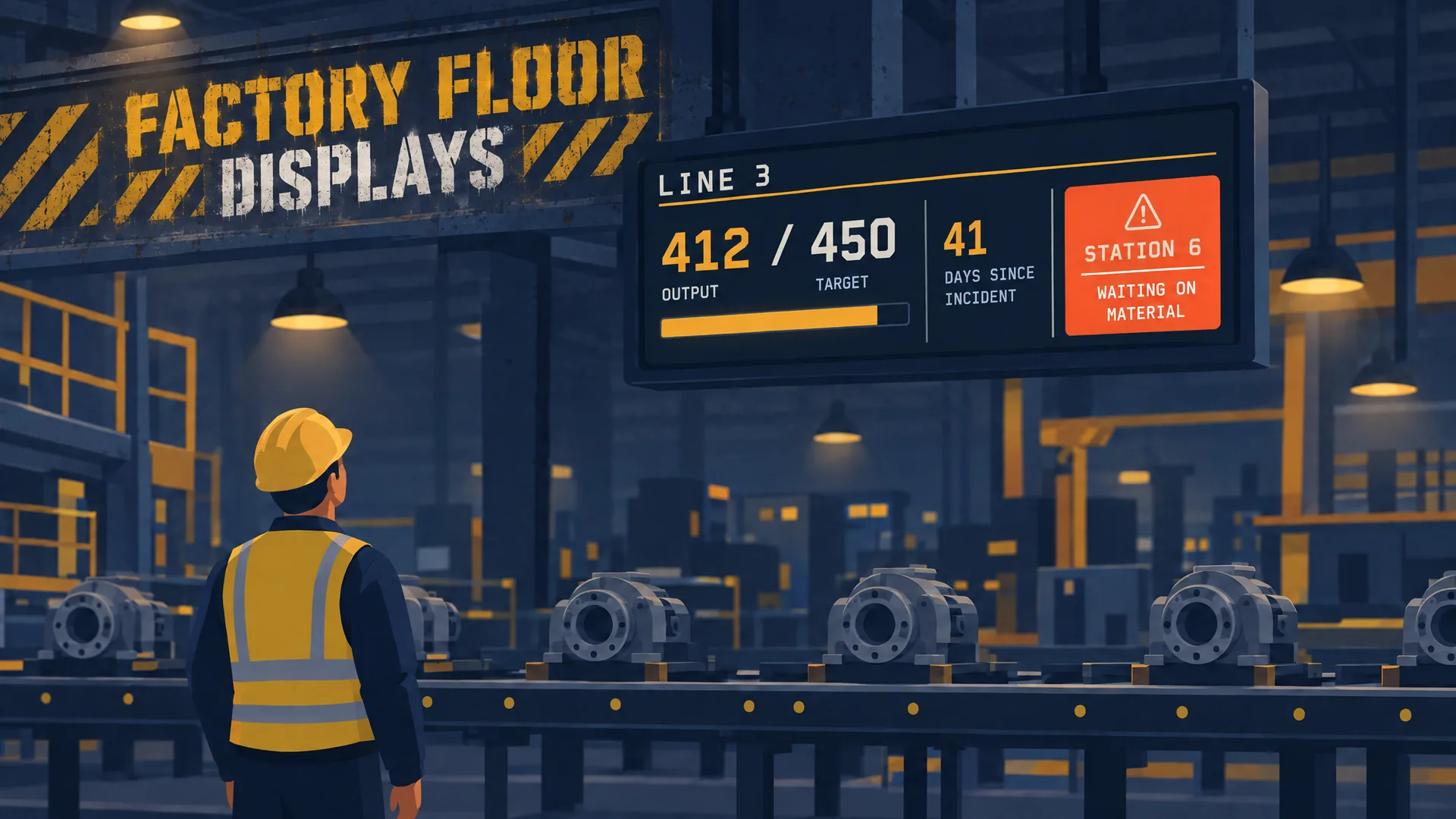
Sam constrói um quadro ao vivo da Linha 3 a partir dos dados de produção no Claude Code, publica no chão e reverte em uma frase. Leia o caso de uso →
Coloque um cartão pronto para o tempo, um menu, uma fila ou o placar. Ele está ativo em todo Player, em nove temas, tela cheia, em uma região ou como um pequeno chip no canto. Quando a tela tem um trabalho real (check-in, pedidos, linha de fábrica), seu agente constrói um aplicativo personalizado para ela.
Escolha as telas e os intervalos. Defina seu preço para 15 segundos de reprodução concluída.
Anunciantes entram apenas por convite enviado por e-mail. Eles veem seu inventário e tarifas no Marketplace do dashboard. Não precisam de tela própria.
Compradores aceitam um orçamento antes de uma campanha começar. Eles pagam apenas pelas reproduções que o player reporta como concluídas. Reproduções puladas ou interrompidas não são cobradas.
O que ele é. Quanto custa.
O que toca onde.
Comece grátisConfigure com seu agenteAgendar uma demonstração →