O que pode aparecer na tela?
Menus, quadros de boas-vindas, dashboards ao vivo e quiosques personalizados.
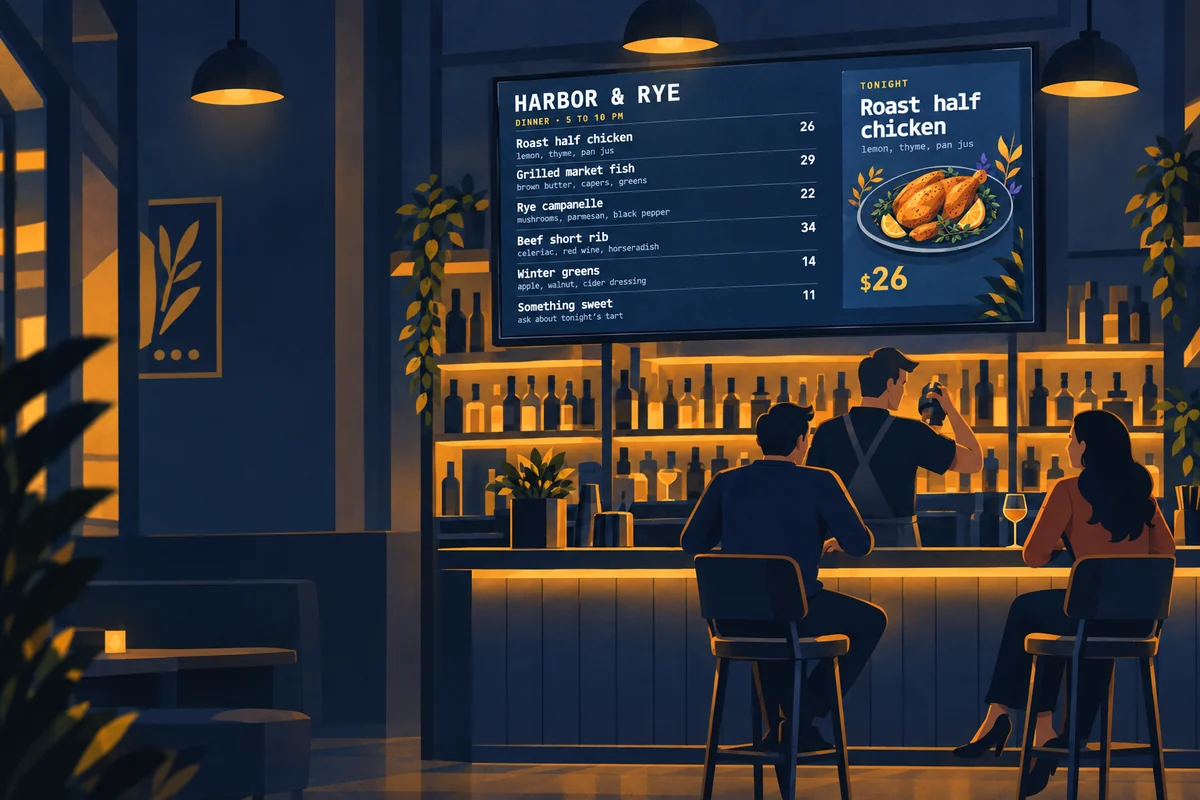
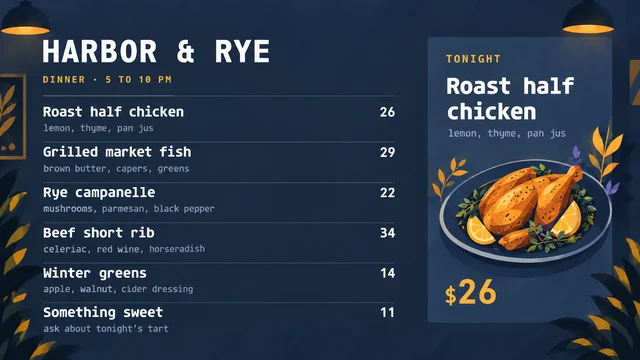
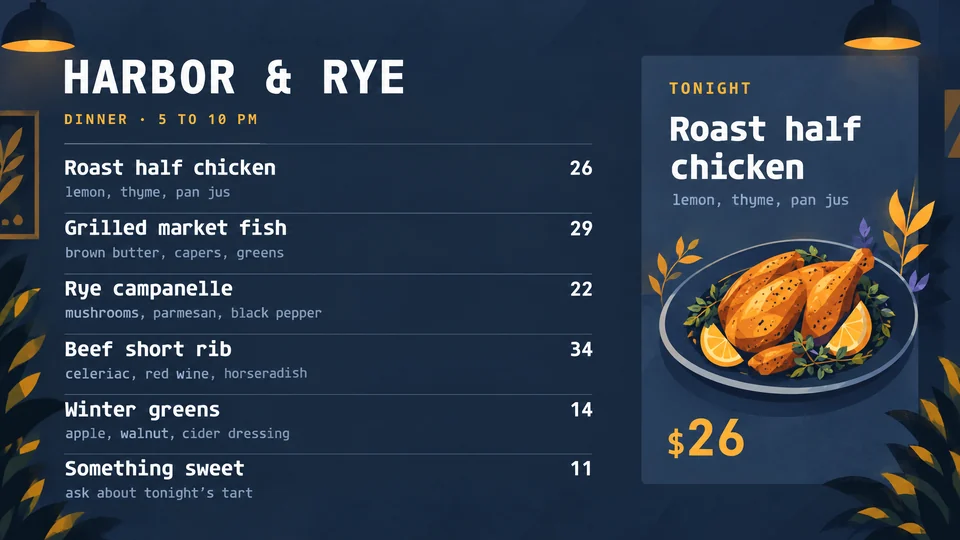
Menus de restaurante Especiais, programados para café da manhã, almoço ou jantar.
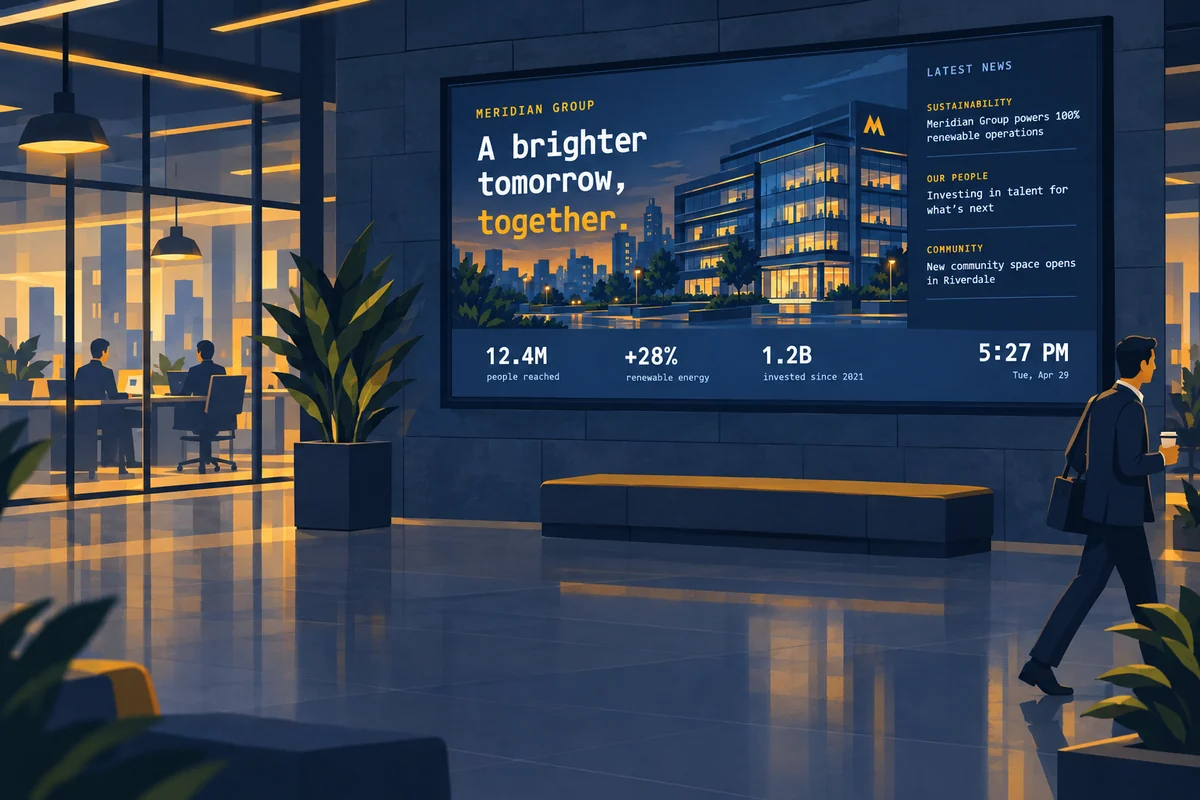
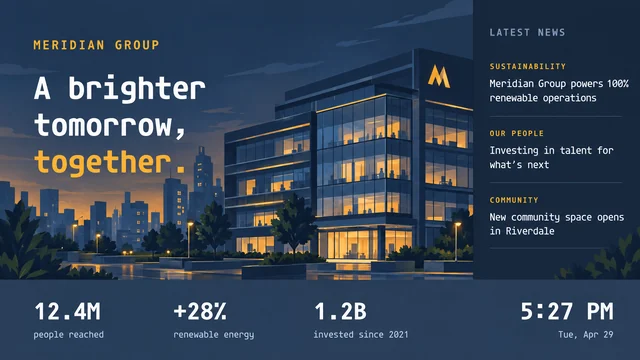
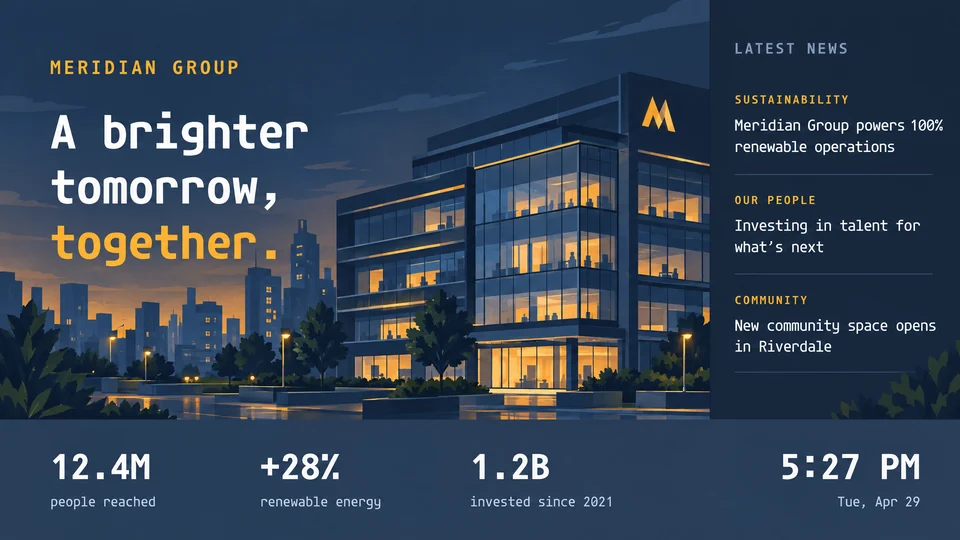
Telas do local de trabalho Atualiza, vídeo e conteúdo web juntos.
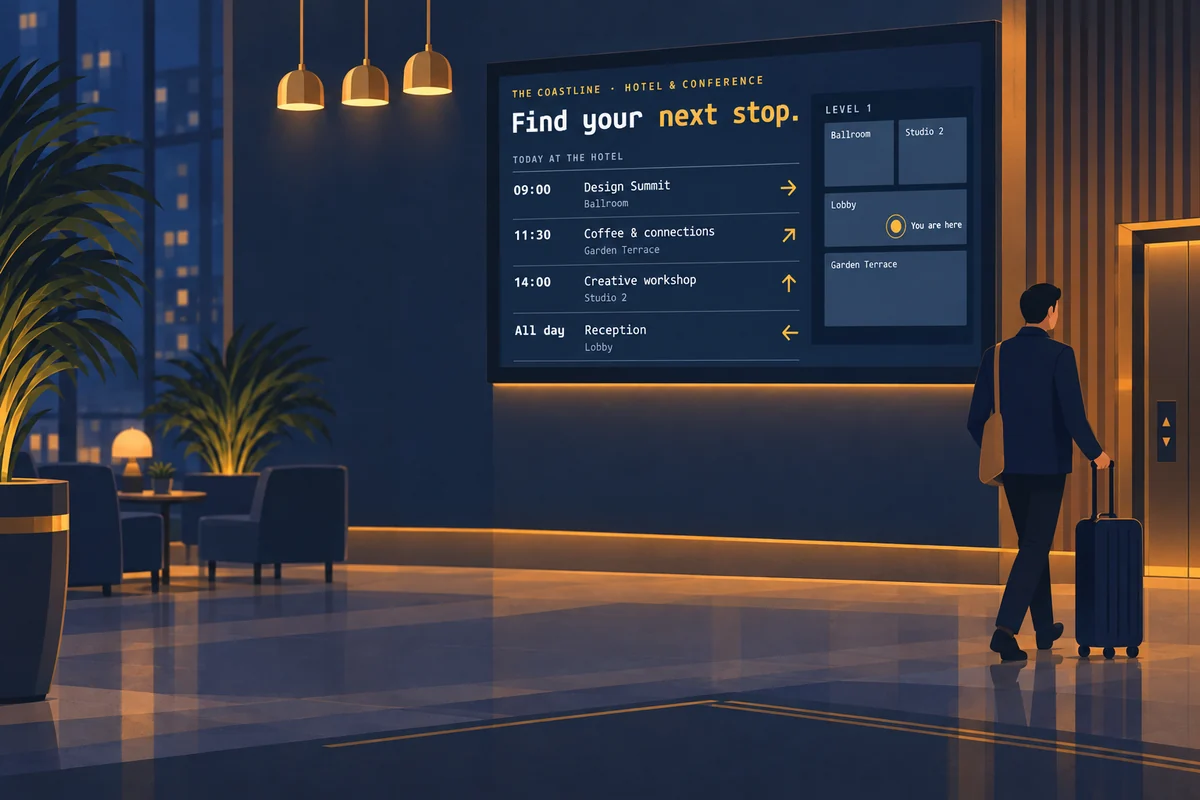
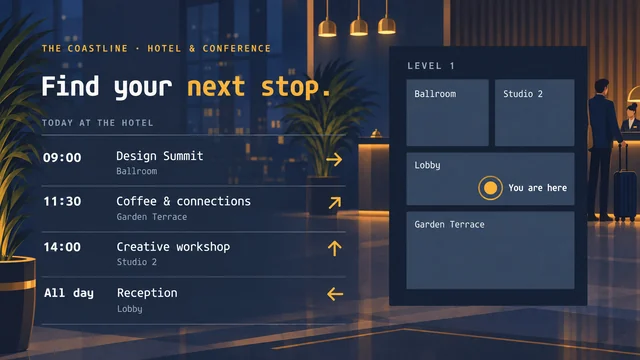
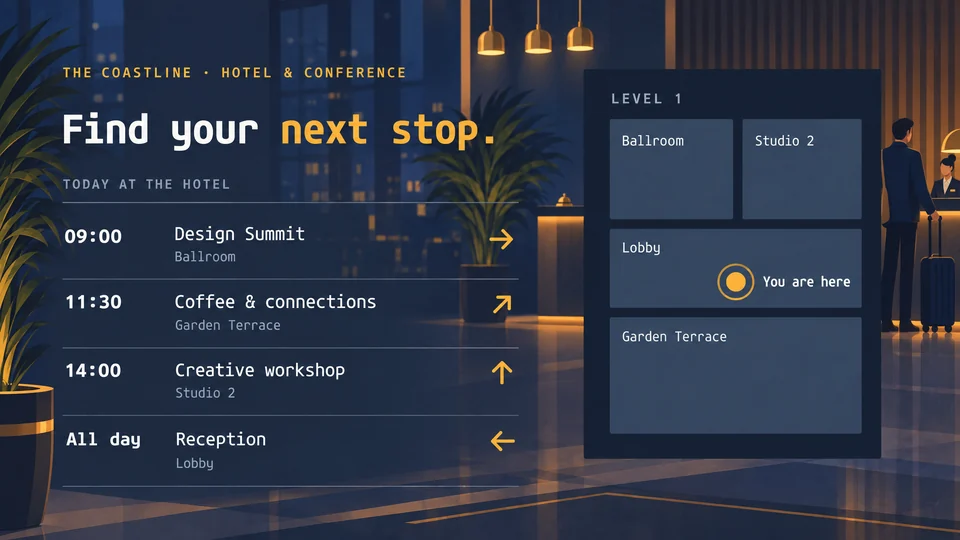
Orientação em hotéis Sessões de hoje e onde encontrá-las.
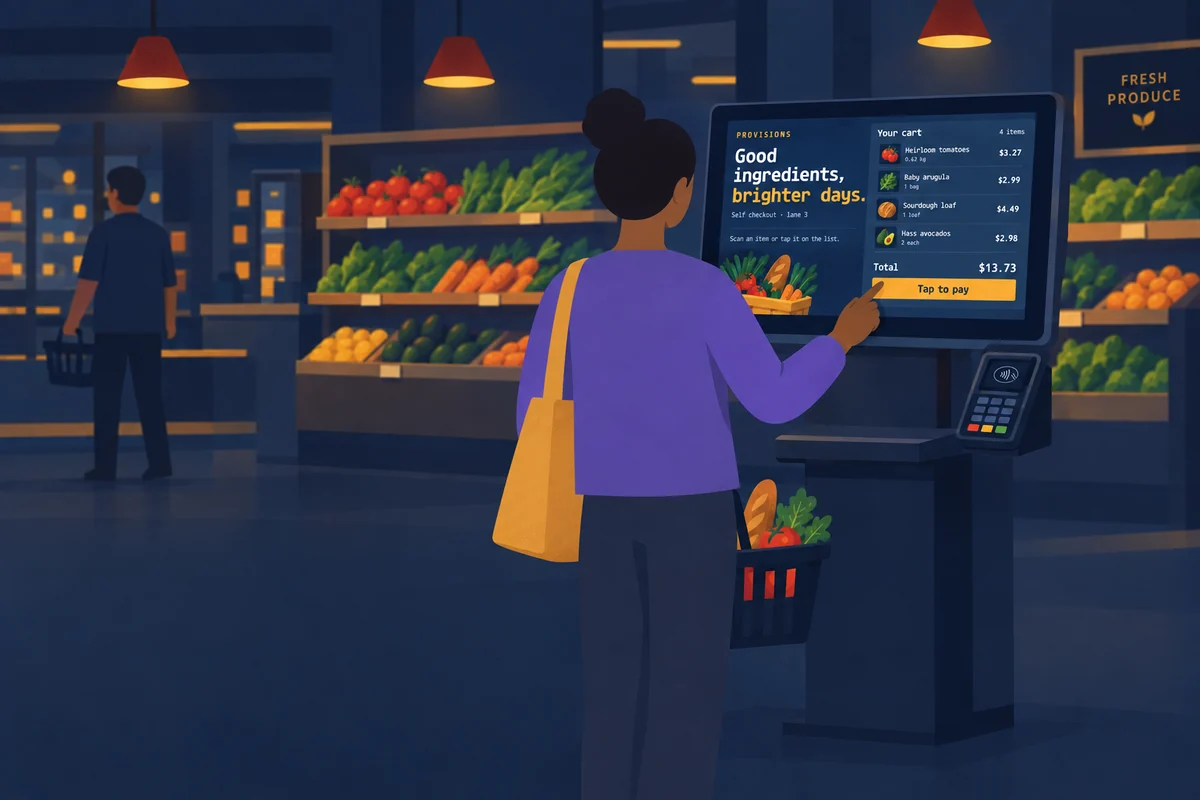
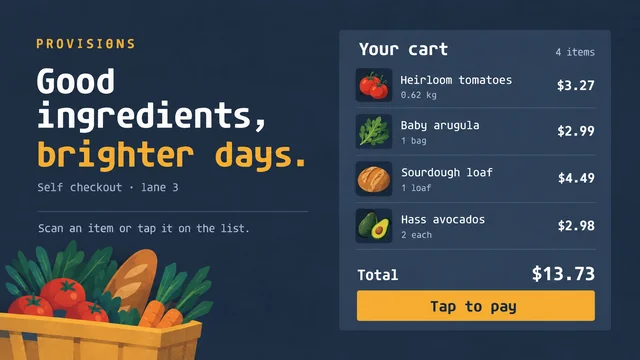
Quiosques de autoatendimento Seu próprio app; ele fornece a interação e suas integrações.
Seis primitivas, um canvas
Misture o que você já tem com o que seu agente cria. Uma página pode sobrepor primitivas, com no máximo um fluxo, e uma trilha sonora MP3 toca por baixo sem interrupção nas mudanças de página. As páginas podem ativar uma faixa nomeada quando aparecem.
imageimagens estáticas finalizadas: menus, pôsteres, slides exportadosvideouma versão enviada por clipestreamfeeds HLS ao vivo com fallback de imagemiframeuma página da web existenteapplicationsua própria app web interativacarduma tela ao vivo, não interativa, do catálogo de cartões: relógios, clima, menus, quadros, placares
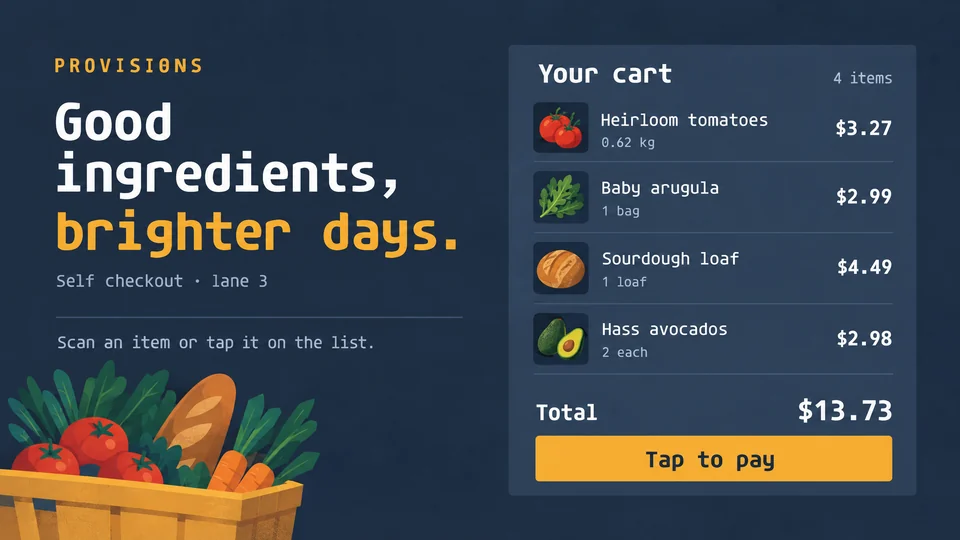
Primitivo /
imageImagens finalizadas: um menu, depois uma promoção de confeitaria, cada um feito uma vez como imagem.
Primitivo /
videoUm clipe enviado, tocando até o fim antes da próxima página.
Primitivo /
streamUm feed HLS ao vivo na parede, com uma imagem de fallback se cair.
Primitivo /
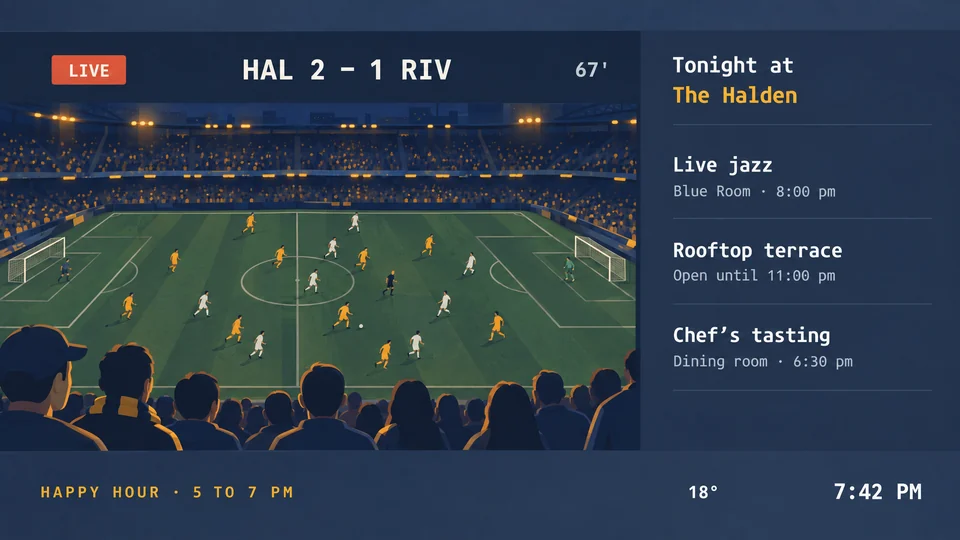
iframeUma página web pública que permite incorporação, ao vivo na tela: aqui, partidas em tempo real.
Primitivo /
applicationSeu próprio app web em sua própria origem. Um visitante toca em um fóssil, e o app abre sua página.
Playlist /
soundtrackUma configuração de playlist, não um primitivo: uma faixa MP3 toca enquanto as páginas mudam.
Tudo que uma tela precisa, executado pelo seu agente
Conteúdo, programações, apps, Players, frotas e prova do que foi reproduzido.
Agendamentos
Faixas horárias e takeovers
Café da manhã, almoço e jantar no relógio da própria tela. Um screen takeover coloca um anúncio antes de tudo, depois cada tela retorna à sua programação.
Como funciona
Defina uma programação de playlist para uma tela: playlists de café da manhã, almoço e jantar, cada uma em seus próprios dias e horários no fuso horário da tela, com a playlist atribuída entre eles. O servidor troca as playlists em cerca de um minuto após cada limite, e os Players não precisam de atualização.
Para um anúncio, lançamento ou simulado, um comando screen takeover coloca uma playlist à frente de tudo em uma tela ou frota marcada, por até 7 dias ou até ser removida. Quando termina, cada tela volta ao seu cronograma automaticamente.
Dentro de uma playlist, programe páginas com limites de data e janelas recorrentes de dia e hora no fuso horário IANA da tela. Cada playlist mantém uma página não programada para quando nada mais se aplica. Faça crossfade ou swipe entre páginas, adicione movimento de entrada e avance por duração, no fim de um vídeo, no fim de uma faixa de trilha sonora ou quando um app solicitar.
Alertas de emergência
Alertas tomam o vidro
Conecte Everbridge, Rave, Alertus ou um relé IPAWS uma vez. Cada alerta CAP assume as telas com um aviso em tela cheia, e um cancelamento ou liberação as devolve.
Como funciona
Seu agente cria um gatilho para uma tag ou uma lista de telas e fornece a URL, nome de usuário e senha. Insira-os no seu sistema de notificação de emergência como um destino CAP 1.2 com autenticação HTTP Basic. Uma organização pode ter até 20 gatilhos em todos os seus projetos.
Cada alerta se torna um cartão em tela cheia na cor correspondente à sua gravidade, exibindo o evento, manchete, descrição e instrução, em toda tela alvo com playlist padrão. Ela permanece até o próprio vencimento da alerta ou até um padrão que você escolher, de um minuto a 7 dias. Uma atualização redesenha o cartão; um cancelamento ou liberação retorna cada tela à sua programação. Exercícios exibem uma faixa EXERCÍCIO, e mensagens de teste, sistema e rascunho são ignoradas.
Seu agente executa triggers test para um exercício de 60 segundos nas telas reais, lê o que cada alerta fez com triggers show e encerra um deles antecipadamente com triggers clear.
Frota
Marque uma vez, execute toda a frota
Atribua, recarregue, exiba notificação ou retague todas as telas marcadas em uma solicitação, depois capture a tela de cada uma. Cada tela reporta seu próprio resultado, então uma falha não para as outras.
Como funciona
Dê a cada tela até 16 tags, como Lobby ou Floor2. Seu agente lista telas por tag, depois atribui uma playlist, recarrega, envia uma notificação ou retaga cada tela correspondente em uma única ação, cobrada como uma solicitação API independentemente do tamanho da frota.
Cada tela informa seu próprio resultado, então uma falha em uma tela é nomeada para aquela tela enquanto as demais continuam. Para publicar em uma frota, seu agente cria a playlist uma vez, atribui por tag e depois captura uma captura de tela de cada tela marcada.
Verificação
Prova, não promessas
Publicar indica se o Player está reproduzindo o novo conteúdo ou apenas o tem atribuído, e por quê. Capturas de tela e registros por reprodução confirmam isso.
Como funciona
Seu agente solicita uma captura de tela de uma tela ou de todas as telas de uma frota com tag, revisa agregados diários de reprodução e acompanha eventos do projeto. Publicar uma tela informa se o Player está reproduzindo o novo conteúdo ou apenas o tem atribuído, e por quê; uma captura de tela e evidências de reprodução confirmam o que o Player mostrou.
Cada início visível de uma imagem ou vídeo é um registro de reprodução. Seu agente exporta reproduções como CSV ou JSON para qualquer intervalo de até 31 dias, filtrado por tela, mídia ou tag, e totais diários como CSV; o dashboard exporta os mesmos arquivos. As reproduções são mantidas por pelo menos 30 dias.
Filme / Como seu agente sabe que está reproduzindo
1:17
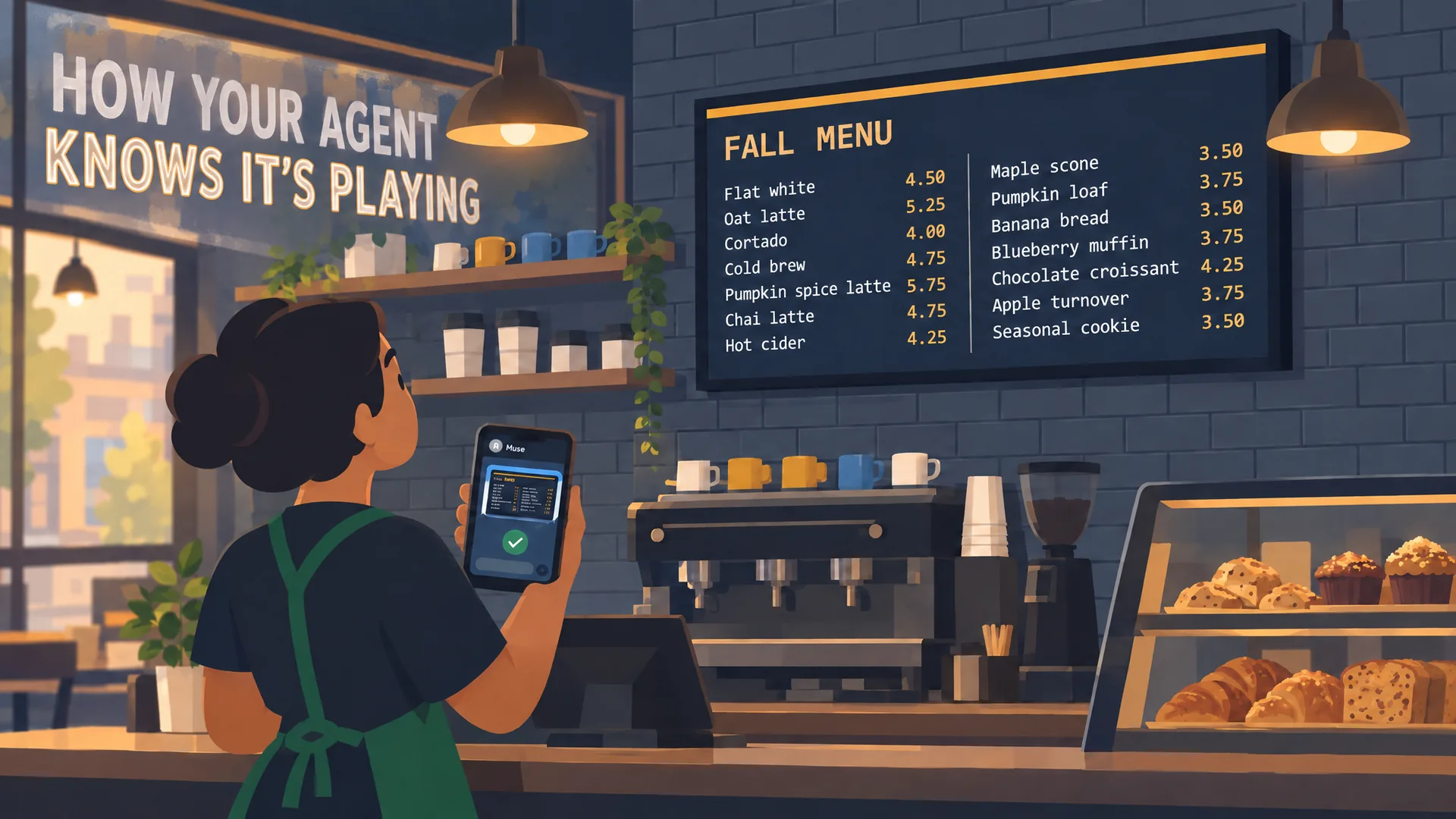
O agente publica, faz uma captura de tela do vidro, percebe uma linha de menu cortada e corrige antes que alguém perceba.
Presença e saúde
Saber quando uma tela cai
As mudanças para offline, de volta a online e de saúde chegam como eventos, sem custo, e uma notificação pode enviar e-mail para você ou acordar seu agente antes que alguém perceba uma tela escura, em branco ou congelada.
Como funciona
O registro de eventos do projeto registra screen.offline uma vez que uma tela ficou offline por 60 segundos e screen.online quando ela retorna, para que uma reconexão rápida fique silenciosa. Seu agente observa ambos no fluxo de escuta sem custo. O registro de atividades do painel os mostra ao lado da tela, e a visualização de Telas filtra por tag.
Cada Player reporta tempo ativo, memória, carga da CPU, temperatura, conexão de exibição, rede e falhas recentes a cada quinze minutos, e imediatamente quando a conexão de exibição ou energia muda. Seu agente vê isso com screen show, e a lista de telas sinaliza uma exibição desconectada, um dispositivo quente, falhas repetidas ou um Player silencioso. Mudanças chegam como eventos screen.health_changed na transmissão de escuta e por webhooks, gratuitos como todo evento de tela.
As notificações avisam quando uma tela precisa de atenção. O screenRIG envia e-mail às pessoas que você escolher, ou faz POST de um webhook assinado para seu próprio serviço ou agente, quando uma tela fica offline, perde o display, superaquece, não consegue armazenar seu conteúdo, fica presa em uma atualização de conteúdo, mostra um erro em vez de reproduzir, falha repetidamente, para de avançar na playlist ou mostra uma imagem em branco ou congelada. Um aviso espera 10 minutos por padrão para que uma reconexão rápida passe em silêncio, e um aviso de resolvido vem quando a tela se recupera. Limite uma a telas com tag ou a uma combinação de tags, deixe de fora avisos abaixo de uma severidade, envie apenas dentro do horário ativo, adie-a para manutenção e leia cada entrega em seu registro. Uma notificação também pode observar uma campanha: ela avisa quando a campanha alcança menos telas do que quando foi publicada, ou quando uma tag ou pasta de seu público-alvo não corresponde a nenhuma tela. Todo projeto começa com um e-mail ao seu proprietário quando uma tela fica offline por 10 minutos. E-mails de notificação e avisos de tela são gratuitos. Os alertas listam todo problema aberto, um por tela e condição; seu agente pode reconhecer ou adiar um quando alguém está cuidando dele, e silenciar telas para manutenção, de modo que seus alertas e avisos fiquem quietos até o fim do silenciamento. Um webhook também pode carregar eventos brutos do projeto, assinados com HMAC-SHA256 e repetidos com backoff por 24 horas; essas entregas são medidas como eventos do stream de escuta, e os mesmos eventos continuam gratuitos.
Acompanhar eventos do projeto →Notificações →Alertas →Saúde do dispositivo →
Dados ao vivo
Dados que se mantêm atualizados
Agendas, planilhas, cardápios, placares e dashboards se atualizam nos servidores do screenRIG, com seu agente desligado.
Mais
Uma fonte de dados lê uma agenda, uma planilha do Google Sheets, CSV, JSON ou XML de qualquer endereço, as agendas de salas do Microsoft 365 e do Google, um canal do Slack, avaliações, cardápios do Square, Shopify ou Toast, ou placares com sua própria chave da API-Sports, e preenche um cartão. Ela roda nos servidores do screenRIG no próprio horário, de cada minuto a uma vez por dia, e só grava quando algo mudou. Comece por uma predefinição pronta. Uma atualização com falha nunca muda a tela: o cartão mantém seus últimos dados válidos e você recebe um e-mail. Dashboards do Power BI, Tableau e Grafana são exibidos por meio de um login que o screenRIG mantém em seus servidores.
Quiosques
Apps com estado real
Um aplicativo web estático em sua própria origem isolada, fixado na sua playlist.
Mais
Empacote um aplicativo web estático e ele será executado em sua própria origem isolada sob
apps.screenrig.ai. Sua playlist fixa essa versão até que você a atualize.O tempo de execução
window.screenriginjetado permite que um aplicativo controlador solicite a próxima página e emita eventos nomeados que seu agente pode agir. O estado chave/valor do aplicativo persiste entre versões, então seu agente pode atualizar dados sem reempacotar o app. Useemitpara eventos do aplicativo elogpara diagnósticos.Quando uma chave muda, um app que escuta com
kv.onChangea ouve em segundos em todas as telas e redesenha. Uma URL de webhook permite que qualquer outro sistema, como um ponto de venda ou um script de planilha, escreva uma chave com um HTTP POST.Players
Continua reproduzindo offline
Cada Player armazena em cache o que baixa e reproduz localmente.
Mais
Transmissões ao vivo precisam de conexão, mas sua imagem de fallback pode exibir offline. Páginas web ao vivo e apps conectados ainda podem precisar de rede.
Players: o aplicativo web Player (PWA), Android no Google Play, Amazon Signage Stick, Apple TV, macOS, iPhone e iPad, Windows, pacotes para Linux e Raspberry Pi, LG webOS Signage, BrightSign e Samsung Smart Signage (Tizen). Todo Player mostra um código de pareamento, que você digita no dashboard ou fornece ao seu agente.
Baixar o Player → Obter no Google Play → Instalar o Player →
Energia
Reiniciar e energia do display
Reiniciar um dispositivo ou alternar seu display, agora ou programado.
Mais
Seu agente reinicia um dispositivo remotamente, ou liga ou desliga seu display agora, em uma tela ou em uma frota com tag. Uma programação de display define as horas em que o display fica ligado, e o Player a aplica no dispositivo, mesmo offline. Uma programação de reinício reinicia o dispositivo no início de cada janela definida, no fuso horário da tela, sem alerta de offline.
Dependendo do dispositivo, o Player troca o monitor com HDMI-CEC, DDC/CI, a luz de fundo ou um blackout na tela, e informa a energia alcançada.
Páginas web
Suas páginas existentes, na parede
Um iframe mostra uma página da web em suas telas.
Mais
Use um iframe para uma página HTTP ou HTTPS. Os Players nativos também podem abrir páginas de sua rede local. O app web do Player segue as regras de enquadramento e de conteúdo misto do navegador. Para páginas HTTPS públicas elegíveis, a publicação pode informar um aviso iframe_framing_refused e um evento playlist.iframe_framing_refused quando a página recusa enquadramento. Um endereço de iframe pode trazer o id, o nome, o fuso horário, a localização ou um campo definido por você da tela, de modo que uma playlist abre cada quiosque em sua própria página inicial; um aplicativo lê os mesmos valores como parâmetros de lançamento. Um iframe não pode controlar a playlist nem emitir eventos de aplicativo.
Mídia
Uma biblioteca, marcada por propósito
Envie o que você tem, gere uma imagem estática ou sincronize uma pasta; as tags encontram tudo depois.
Mais
Envie mídia que você já tem ou gere uma imagem completa pelo CLI incluído; ambos vão para a biblioteca de mídia do projeto, prontos para uma playlist. Cada objeto é armazenado como uma única versão, sem fallback por dispositivo. Tags ajudam seu agente a encontrar e atualizar conteúdo por finalidade.
Uma sincronização de mídia mantém uma pasta de mídia em sintonia com uma pasta do SharePoint ou OneDrive corporativo, Dropbox ou Google Drive: arquivos novos chegam sozinhos, um arquivo alterado substitui o antigo em cada playlist que o reproduz, e um arquivo removido na origem sai da reprodução.
Supervisão
Um painel para as pessoas responsáveis
Telas, mídias, playlists, aplicativos, reprodução, uso e atividade em todos os seus projetos, com um único login pessoal. As pessoas também podem editar páginas e playlists no painel.
Mais
Um login pessoal funciona em todos os seus projetos. Use o seletor de projetos do painel para escolher um projeto e ver suas telas, mídias, playlists, aplicativos, reprodução, uso e atividade. As pessoas também podem editar páginas e playlists no painel. O agente e a CLI incluída também podem criar e publicar conteúdo. A visualização ao vivo reproduz o que uma tela Android, Linux ou Raspberry Pi mostra, como vídeo no painel.
No Premium, no Education e no Enterprise, uma organização pode transformar um projeto na sua Biblioteca, e todos os outros projetos usam as mídias, pastas e playlists dela somente para leitura.
A página unificada de Convites gerencia convites para membros do projeto e compradores de anúncios. Convites para membros chegam por e-mail por padrão e duram 7 dias; um link de membro explicitamente solicitado dura 24 horas. Convites para compradores de anúncios são apenas por e-mail. Compradores convidados veem o inventário e as tarifas do vendedor no Marketplace.
Aceite um convite criando uma passkey ou faça login com seu acesso existente. Precisa substituir seu método de login? Um reset de login é enviado apenas por e-mail e dura 1 hora. A URL do dashboard é navegação comum, não uma credencial de login.
O app screenRIG para iPhone, iPad e Apple Watch mostra as mesmas telas, playlists, mídias, alertas e revisões, com widgets, Siri e um app para o relógio.
Suporte primitivo por plataforma
Compare os seis primitivos de conteúdo entre plataformas Player.
| Plataforma do Player | Imagem | Vídeo | Fluxo | Iframe | Aplicativo | Cartão |
|---|---|---|---|---|---|---|
| Web / PWA | Sim | Sim | HLS | Sim | Sim | Sim |
Android (standard) | Sim | Sim | HLS + multicast¹ | Sim | Sim | Sim |
Android (sabor amazon) | Sim | Sim | HLS + multicast¹ | Sim | Sim | Sim |
| Linux (Qt, artefato x86_64) | Sim | Sim | HLS + multicast¹ | Sim | Sim | Sim |
| macOS | Sim | Sim | HLS | Sim | Sim | Sim |
| Apple TV / tvOS | Sim | Sim | HLS | Não | Não | Sim |
| Windows | Sim | Sim | HLS | Sim | Sim | Sim |
| Samsung Smart Signage (Tizen) | Sim | Sim | HLS | Sim | Sim | Sim |
| LG webOS Signage | Sim | Sim | HLS | Sim | Sim | Sim |
| BrightSign | Sim | Sim | HLS | Sim | Sim | Sim |
Notas da plataforma
¹ UDP/MPEG-TS multicast direto é opcional e deve ser habilitado no Android ou Qt. Requer uma rede que transporte o grupo multicast até o Player. Outros Players usam HLS; uma fonte multicast pode incluir uma alternativa HLS.
Apple TV suporta imagens, vídeo, streams HLS e cards. Não pode exibir páginas web iframe ou apps web empacotados. Uma playlist com qualquer um desses elementos é rejeitada; a última playlist aceita permanece ativa.
Cada plataforma Player acima também toca a trilha sonora da playlist. O aplicativo web do Player a inicia assim que o navegador permite som; veja Trilhas sonoras.
Venda publicidade nas suas telas
Convide empresas para comprar intervalos de anúncios nas telas que você opera, pelo mesmo plugin e painel.
- 01
Ofereça seu inventário
Opte por uma tela e defina slots de anúncio. Uma página de slot de anúncio em uma playlist é o intervalo de anúncio; todas as outras páginas continuam tocando.
- 02
Convide seus compradores
Anunciantes entram por convite enviado por e-mail e compram no seu Marketplace. Não precisam de tela.
- 03
Receber pagamento por reprodução concluída
Defina uma taxa por 15 segundos de reprodução concluída. Reproduções puladas ou interrompidas não são cobradas, e um slot vazio é pulado em vez de exibido em branco.
O screenRIG é gratuito.
Todos os planos têm telas ilimitadas. As telas reproduzem o que baixam a partir do próprio armazenamento, e downloads são gratuitos, então uma playlist em loop não custa nada para continuar funcionando.
Primeiro os cartões. Um app quando precisar de mais.
Coloque um cartão pronto para o tempo, um menu, uma fila ou o placar. Ele está ativo em todo Player, em nove temas, tela cheia, em uma região ou como um pequeno chip no canto. Quando a tela tem um trabalho real (check-in, pedidos, linha de fábrica), seu agente constrói um aplicativo personalizado para ela.
Colocar sua próxima ideia em uma tela
Instale o plugin oficial, configure o Player, depois peça ao seu agente para publicar e verificar o resultado.
Configure seu agenteLeia o contexto do agente →Veja em ação →