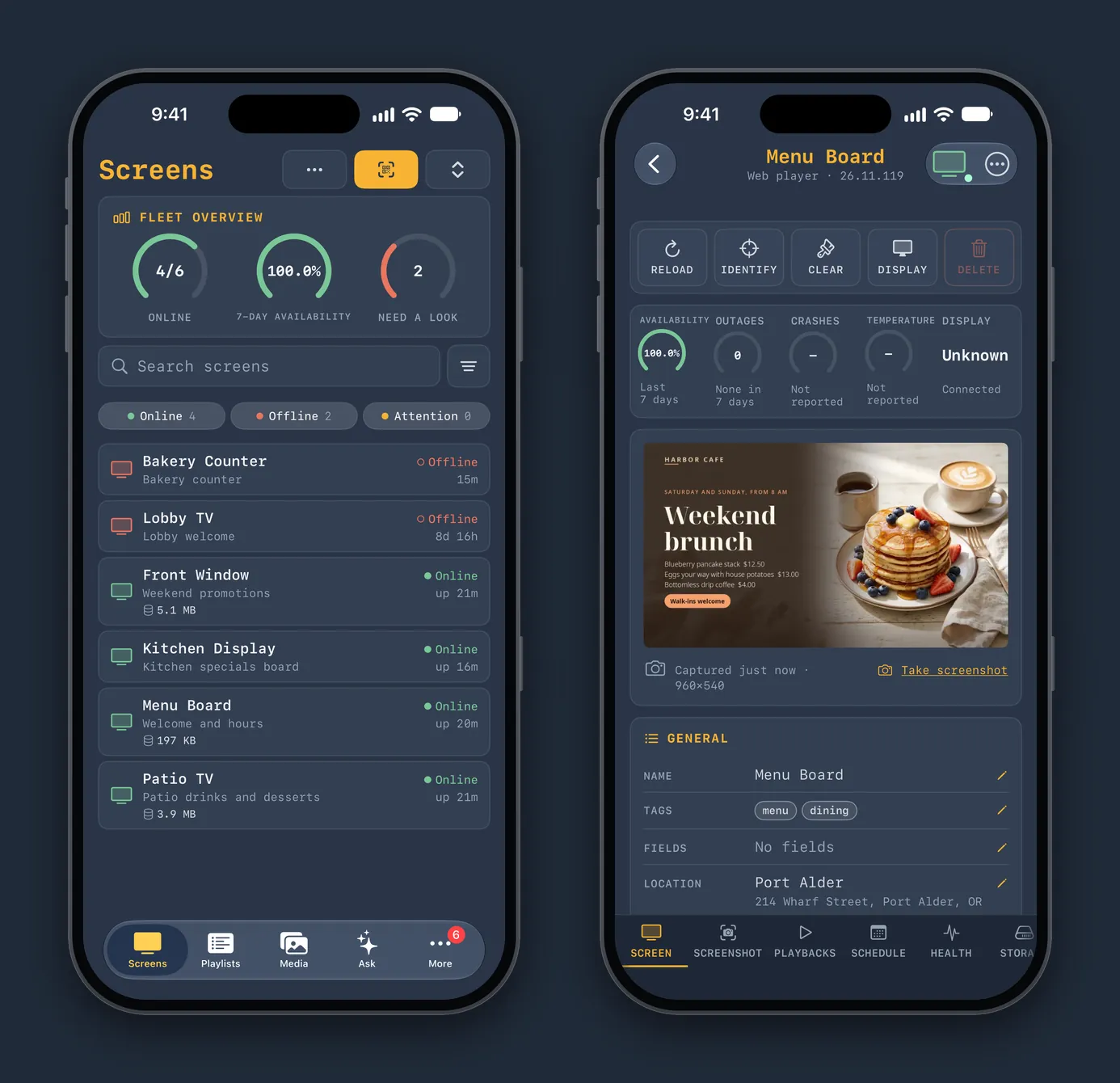
Veja cada tela ao vivo
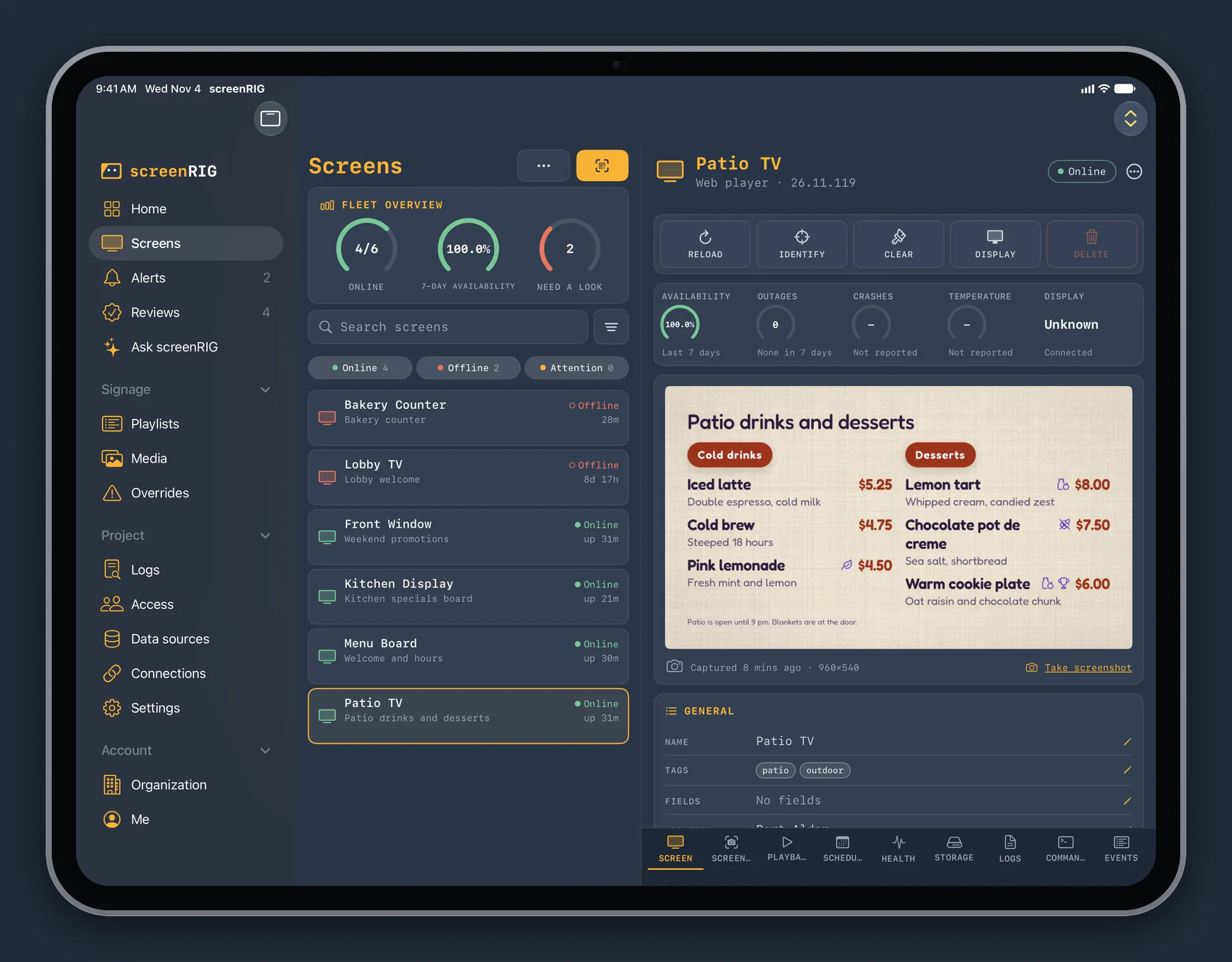
A página Telas lista todas as telas com seu estado, sua playlist e há quanto tempo estão no ar, e uma visão geral da frota conta quantas estão online. Abra uma tela para ver uma captura ao vivo do que ela está reproduzindo agora, sua disponibilidade e saúde, e sua programação. Recarregue-a, identifique-a, limpe seu cache ou ligue e desligue seu display com um toque, ou inicie uma visualização ao vivo.
Pareie uma tela nova digitando os seis caracteres que ela mostra, escaneando o código QR ou escolhendo uma foto do código. Organize as telas em pastas com tags e uma localização, e grave uma etiqueta de ativo NFC que abre a tela quando alguém a toca.
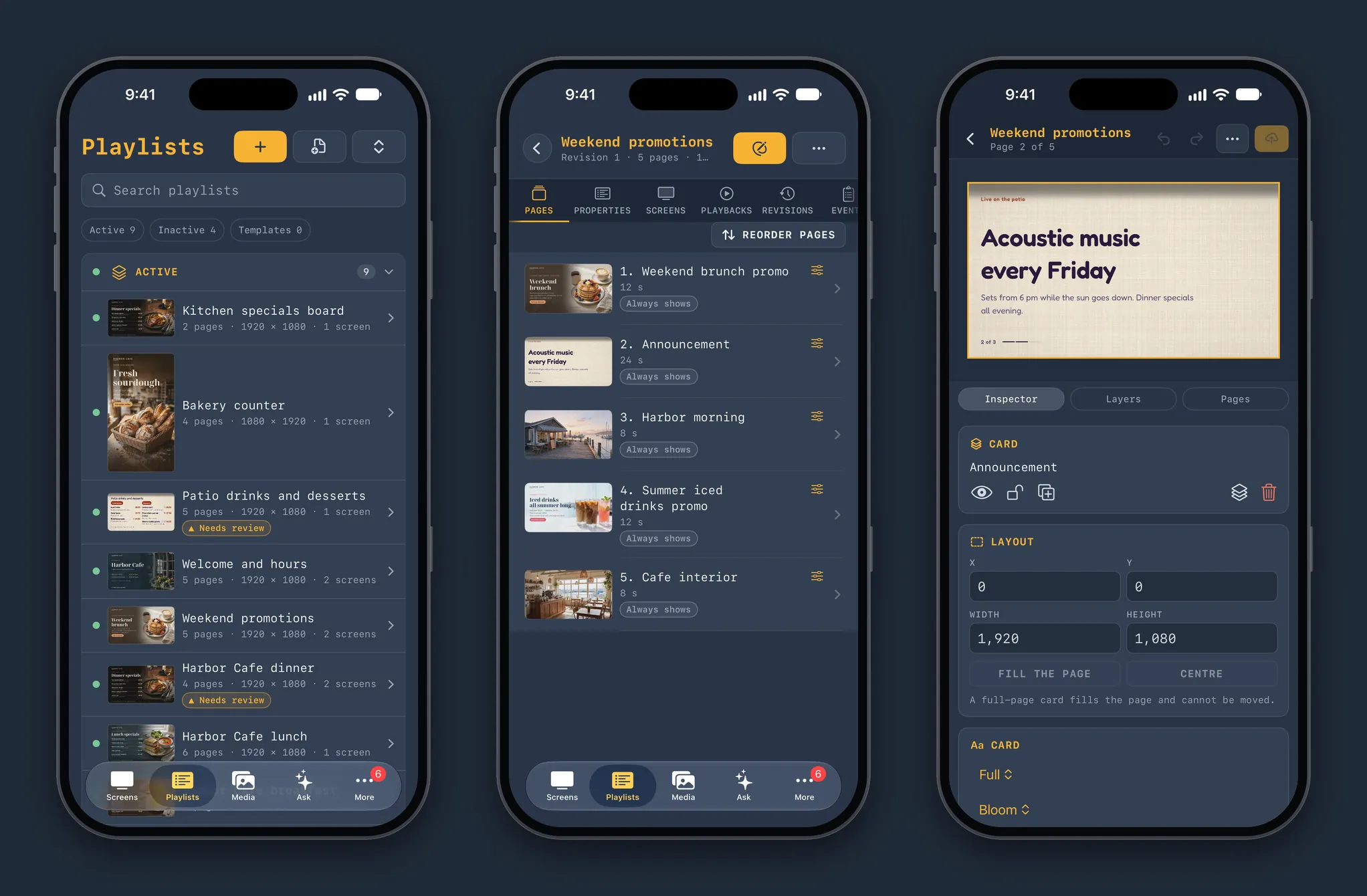
Playlists e páginas
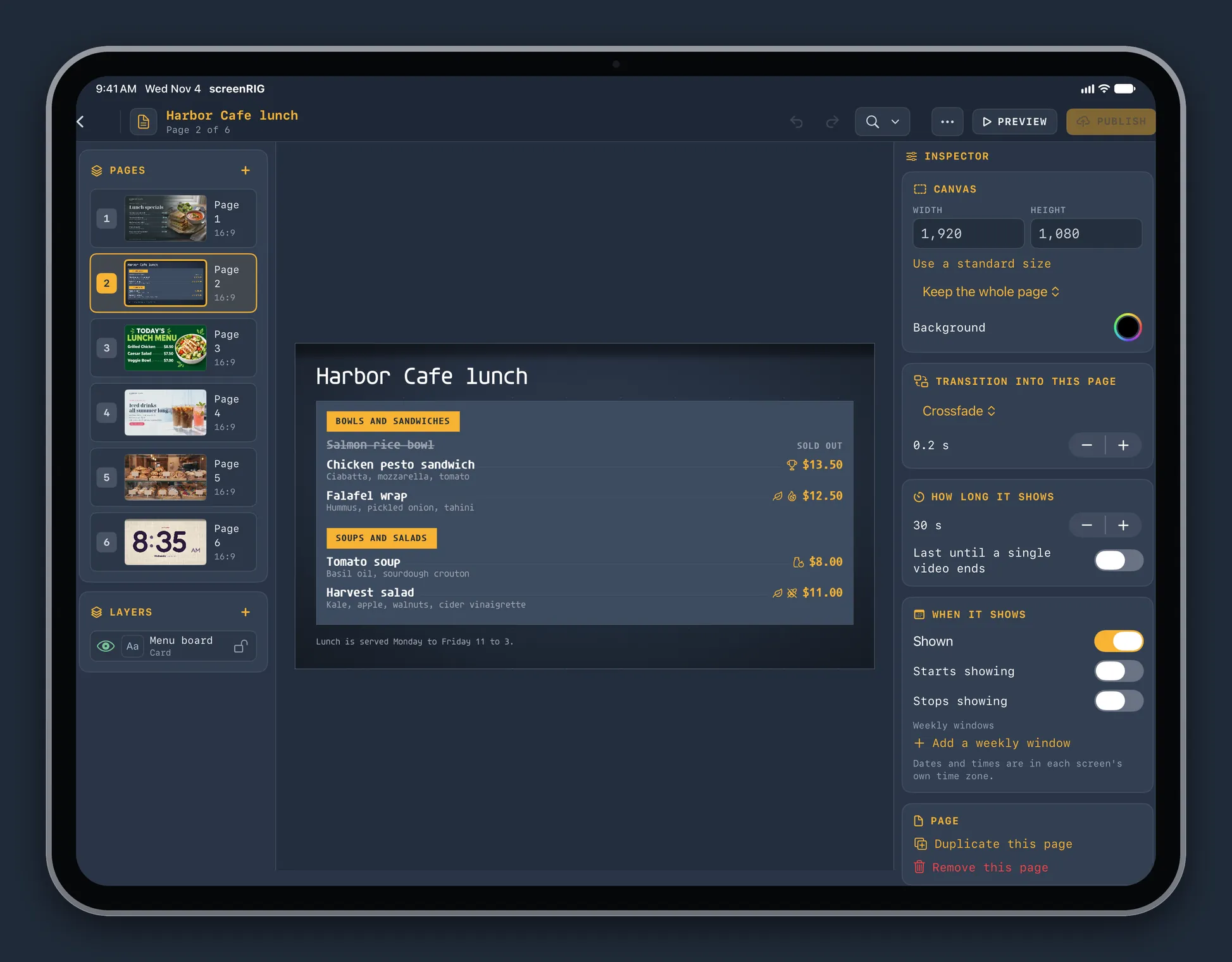
Playlists lista todas as playlists com suas páginas, seu tamanho e as telas que as reproduzem, e marca as que têm uma alteração aguardando revisão. Abra uma para reordenar páginas, definir quanto tempo cada página aparece e escolher quando ela aparece. O editor de páginas posiciona texto, imagens, vídeo e os mais de 200 apps prontos em um canvas, com um inspetor para cada camada. Os modelos transformam um layout em um formulário curto que você preenche, e uma nova revisão entra no ar quando você a promove.
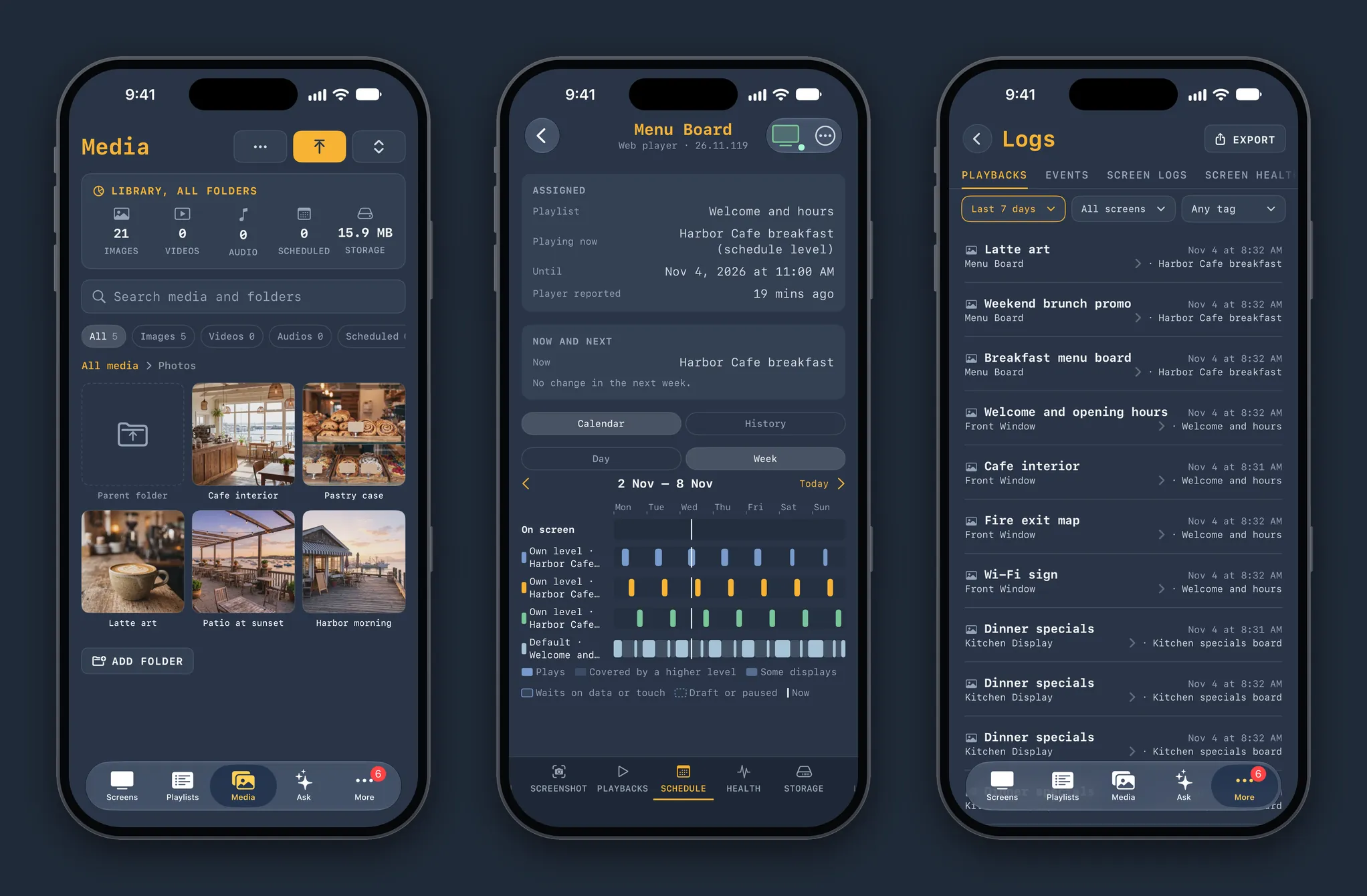
Mídia, programações e registros de reprodução
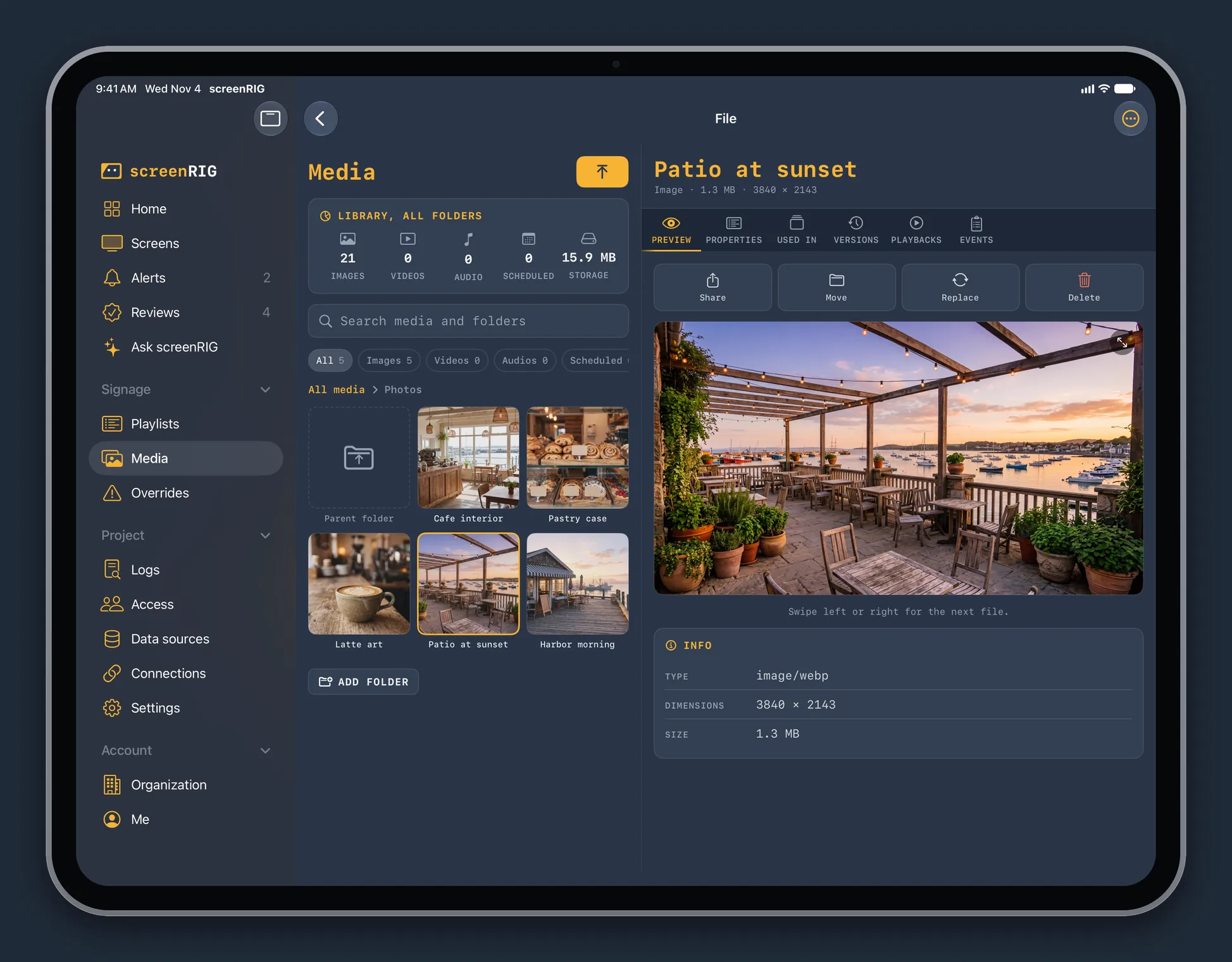
A biblioteca de mídia guarda suas imagens, vídeos e áudios em pastas, com prévias e histórico de versões. Substitua um arquivo no mesmo lugar e toda playlist que o usa é atualizada. Envie fotos e arquivos do seu celular, mande qualquer coisa para o screenRIG pela folha de compartilhamento de qualquer app, ou mantenha um álbum do Fotos ou uma pasta do iCloud Drive sincronizado com uma pasta de mídia.
A aba Programação de uma tela mostra a semana em faixas: o que é reproduzido, o que um nível superior cobre e o que espera por dados ou por um toque. Importe uma programação que você já tem, ou abra o calendário de uma tag. Os registros listam cada reprodução, evento, log de tela e relatório de saúde, e os exportam como arquivo.
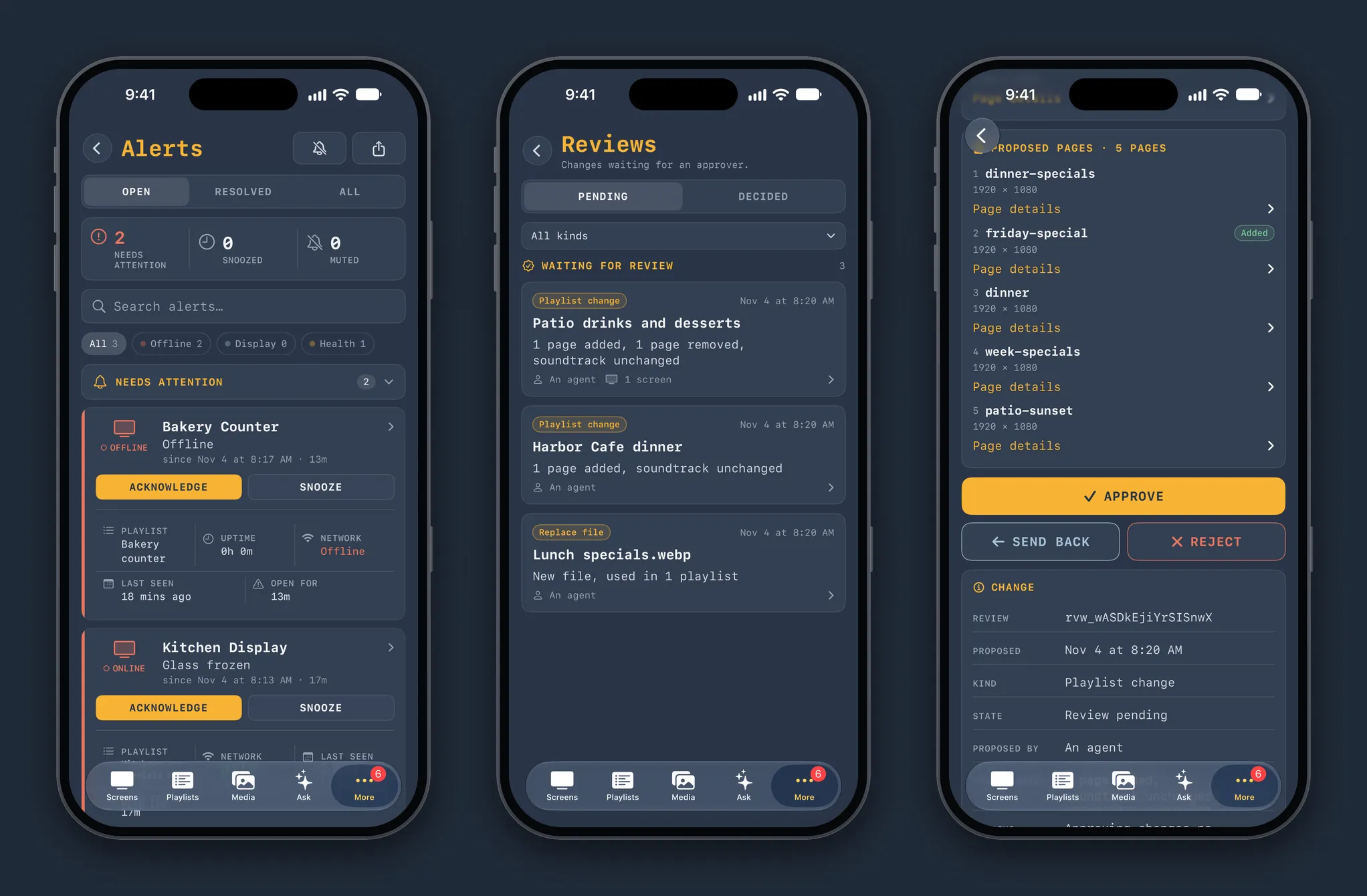
Alertas e revisões
Alertas avisa quando uma tela fica offline, mostra uma imagem congelada ou em branco, esquenta demais ou perde o display. Reconheça ou adie um alerta na página, ou na própria notificação, onde também é possível recarregar a tela. Quando seu agente propõe uma alteração, Revisões mostra a playlist ou o arquivo que mudaria, a versão ao vivo ao lado da proposta com as páginas adicionadas, alteradas e removidas, e a nota do agente. Aprove, devolva ou rejeite.
Pergunte ao screenRIG
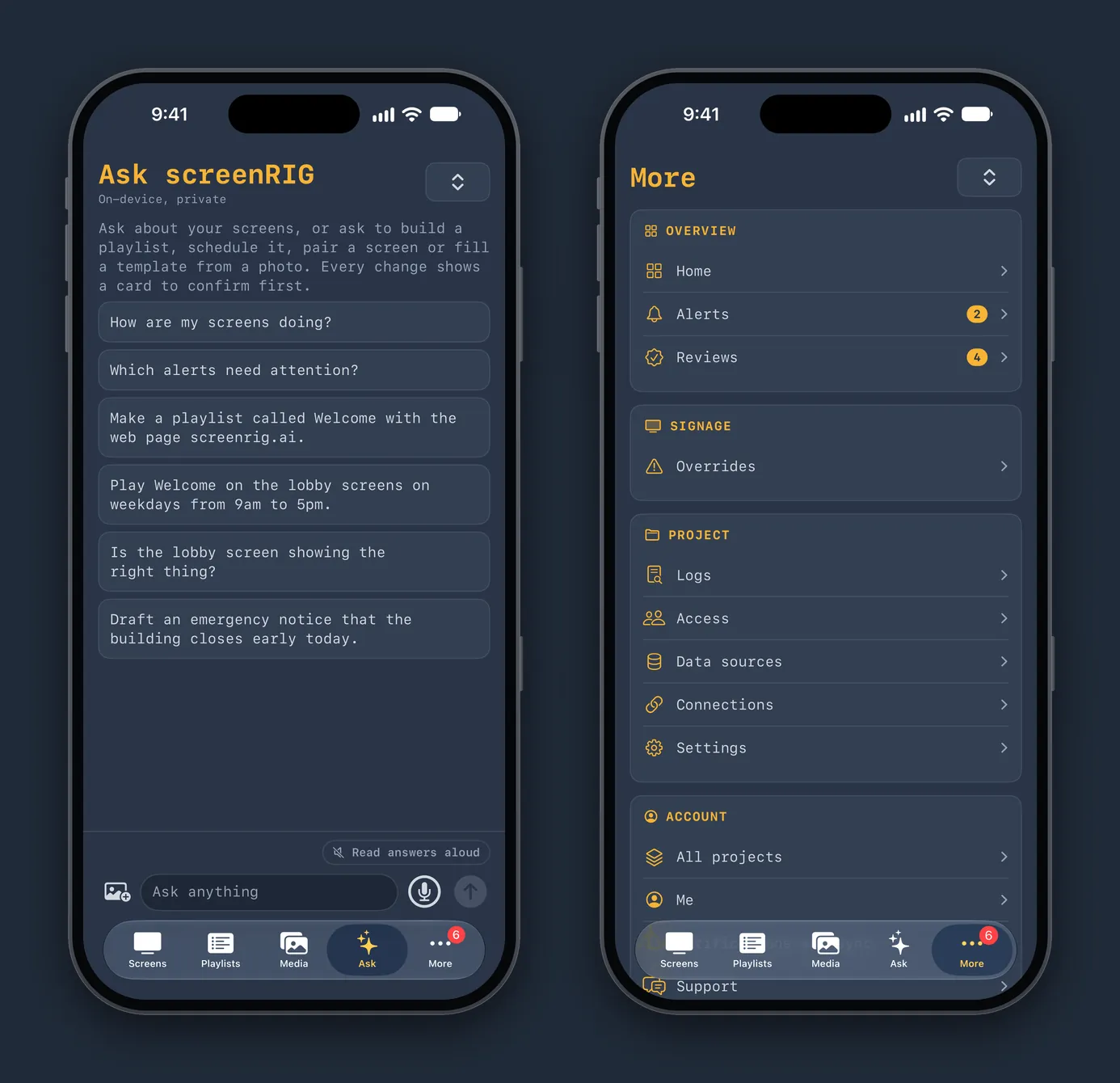
O Pergunte ao screenRIG responde a perguntas sobre suas telas, alertas, revisões e registros em linguagem natural, digitadas ou faladas. Ele roda no dispositivo com a Apple Intelligence, em iPhones e iPads compatíveis, então suas perguntas são respondidas no próprio dispositivo. Peça para criar uma playlist, programá-la, parear uma tela ou preencher um modelo a partir de uma foto, e ele mostra um cartão para você confirmar antes de qualquer alteração.
Toda ação no app também é uma ação da Siri e dos Atalhos: parear uma tela, criar uma playlist, adicionar páginas, programar uma playlist, assumir o controle de telas, enviar um aviso de emergência, recarregar ou reiniciar telas, tirar uma captura de tela, reconhecer alertas e aprovar revisões, entre outras. Diga à Siri ou monte um atalho.
A página Mais guarda o resto: Início com a frota num relance, Substituições para takeovers e o aviso de emergência, Registros, Acesso para pessoas, grupos e agentes, Fontes de dados, Conexões e Configurações.
Widgets, Live Activities e controles
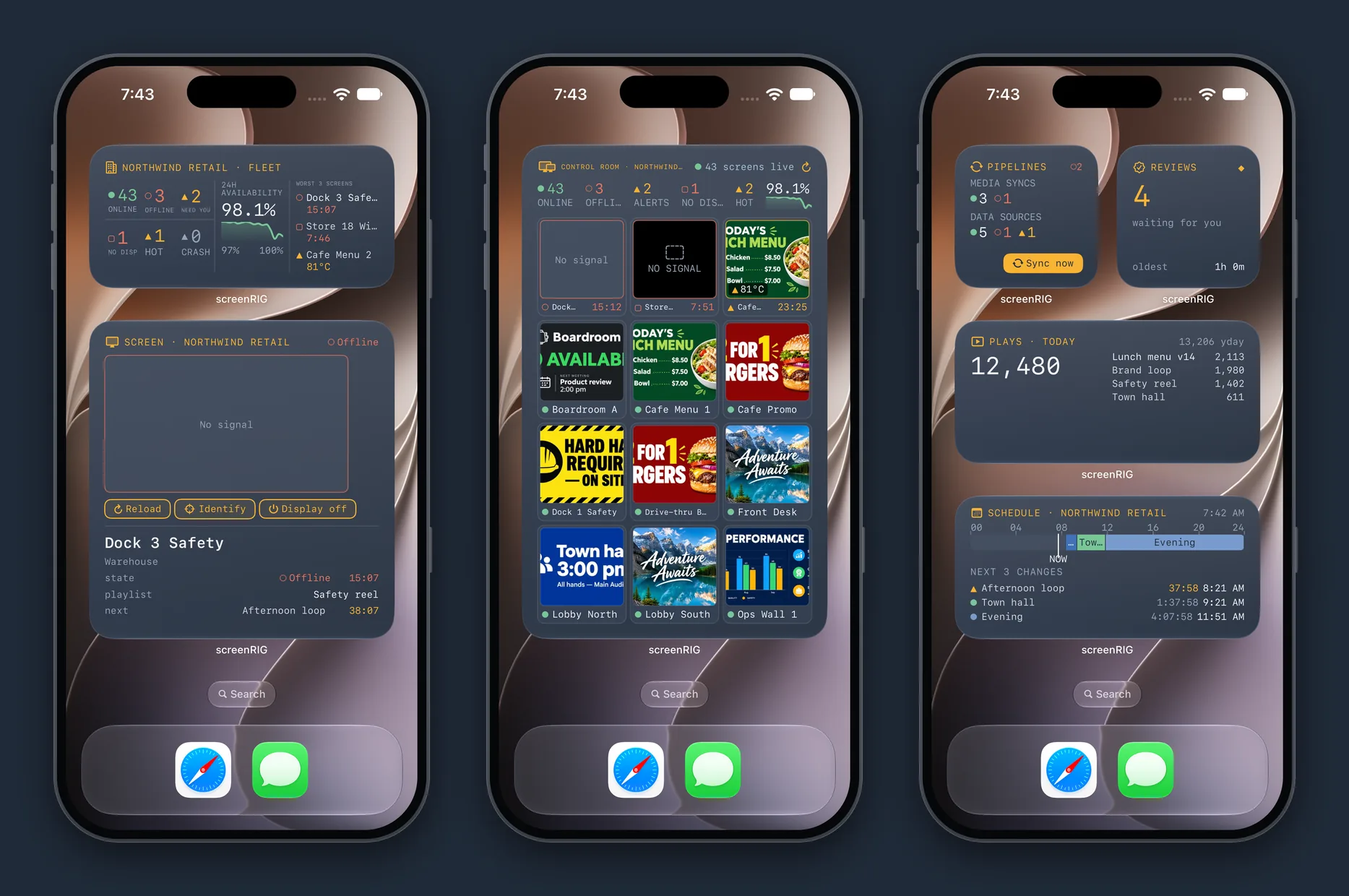
Coloque a frota na sua Tela de Início. O Pulso da frota conta as telas online, offline e que precisam de você, com a disponibilidade das últimas 24 horas e as três piores telas. O widget Tela mostra a imagem ao vivo de uma tela com os botões Recarregar, Identificar e Desligar display. A Sala de controle é um mural de miniaturas ao vivo, uma para cada tela. Alertas, Revisões, Reproduções de hoje, Pipelines e Programação têm widgets próprios, e o widget Alertas traz botões Reconhecer e adiar por uma hora. Os widgets abaixo mostram uma frota de demonstração de uma rede de varejo com 46 telas.
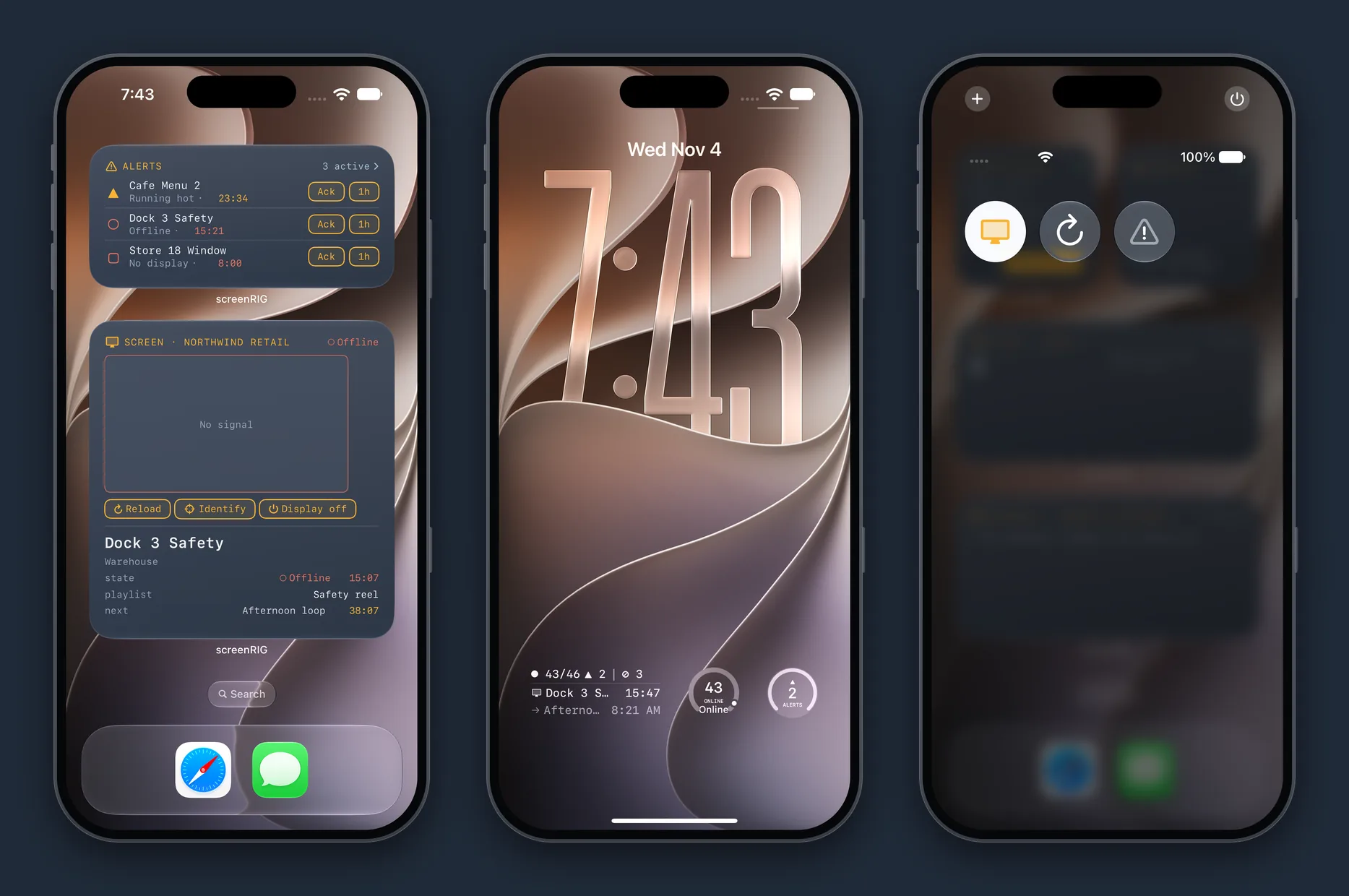
A Tela de Bloqueio traz um resumo da frota, uma contagem de telas online e uma contagem de alertas. A Central de Controle tem três controles: Energia do display, Recarregar e Aviso de emergência. As Live Activities mostram uma publicação sendo distribuída às telas, um incidente aberto, uma visualização ao vivo e um upload em andamento, na Tela de Bloqueio e na Dynamic Island.
Apple Watch
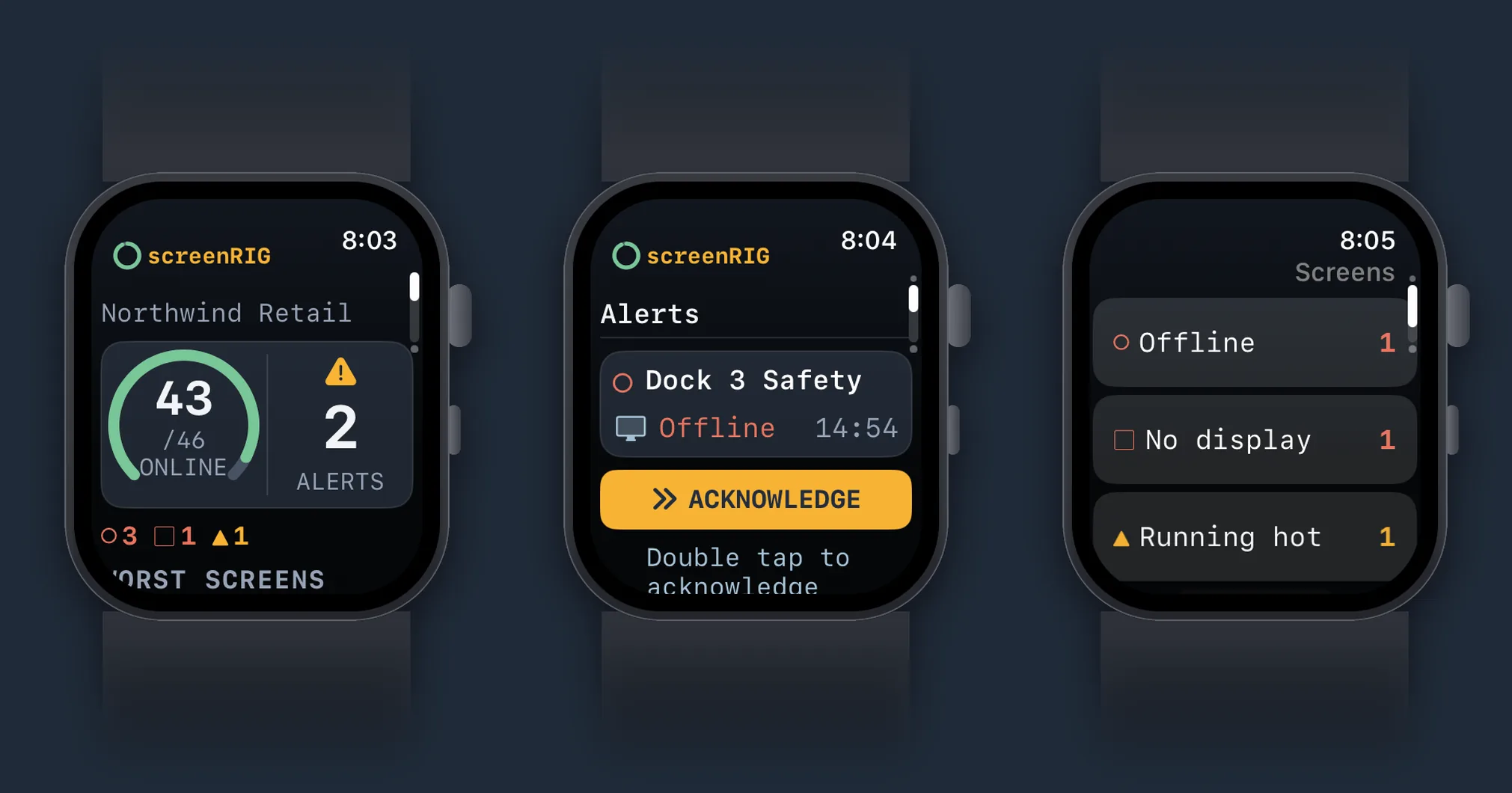
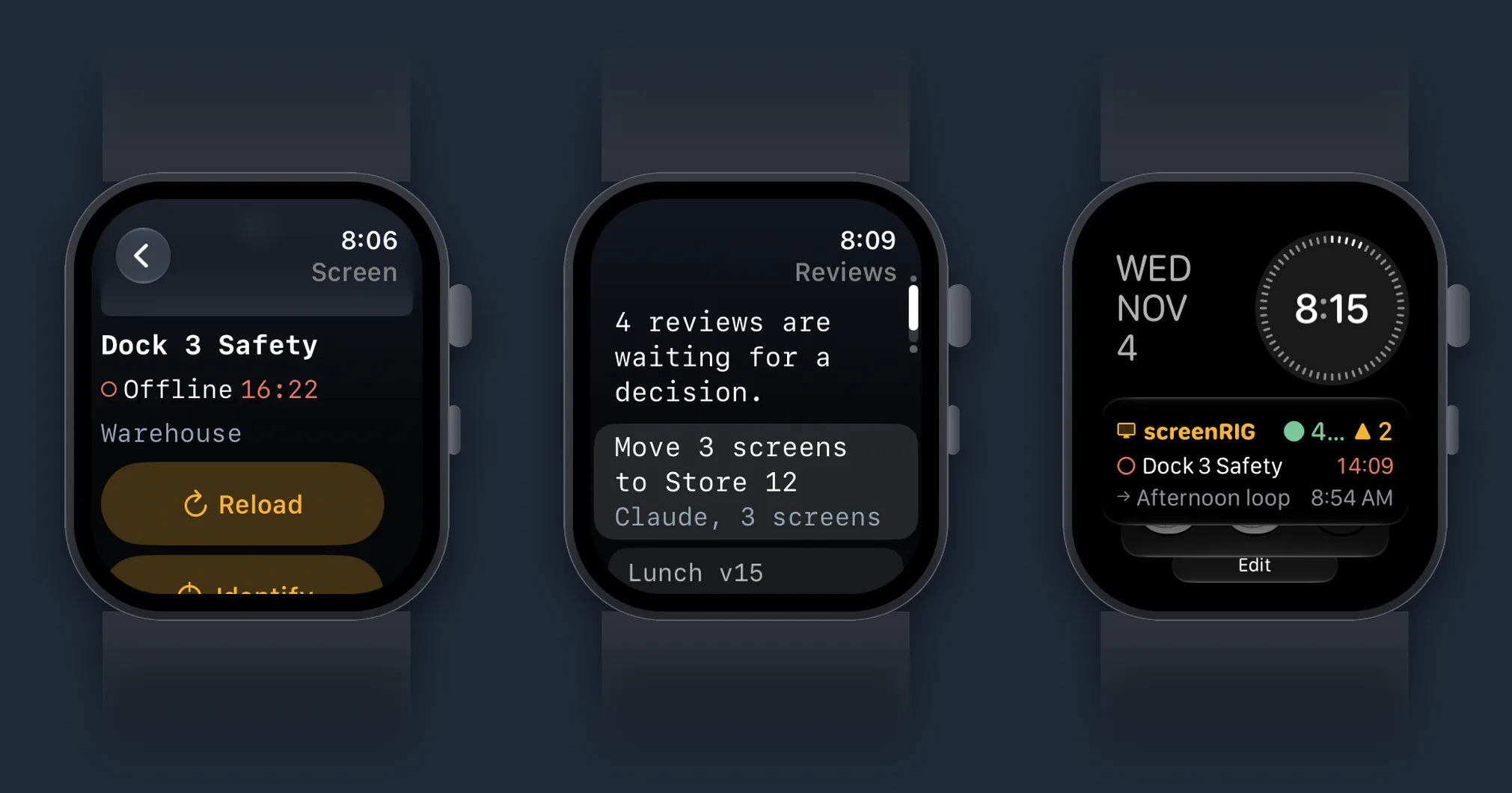
O app do Watch tem cinco páginas pelas quais você navega com a Digital Crown: Frota, Alertas, Telas, Revisões e Aviso. Dê um toque duplo para reconhecer um alerta ou adiá-lo por uma hora, recarregar ou identificar uma tela, ver sua última captura de tela, aprovar ou rejeitar uma revisão e mostrar ou retirar o aviso de emergência direto do pulso. As complicações colocam o pulso da frota e seus alertas abertos em um mostrador de relógio e no Smart Stack.
iPad
No iPad, o app abre em visualização dividida com uma barra lateral. A lista de Telas fica ao lado da imagem ao vivo e dos controles da tela selecionada, o editor de playlists mostra juntos suas páginas, o canvas e o inspetor, e a biblioteca de mídia abre a prévia e os detalhes de um arquivo ao lado da grade. Alertas, Revisões, programações e Início usam o espaço extra da mesma forma.
Uma conta para você, seu agente e o dashboard
O app entra com a sua conta do screenRIG, a mesma que você usa no dashboard, e abre todos os projetos de que você faz parte pelo seletor de projetos no cabeçalho. Ele enxerga as mesmas telas, playlists, mídias, alertas e revisões que o seu agente e o dashboard enxergam, então uma alteração feita em um lugar aparece nos outros. O Handoff leva a página em que você está para outro dos seus dispositivos, no app ou no Safari.
Seu agente continua criando o conteúdo: Iniciar instala o plugin e pareia sua primeira tela. O Player que reproduz conteúdo em um iPhone ou iPad é um app separado, e a página de Downloads o lista junto com todos os outros Players.
Relacionado
Mais tópicos
O screenRIG é gratuito.
Instale o plugin oficial, pareie uma tela e o seu agente publica nela.