Pré-visualizações ao vivo de cartões
Número
Um grande valor com um rótulo, um prefixo e um sufixo em suas próprias cores, além de uma variação.
Medidor
Mostra de uma a seis leituras como números grandes com a faixa nomeada em palavras e um mostrador, barra, tanque ou formato de bateria.
Gráfico
Colunas, barras, linhas, áreas ou um donut com uma figura principal, poucas linhas de grade e rótulos diretos.
Duas formas de colocar um dashboard em uma TV
| Seu agente desenha os números | O seu dashboard é exibido na tela | |
|---|---|---|
| Como funciona | Seu agente lê os números com o próprio acesso e os envia para apps prontos | O screenRIG entra na sua ferramenta de dashboard com uma conta de serviço e mostra a página |
| Ideal para | Alguns números-chave, lidos do outro lado de uma sala, de qualquer fonte que seu agente consiga acessar | Um relatório ou quadro que alguém já montou no Power BI, Tableau, Grafana, Looker Studio, Salesforce e similares |
| Aparência | Números grandes, medidores e gráficos, desenhados pelo Player | O dashboard como a própria ferramenta o desenha, atualizado em uma programação |
| Players | Todos os Players, inclusive a Apple TV | Players que exibem páginas web, portanto não a Apple TV |
| Plano | Todos os planos | Plus e acima, veja preços |
Peça os números
- Você
A cada poucos minutos, leia pedidos de hoje, chamados abertos e velocidade de checkout do nosso dashboard e coloque-os na TV de operações. Primeiro números grandes, depois os pedidos por hora como gráfico. Se um número parar de atualizar, a tela deve parar de mostrá-lo.
- Agente
Pronto. A página um mostra 1.297 pedidos hoje, 37 chamados abertos e a velocidade de checkout em 182 milissegundos. A página dois é o gráfico de pedidos por hora, com uma linha na meta de 120. As páginas se alternam a cada 15 segundos. A TV confirmou o quadro, e conferi as duas páginas na tela.
Os números aqui são inventados. Eles representam o que o seu agente lê do seu dashboard.
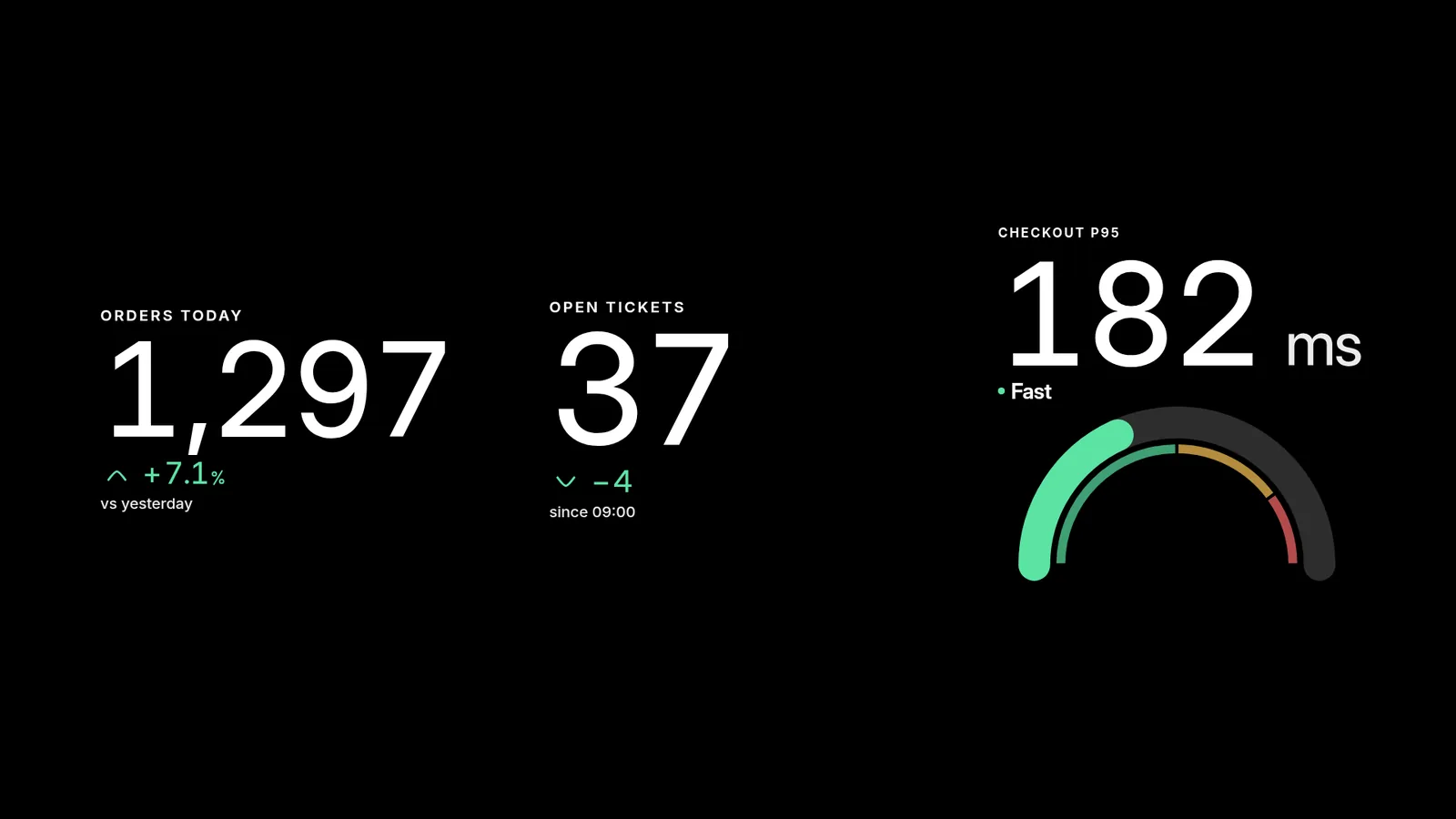
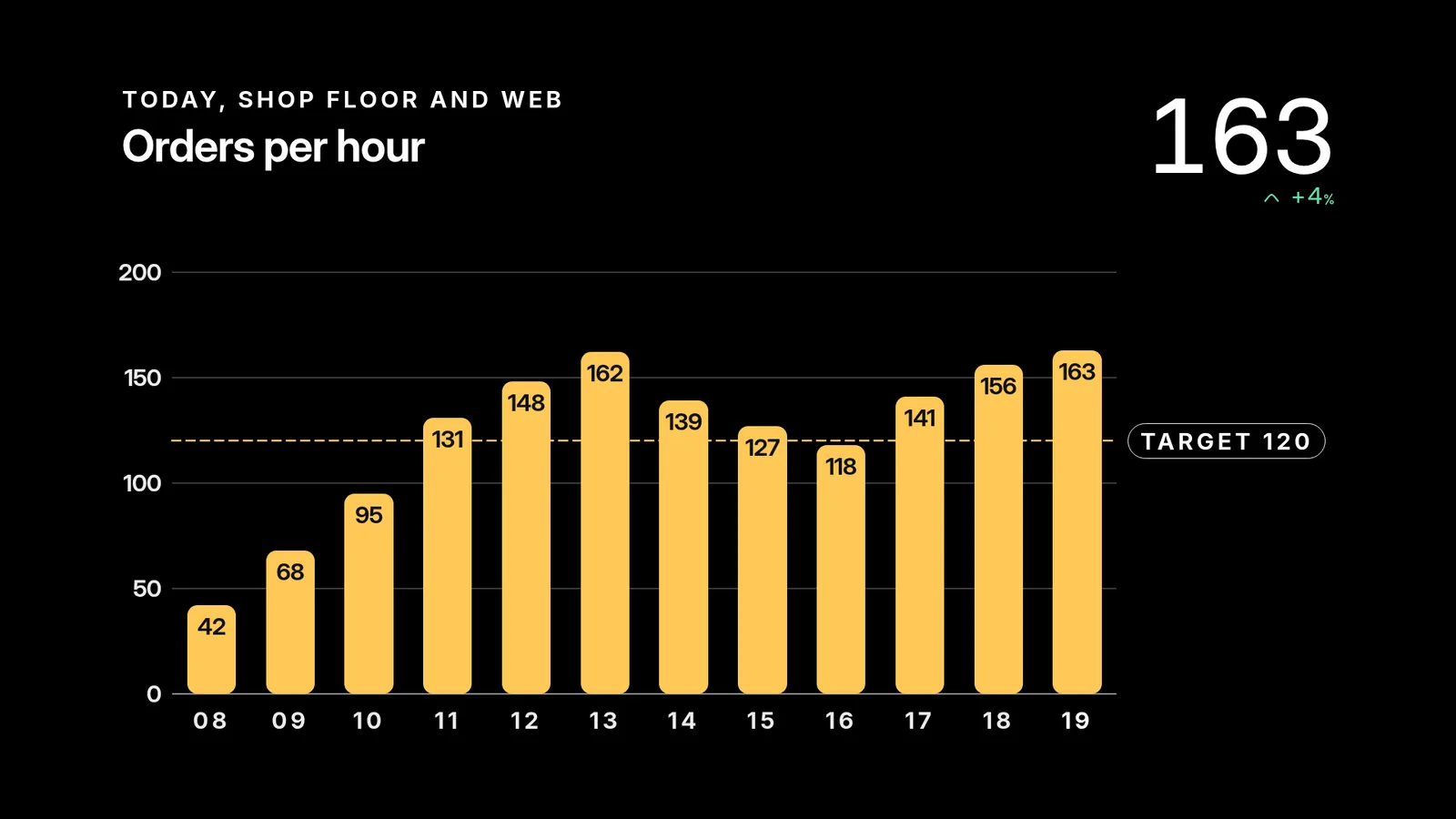
Seu agente escolhe entre os apps prontos: números grandes, medidores em sete formatos e gráficos de cinco tipos. Cada um é desenhado pelo Player na TV, então uma captura da tela o mostra.
Um número que para de atualizar fica em branco
- Você
Prove que um número desatualizado realmente desaparece.
- Agente
Pronto. Dei à leitura de pedidos uma vida de 30 segundos, esperei e atualizei a tela. O cartão de pedidos ficou vazio enquanto os outros dois mantiveram seus números. Um espaço em branco é honesto. Um número com horas de atraso não é.
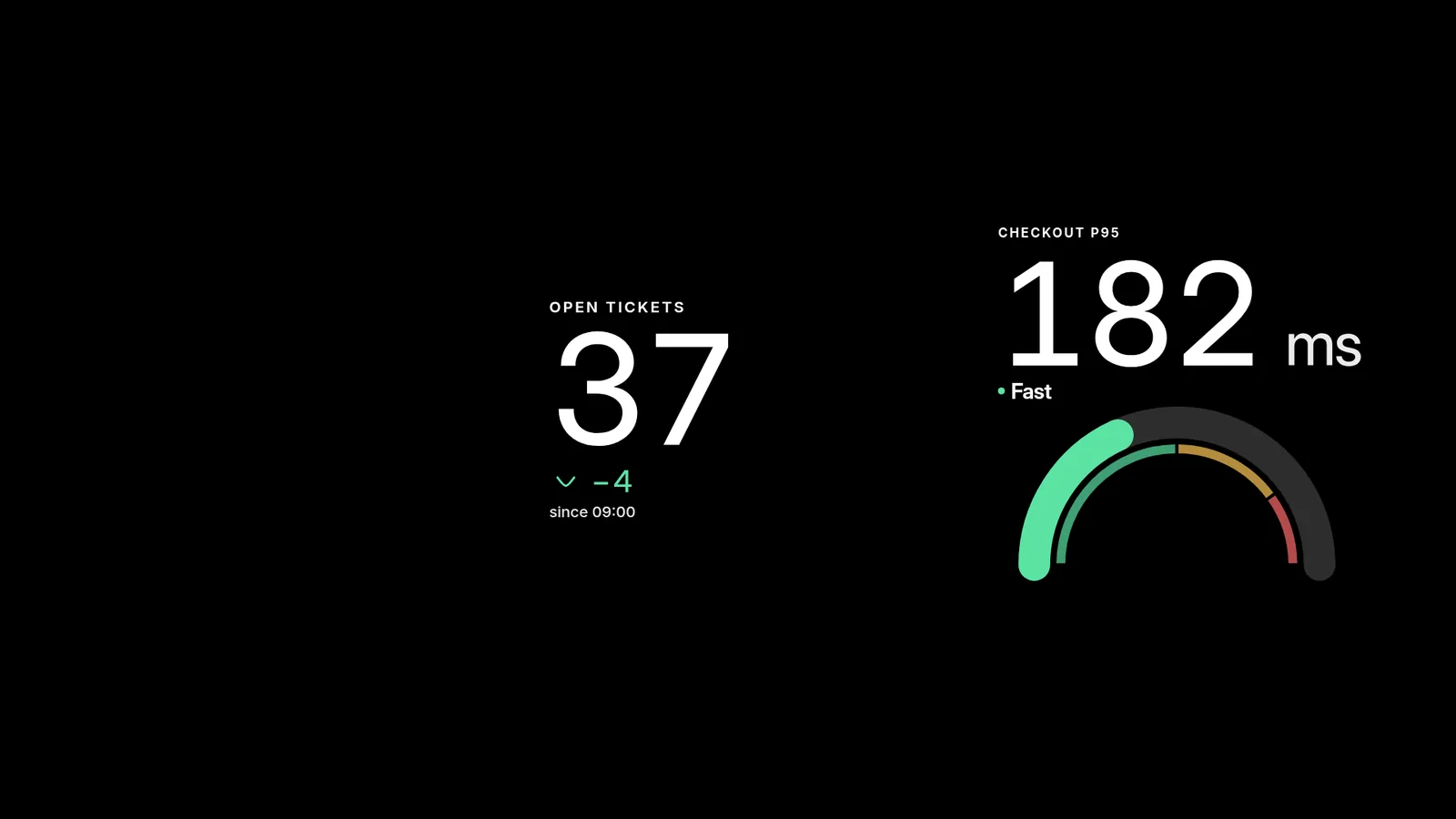
Escolha uma validade maior que o intervalo de atualização, para que uma atualização perdida não deixe o cartão em branco. Um cartão sem nenhuma leitura ainda fica oculto até o seu agente gravar uma.
Mostre o seu dashboard do Power BI, Tableau ou Grafana
O screenRIG mantém uma conexão com a ferramenta, configurada uma vez, e exibe na tela um relatório ou quadro dela. A tela nunca guarda o segredo. Seu agente faz a configuração pela CLI e testa a conexão antes de qualquer coisa chegar a uma tela.
- Power BI. Você cria um registro de aplicativo do Microsoft Entra (locatário único, sem endereço de redirecionamento) e um segredo do cliente, ou indica uma conexão Microsoft do seu projeto. Um administrador do Power BI ativa as configurações Embed content in apps e Service principals can call Fabric public APIs, para a organização ou para um grupo de segurança que contém o app, e você adiciona o app a cada workspace que for exibir, com a função Membro. Para incorporação em produção, o workspace fica em uma capacidade Fabric, Power BI Embedded ou Premium, e a nuvem comercial é a compatível. A tela pede um token de curta duração, somente para visualização, e o screenRIG o renova. Escolha as páginas do relatório a exibir e alterne entre elas.
- Tableau. Você cria um app conectado com confiança direta no Tableau Server ou no Tableau Cloud e escolhe o usuário do Tableau com o qual as visualizações das telas são exibidas. Dê a esse usuário acesso apenas às visualizações que uma tela mostra, porque quem tiver o ticket de uma tela pode incorporar qualquer visualização que esse usuário consiga ver. Seu agente cria a conexão a partir dos detalhes do app conectado e depois exibe uma visualização a partir do endereço dela.
- Grafana. Você informa o endereço do seu Grafana e um token de conta de serviço com a função Viewer. O Grafana desenha dashboards para telas por meio do plugin Image Renderer ou de um serviço de renderização remota, então um dos dois precisa estar instalado. Um dashboard ou um único painel é exibido, com seu intervalo de tempo e suas variáveis.
A atualização ocorre a cada 30 segundos no Grafana, e a cada minuto no Power BI e no Tableau, até uma vez por dia. Links do Power BI Publicar na Web e visualizações do Tableau Public são exibidos sem nenhuma conexão.
Looker Studio, Salesforce e outros dashboards protegidos por login
Um site sem link público também pode ser exibido. Seu agente cria uma conexão web, que entra do jeito que uma pessoa entra, com uma conta de serviço, e uma visualização web que mostra uma página do site. Um navegador nos servidores do screenRIG abre a página já com o login feito, e o Player mostra uma imagem dela, redesenhada em intervalos de 60 segundos a uma vez por dia. Serve para Looker Studio, Salesforce, Datadog, HubSpot e qualquer outra ferramenta com página de login.
- Crie uma conta de serviço que leia apenas os dashboards que as suas telas mostram. Cada captura entra com ela.
- Um app autenticador funciona. Forneça ao screenRIG a chave do autenticador da conta e ele calcula o código no próprio servidor.
- Uma página de login nunca aparece. Seu agente indica um elemento que só aparece quando a página está com o login feito e pronta, então um login que falha expira por tempo em vez de ser desenhado.
- Uma imagem atende todas as telas do mesmo tamanho, então mais telas não exigem mais logins.
- Alguns sites não podem ser automatizados. Um site que aprova logins no celular, verifica dispositivos ou mostra um CAPTCHA precisa, em vez disso, de um arquivo de cookies exportado de um navegador com login feito.
No Salesforce, a conta de serviço precisa de acesso ao dashboard, e seu agente então mostra a visão que essa conta tem dele. Os passos de configuração de cada conexão estão no guia de composição e na referência da CLI.
Já tem uma visualização pública?
Se a sua ferramenta oferece um endereço público, seu agente pode colocá-lo na TV como uma página web, sem conexão. Cada ferramenta tem suas regras:
- Grafana: “Compartilhar externamente” cria um link somente leitura que qualquer pessoa com o endereço pode abrir. Um Grafana auto-hospedado também precisa ter a incorporação ativada para poder ser exibido dentro de outra página.
- Power BI: “Publicar na Web” torna o relatório público para qualquer pessoa na internet, e o administrador do Power BI precisa permitir. A Microsoft desaconselha isso para dados confidenciais, e os dados ficam em cache por uma hora, então serve para números que raramente mudam.
- Looker Studio: ative a incorporação (embed) no relatório e compartilhe com qualquer pessoa que tenha o link. Um relatório compartilhado com pessoas específicas exige login do Google, algo que uma TV não consegue fazer.
Quadros de KPI para uma equipe de desenvolvimento
O dashboard de uma equipe costuma ser alguns números e um status de build. Seu agente pode manter os dois em uma TV:
- Status de build. Aponte uma fonte para o GitHub Actions de um repositório e o quadro de builds mostra primeiro os pipelines com falha, depois os em execução, na fila e aprovados, cada um com sua duração, quem o iniciou e quando. Ele precisa de um token somente leitura.
- Números de entrega. Peça ao seu agente os números que uma equipe acompanha, como deploys da semana, incidentes em aberto ou tempo de revisão. Eles aparecem como blocos de números com a variação em relação ao período anterior, um tom bom ou ruim e o progresso em direção a uma meta.
- Integridade dos serviços. O cartão de página de status mostra um banner geral, o estado de cada serviço e os incidentes ativos.

Qual caminho devo usar?
| Você quer | Usar |
|---|---|
| Três a seis números, lidos do outro lado de uma sala | Seu agente os desenha |
| Um relatório ou quadro que a sua equipe montou no Power BI, Tableau ou Grafana | Uma conexão e uma visualização |
| Uma página do Looker Studio, Salesforce ou Datadog com layout próprio | Uma conexão web |
| Um número de uma planilha | Planilhas do Google em uma TV |
| Algo que precisa ser reproduzido sem internet | Seu agente o desenha. Um dashboard desenhado por um servidor precisa de rede. |
Perguntas frequentes
Como mostro um dashboard em uma TV?
Peça ao seu agente de IA. Ele pode desenhar seus números-chave como números grandes, medidores e gráficos, ou exibir na tela um dashboard do Power BI, Tableau, Grafana ou com login.
Posso colocar um dashboard do Power BI em uma TV?
Sim. Seu agente se conecta ao Power BI por meio de um app do Microsoft Entra, e o relatório é exibido na tela sem login. Um administrador do Power BI precisa ativar antes duas configurações do locatário. Um relatório publicado na web também funciona, com as ressalvas da própria Microsoft.
Como compartilho um dashboard do Tableau em uma TV?
Crie um app conectado no Tableau, dê ao usuário do Tableau exibido nas telas acesso apenas a essas visualizações e passe ao seu agente o endereço da visualização. Uma visualização do Tableau Public é exibida sem conexão.
Como compartilho um dashboard do Salesforce em uma tela?
Compartilhe o dashboard com uma conta de serviço no Salesforce, e seu agente o abre por uma conexão web como essa conta, atualizando a imagem na programação que você escolher.
Um dashboard na tela se atualiza sozinho?
Sim. Cada visualização é atualizada na própria programação, em intervalos de 30 segundos a uma vez por dia, conforme a ferramenta. Os números que seu agente desenha se atualizam tão seguido quanto ele os envia, e ficam em branco se ele parar.
Quanto custa um dashboard na TV?
O screenRIG é gratuito, com telas ilimitadas. Os planos pagos acrescentam ferramentas para empresas, mais pessoas, atendimento humano, governança e condições contratuais. Dashboards com login vêm com o Plus e acima. Veja os preços.
Próximo passo: veja tudo o que seu agente pode colocar em uma tela em mais de 200 apps prontos.
Fontes
- grafana.com/docs/grafana/latest/setup-grafana/configure-grafana
- grafana.com/docs/grafana/latest/visualizations/dashboards/share-dashboards-panels/shared-dashboards
- learn.microsoft.com/en-us/power-bi/collaborate-share/service-publish-to-web
- docs.cloud.google.com/data-studio/embed-a-report
- screenrig.ai/docs/compose
- screenrig.ai/docs/cli
Relacionado
Mais guias
O screenRIG é gratuito.
Instale o plugin oficial, pareie uma tela e o seu agente publica nela.