Peça uma vez, e a tabela fica na TV
- Você
Os pedidos em aberto estão na aba “Pickup” da nossa planilha de pedidos. Coloque-os na TV do balcão como uma tabela: pedido, nome, status e espera em minutos, com o menor número de pedido primeiro. Quando eu marcar um pedido como Pronto, a TV deve acompanhar em segundos.
- Agente
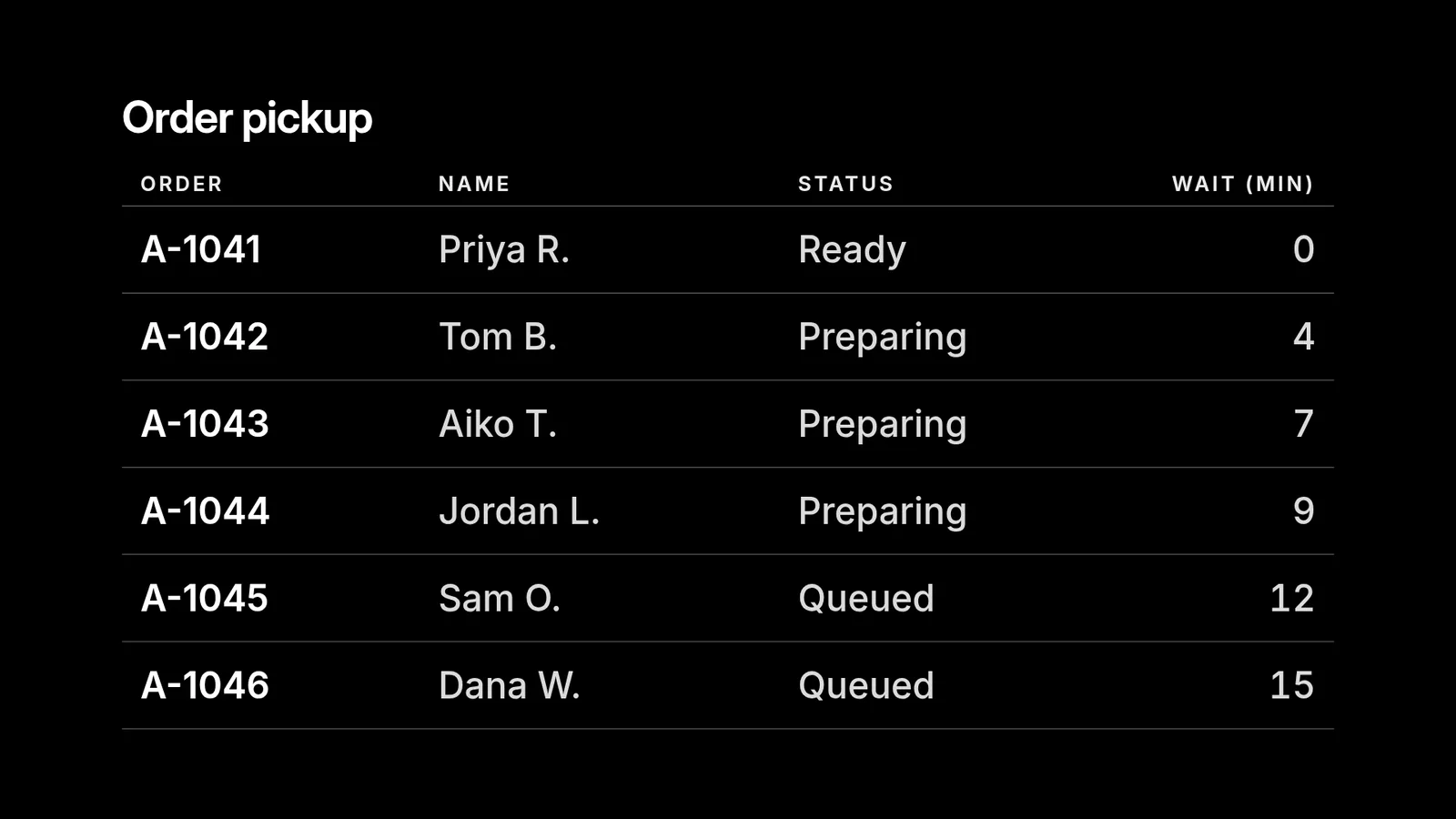
A lista de retirada está na TV do balcão: seis pedidos em aberto, com o menor número primeiro. A TV confirmou que tinha a tabela cerca de dois segundos depois de eu enviá-la. Li a sua planilha com o meu próprio acesso ao Google, então a planilha continua privada e apenas as linhas que aparecem na tela vão para a TV.
Os pedidos aqui são inventados. Eles representam o que o seu agente lê da sua planilha.
Quando a planilha muda
- Você
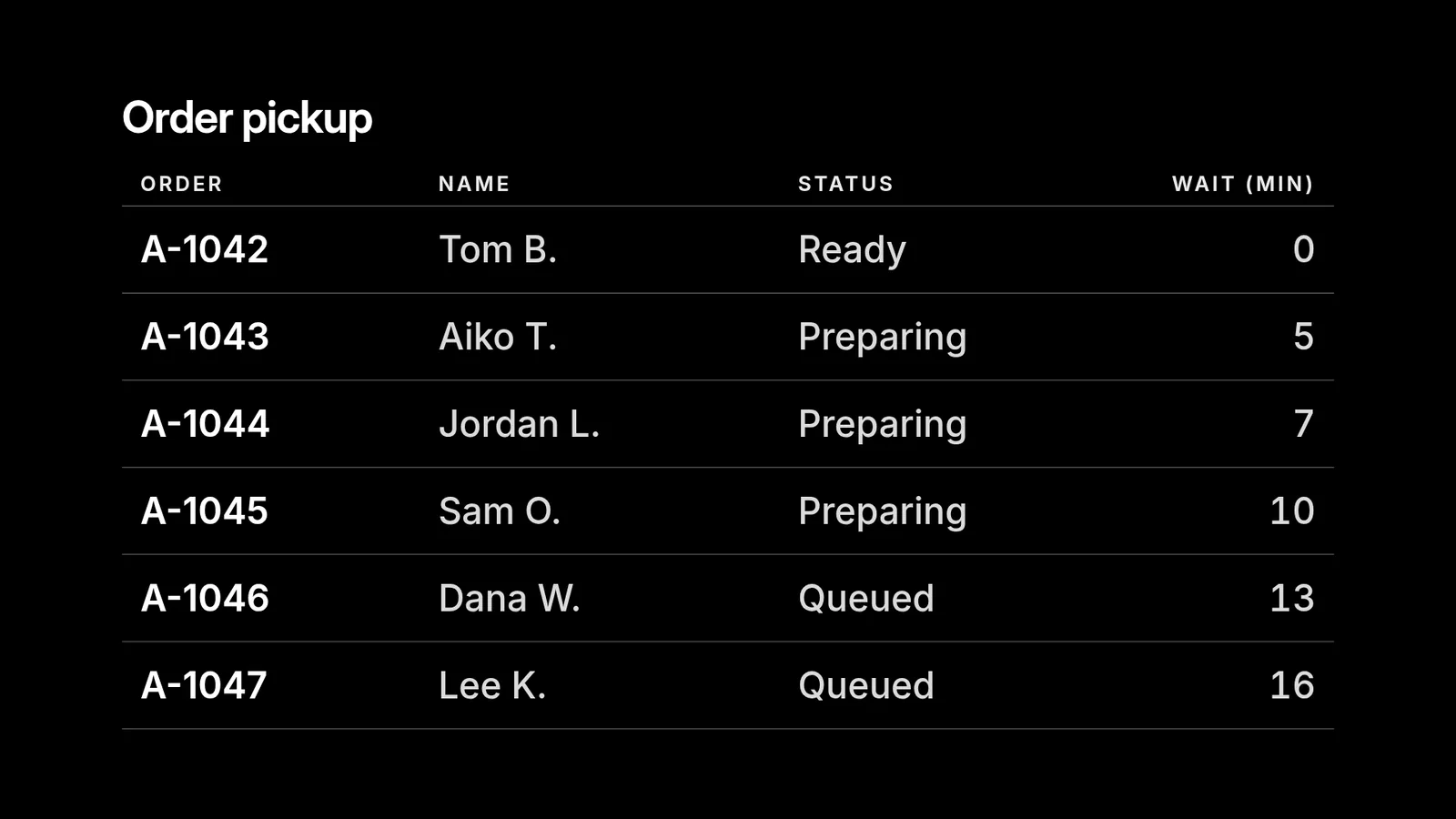
Acabei de atualizar a planilha: A-1041 foi retirado, A-1042 está Pronto e A-1047 é novo. Atualize a TV.
- Agente
Atualizado. A-1041 saiu da lista, A-1042 está Pronto e no topo, e A-1047 está esperando na fila. A TV mostrou a mudança pouco mais de dois segundos depois de eu enviá-la, e não havia nada para republicar.
Quem a mantém atualizada
Você não precisa avisar seu agente a cada edição. Peça uma vez: “Verifique a aba Pickup a cada cinco minutos e mantenha a TV igual a ela.” A programação pertence ao seu agente. O Gemini Spark pode executar uma tarefa recorrente, e os ChatGPT dots continuam trabalhando entre as conversas, então qualquer um dos dois repete a verificação sem o seu computador. Um agente no seu próprio computador a repete enquanto esse computador estiver ligado.
- Linhas antigas não ficam. Cada atualização nesta sessão levou uma validade de duas horas. Se a rotina parar, as linhas somem da tela em vez de ficarem no ar por dias.
- As atualizações são leves. Cada atualização é uma solicitação do agente, então uma atualização por hora dá cerca de 720 solicitações por mês. Uma captura da tela é grátis.
Planilhas longas e células complicadas
Uma tabela comporta até 50 linhas e as mostra uma página por vez. Com oito linhas por página, uma planilha de 18 linhas virou três páginas. Elas se alternam a cada oito segundos, e pontos no canto mostram onde você está.
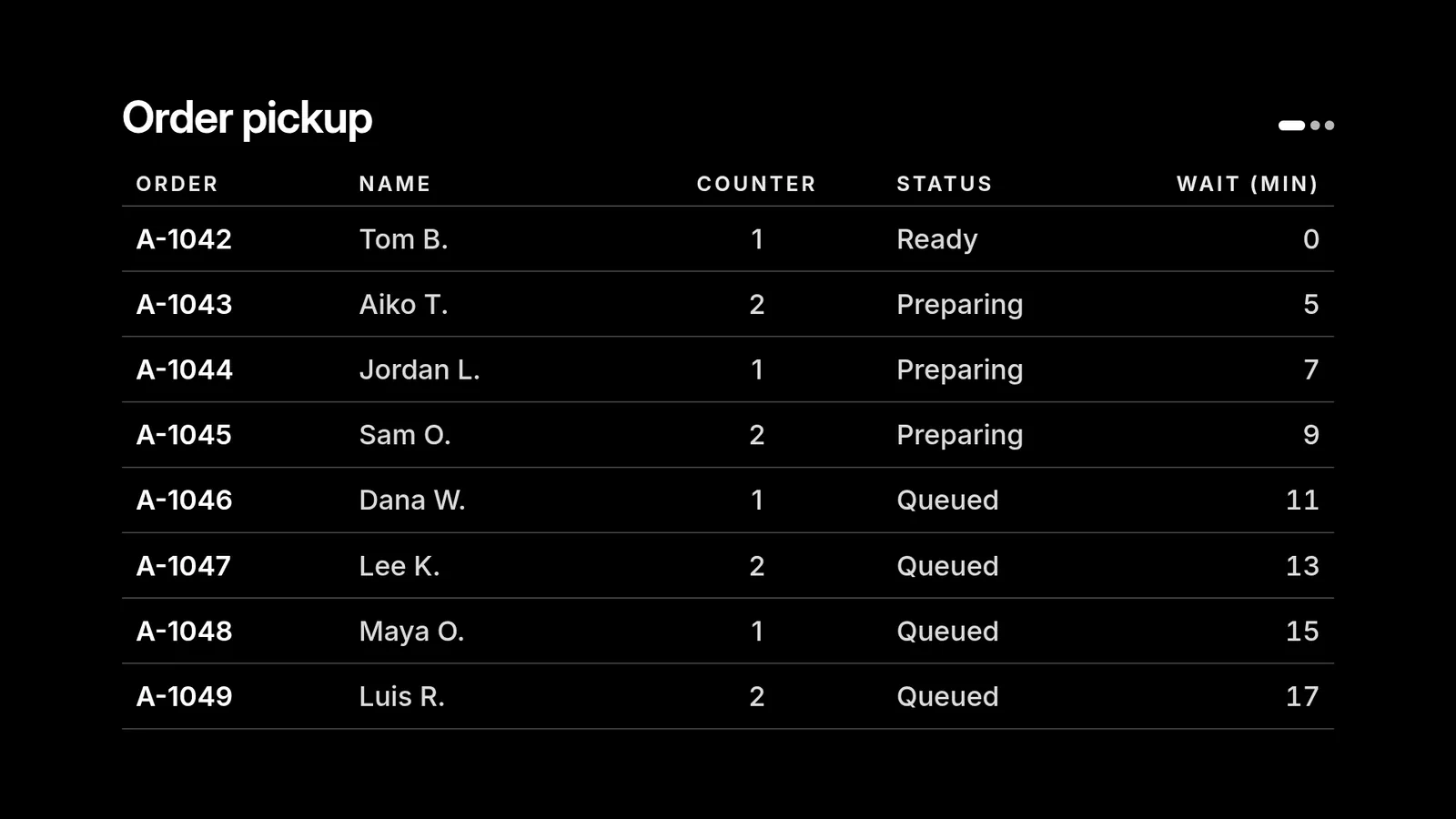
- Uma coluna nova também muda o layout. Células e linhas são atualizadas ao vivo. Uma coluna nova, renomeada ou reordenada também muda o layout da tabela, então seu agente envia o layout de novo à TV. Peça a coluna e ela aparece.
- Envie números como números. Seu agente envia 182500 e a tabela mostra $182,500. Uma célula enviada como texto, como “7 min”, é desenhada como está, sem formatação numérica e sem ordenação.
- As fórmulas ficam na planilha. Seu agente envia os valores que lê.
- Um número ou uma tendência no lugar? O guia de dashboards desenha números grandes e gráficos.
Por que não simplesmente publicar a planilha?
O Google tem um caminho próprio: Arquivo > Compartilhar > Publicar na Web. Funciona, com contrapartidas. Uma planilha publicada fica aberta a qualquer pessoa com o link, e a ajuda do Google diz que uma atualização pode levar alguns minutos. A TV então mostra uma página web comum, que precisa de internet o tempo todo. Com o seu agente, a planilha continua privada. Uma atualização chega à TV em segundos, e o texto da tabela tem um tamanho que se lê do outro lado da sala.
Quer mostrar uma agenda em vez de uma planilha? Mostrar um Google Agenda em uma TV lê o endereço secreto dela e mantém uma agenda atualizada.
Próximo passo: quer um número grande ou um gráfico da mesma planilha? Mostrar um dashboard em uma TV desenha os dois.
Relacionado
Mais guias
O screenRIG é gratuito.
Instale o plugin oficial, pareie uma tela e o seu agente publica nela.