Coloque a apresentação na TV
- Você
Nossa apresentação da reunião geral está no Google Apresentações. Coloque os slides na TV da sala de descanso, 10 segundos cada, e mantenha-os lá. Quando eu alterar a apresentação, atualize a TV e me envie uma imagem do slide que mudou.
- Agente
Pronto. Os quatro slides estão na TV da sala de descanso, 10 segundos cada. Exportei a apresentação com o meu próprio acesso ao Google, a TV confirmou que tinha os slides cerca de dois segundos depois de eu enviá-los, e conferi o slide dois na tela. Aqui está ele.
A apresentação deste guia é uma substituta de quatro slides, feita para a gravação.

Deixe grande o texto pequeno
Uma apresentação escrita para um notebook é difícil de ler do outro lado de uma sala. Seu agente pode refazer os slides que são principalmente texto.
- Você
Essa pauta é difícil de ler da porta. Deixe-a grande o bastante para a sala.
- Agente
Refeito. A pauta agora está em letras claras e grandes sobre fundo escuro, em uma coluna centralizada, com o texto do corpo quase duas vezes maior. Meu primeiro layout ficou perto demais da borda esquerda, onde algumas TVs cortam a imagem, então o movi para dentro. Está na tela agora.
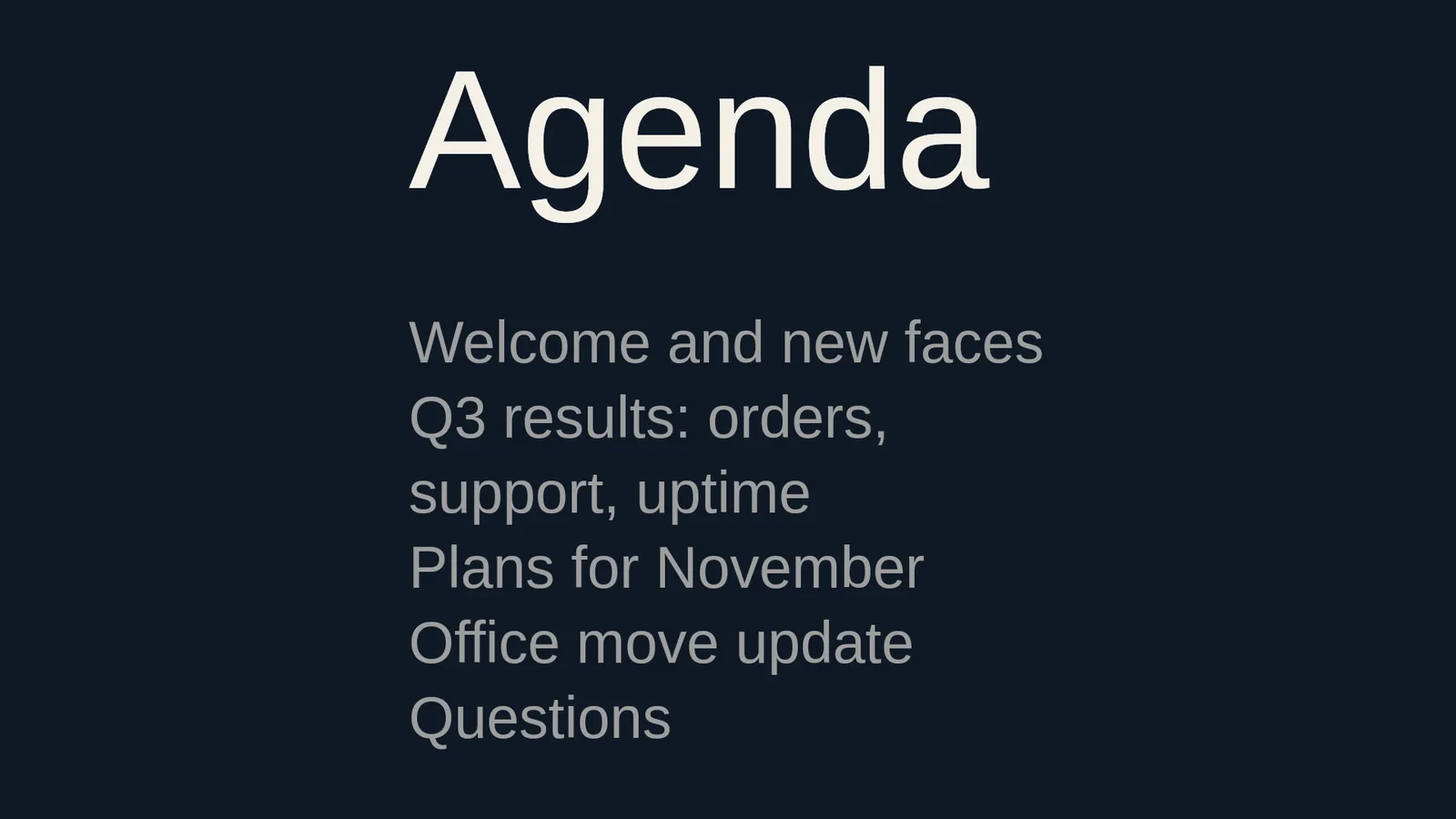
Seu agente refaz o slide como um cartão integrado, então a TV desenha o texto por conta própria.
Altere um slide
- Você
Os números mudaram no slide três. Atualize a TV e mostre-me esse slide.
- Agente
Atualizado. Apenas o slide três foi enviado de novo; os outros três já estavam na TV. Aqui está o slide três na tela: 1.297 pedidos hoje, 31 chamados abertos e 99,95 por cento de uptime.
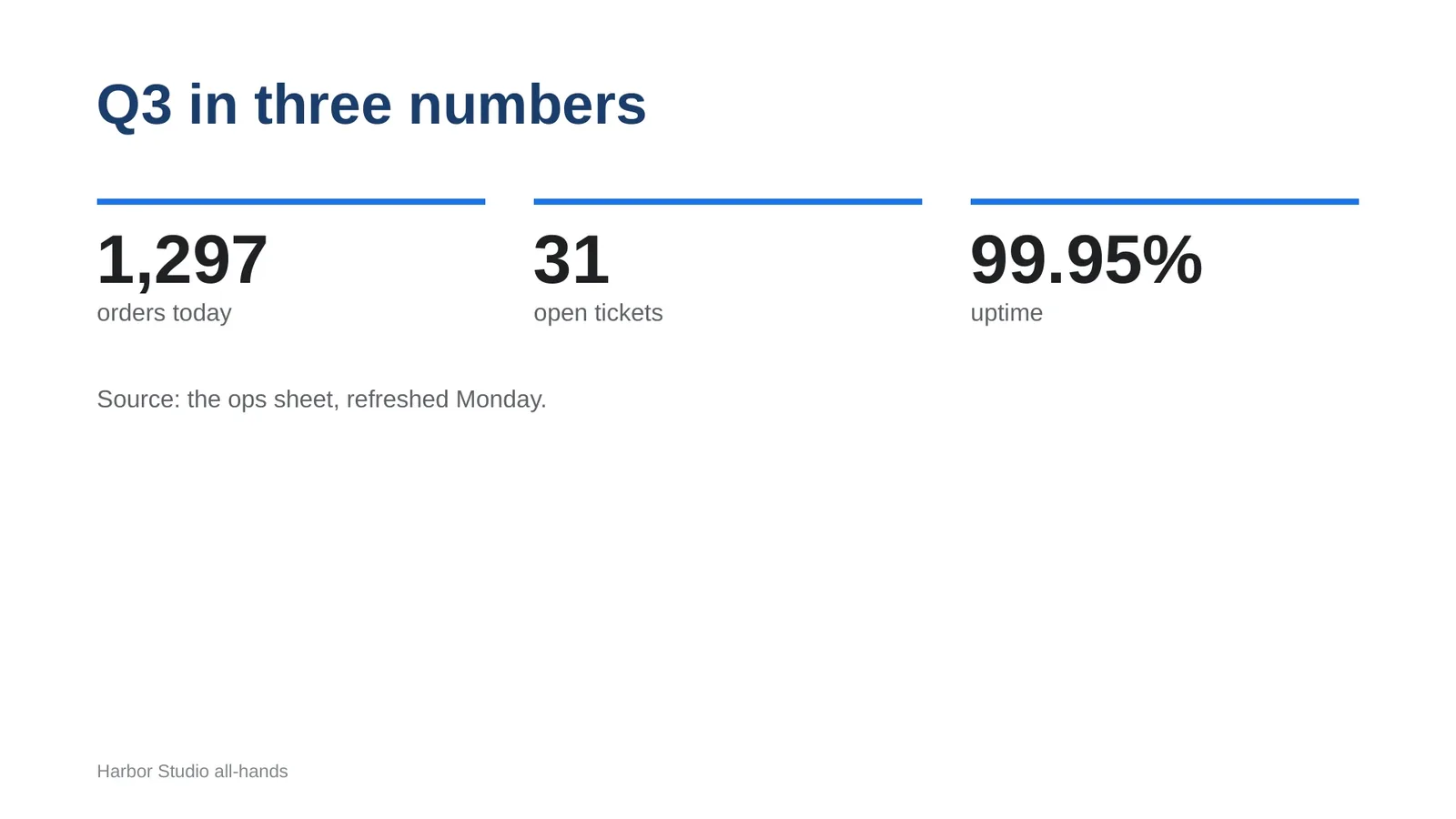
A atualização chega a todas as telas que reproduzem a apresentação. Para automatizar, diga: “Toda manhã, se a apresentação da reunião geral mudou, exporte-a e atualize a TV.” A programação pertence ao seu agente. O guia de planilhas explica quem a mantém atualizada.
O que passa da apresentação
| Na apresentação | Na TV |
|---|---|
| Texto, formas e imagens | Uma imagem por slide. Um Player nativo as guarda e as reproduz sem internet. |
| Animações e transições | Elas não são mantidas. A TV faz uma transição em fade entre os slides ou, se você pedir, em deslize (swipe), varredura (wipe), slide ou dip. |
| Um vídeo dentro de um slide | Não vem na exportação. Seu agente envia o clipe e o reproduz como uma página própria. |
| Tempo | Todos os slides recebem o mesmo tempo. Peça um tempo diferente para um slide. |
| Música | Peça uma música de fundo que toque sob os slides. |
| Uma apresentação que não é 16:9 | Ela cabe dentro da tela com barras pretas. Defina a apresentação como 16:9 no Google Apresentações e seu agente exporta de novo. |
Por que não reproduzir a própria apresentação de slides do Google?
O Google pode publicar uma apresentação como uma apresentação de slides para a web, e a TV pode abri-la como uma página web. Funciona, com contrapartidas. Uma apresentação publicada abre para qualquer pessoa com o link. A ajuda do Google diz que uma atualização pode levar alguns minutos e que não é possível desativar as atualizações. A TV precisa de internet o tempo todo. Os slides exportados são reproduzidos a partir da cópia da própria TV, e seu agente atualiza um slide por vez.
Usa o PowerPoint? PowerPoint em uma TV para sinalização digital cobre os tamanhos e os dois caminhos.
Próximo passo: coloque números ao vivo ao lado dos slides com Exibir uma planilha do Google em uma TV.
Relacionado
Mais guias
O screenRIG é gratuito.
Instale o plugin oficial, pareie uma tela e o seu agente publica nela.