Peça a página
- Você
Coloque example.com na TV do saguão e mantenha no ar o dia todo. Confira se o site permite ser exibido antes de publicar e me diga o que a TV está realmente mostrando.
- Agente
O site permite, então coloquei na TV do saguão e configurei para ficar no ar o dia todo. A TV confirmou que tinha a página cerca de dois segundos depois. Uma coisa a saber: quando capturo a tela de uma página web, obtenho um bloco cinza, então a verificação de verdade para uma página web é olhar para a TV.
Alguns sites se recusam a ser exibidos
Um site pode dizer aos navegadores que não o exibam dentro de outra página. Seu agente lê isso antes de publicar. Quando verificamos cinco sites, example.com e a Wikipedia permitiram, e o Google, o GitHub e a página de exemplo da IANA recusaram.
- Você
Agora coloque https://www.iana.org/help/example-domains no lugar.
- Agente
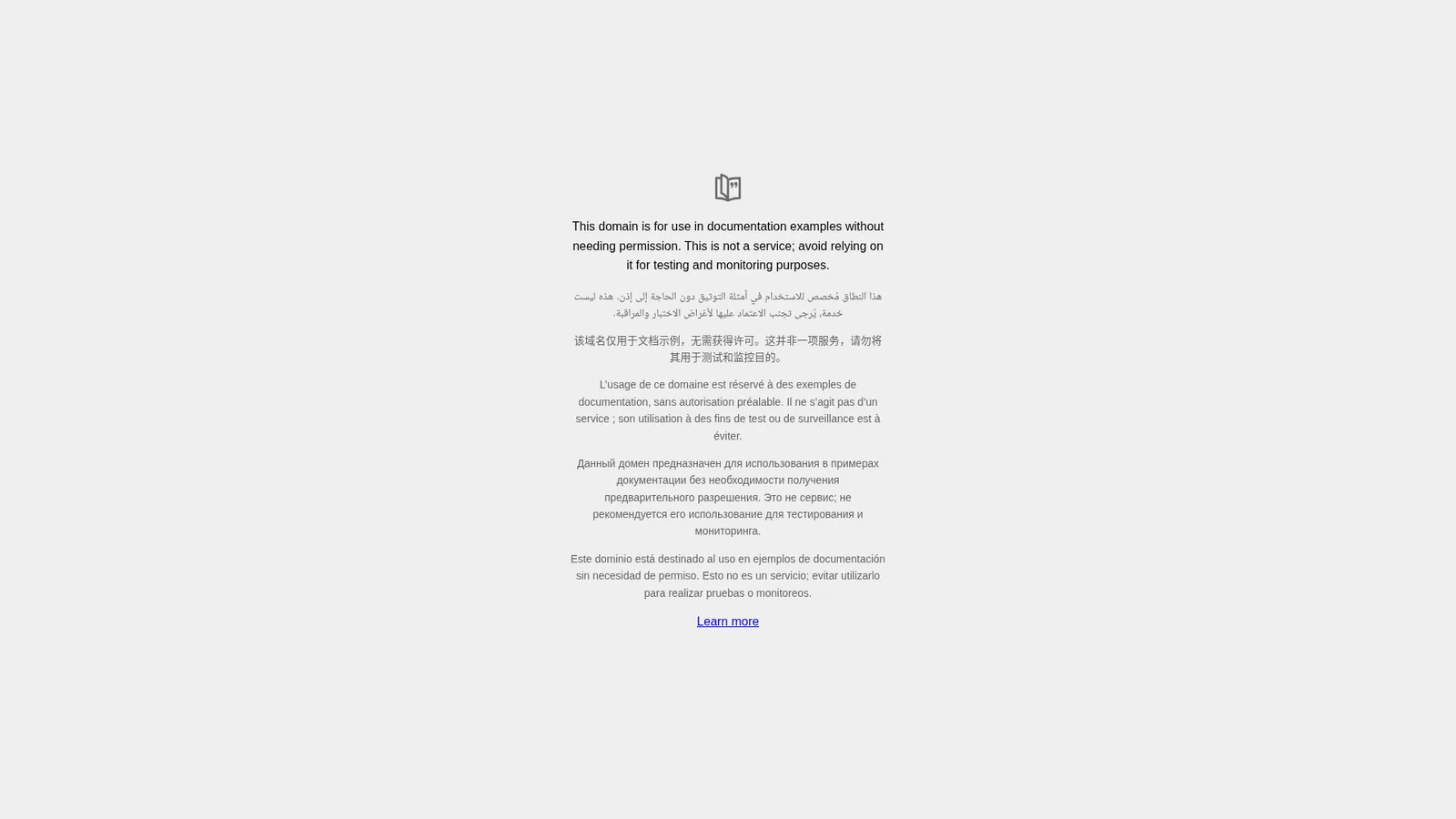
Está na TV, mas esse site diz aos navegadores que não o exibam dentro de outra página, então esta TV desenha um ícone cinza de “bloqueado” no lugar do site. Android TVs, Linux e Windows abrem a página por conta própria e a exibem normalmente. Se o site é seu, você pode permitir. Se não é, posso criar uma página própria para você.

| Player | Um site que se recusa a ser exibido |
|---|---|
| Android TV e Google TV, Amazon Signage Stick, Linux, Raspberry Pi, Windows | Mostra a página |
| Player web (um navegador, o navegador próprio de uma TV), macOS, Samsung Tizen, LG webOS, BrightSign | Um ícone bloqueado |
| Apple TV, iPhone, iPad | Não aceita páginas web. O que estava sendo reproduzido continua sendo reproduzido. |
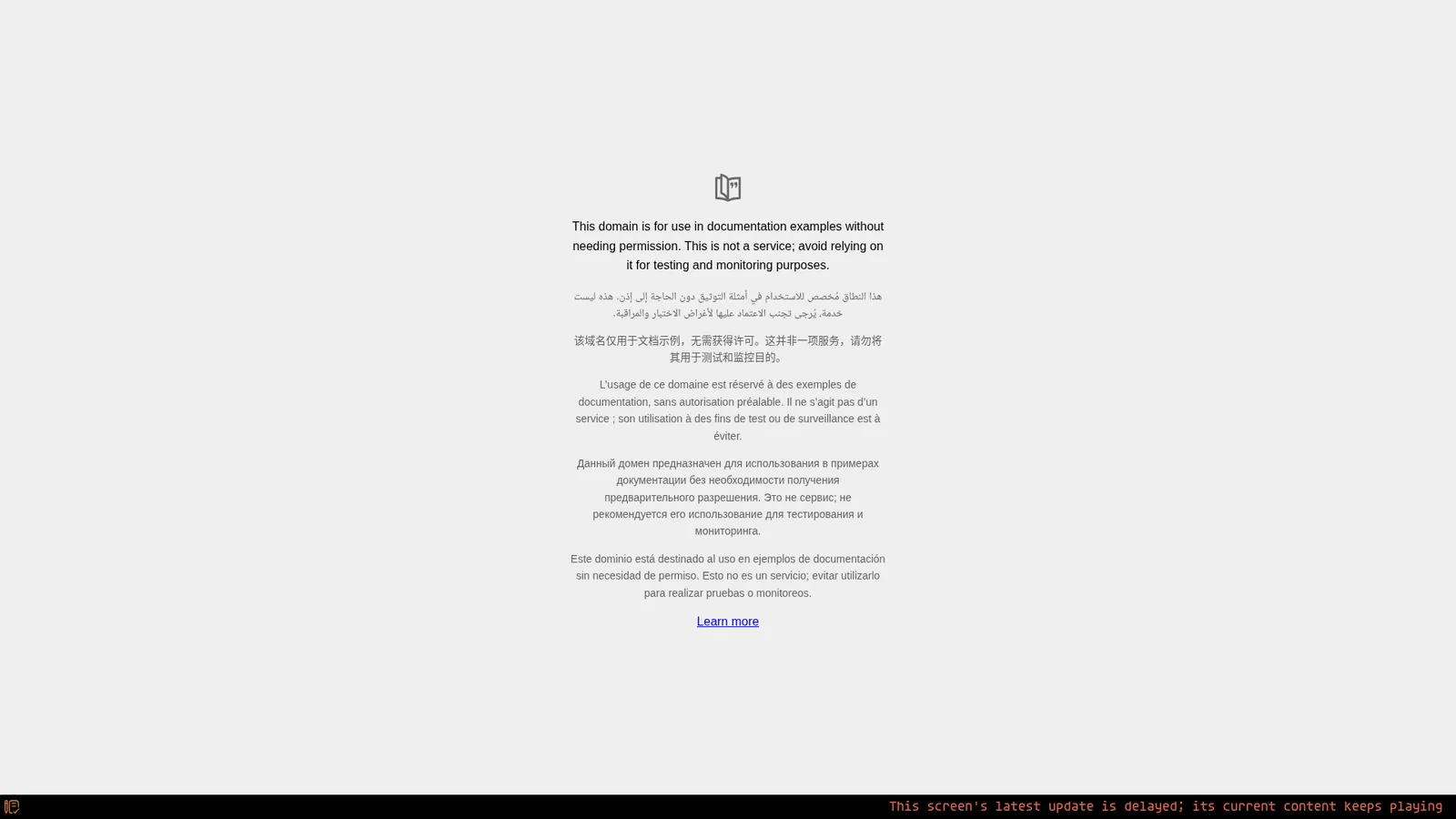
Uma senha no endereço, como https://user:password@site, é recusada pelo Player web. A TV mantém a última página boa, e uma linha vermelha na parte inferior indica que a atualização está atrasada. Use a visualização de quiosque ou compartilhada do site.
A página se atualiza sozinha?
- Uma página mantida sozinha não é recarregada pela TV.
- Duas páginas que se alternam são recarregadas a cada vez que voltam.
- Seu agente pode atualizar a tela sob demanda. A página é recarregada na próxima troca de página, e uma única atualização é gratuita.
- Ou o site se atualiza sozinho, se o dono o criou assim.
Desligue a tela à noite
- Você
Desligue a tela das 19h às 7h nos dias úteis e durante todo o fim de semana.
- Agente
Uma programação precisa do fuso horário da tela, então configurei isso primeiro, para Vancouver, onde a TV diz que está. Depois a programação entrou: ligada das 7h às 19h nos dias úteis, desligada em todas as outras horas. Conferi às 19:53 de segunda-feira e a tela informou que estava desligada.
A TV guarda a programação por conta própria, então ela vale mesmo com a internet fora do ar. O Player web apaga a imagem da tela. Os Players que conseguem falar com o display o desligam: o guia dos Players lista quais.
Não pode mudar o site? Crie sua própria página
- Você
Esse site não aparece. Faça para mim uma página simples de recepção: “Estamos abertos, de segunda a sexta, das 9:00 às 17:30”, com um relógio ao vivo.
- Agente
Pronto. É a sua própria página, então nenhum outro site pode bloqueá-la, e o relógio está rodando na TV. Quando capturo a tela, obtenho uma imagem real da página, não um bloco cinza.
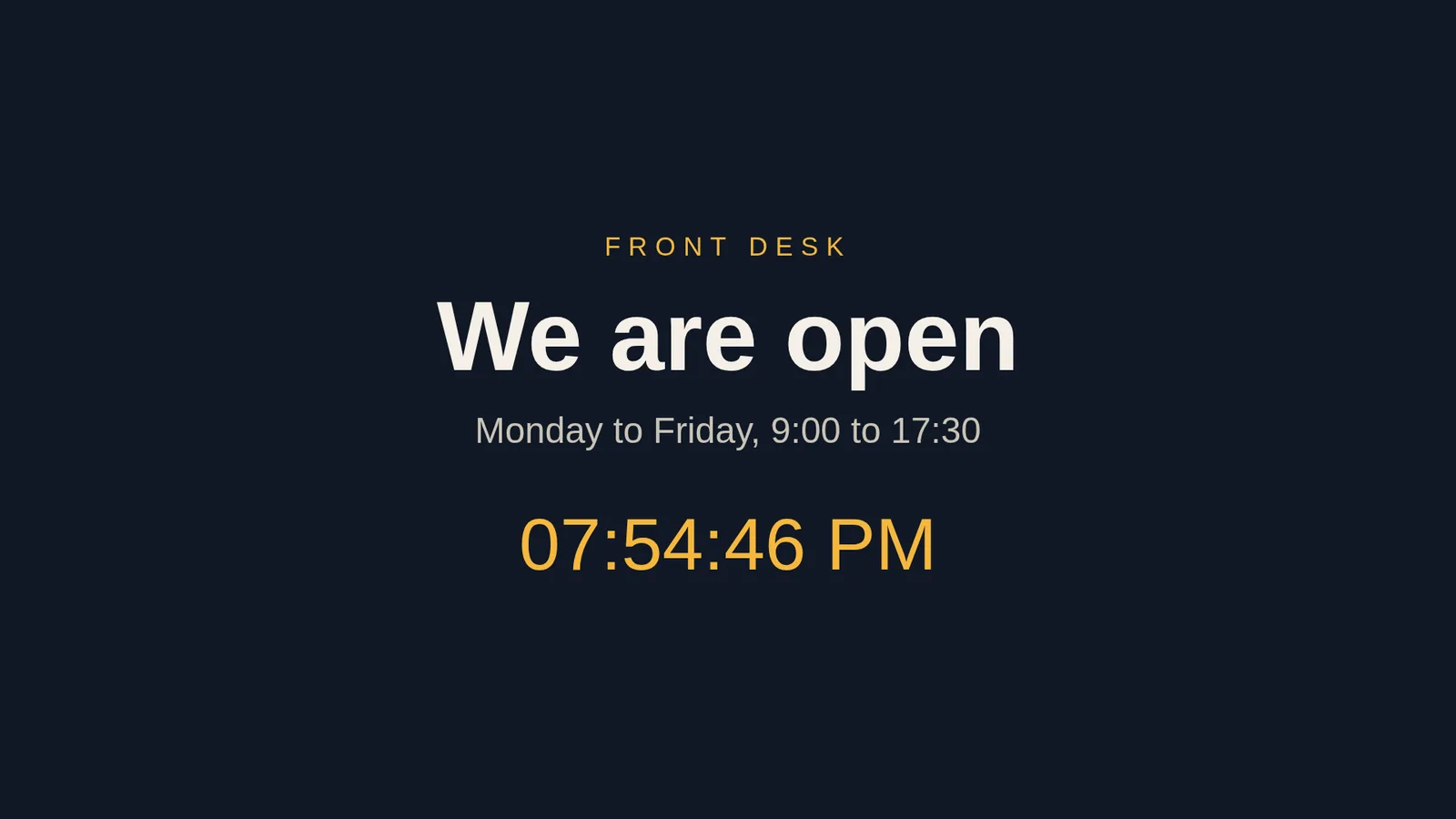
Sua página é uma cópia do que você pediu. Para alterá-la, peça uma atualização ao seu agente.
Depois de uma queda de energia
- Android TV e Google TV iniciam o Player de novo ao ligar. O Android 10 ou posterior pede que você permita Exibir sobre outros apps uma vez. O modo quiosque no Android TV explica o passo a passo.
- Amazon Signage Stick e Fire TV usam a mesma configuração Iniciar com o sistema. Alguns modelos de Fire TV precisam de um passo extra feito em um computador, mostrado no guia dos Players e no guia de configuração do Fire TV.
- BrightSign inicia o Player a partir do cartão SD.
Uma página web precisa de internet, porque quem a hospeda é o dono dela. Em um Player nativo, as imagens e os vídeos que você entrega ao seu agente ficam na TV e são reproduzidos sem internet.
Próximo passo: faça a TV voltar sozinha depois de uma queda de energia com o modo quiosque no Android TV.
Assista: crie um app de quiosque com o SDK
Um filme de desenvolvedor: Claude Code escreve um quiosque de lobby contra window.screenrig, lança uma versão imutável e responde ao toque de um visitante em outra tela.
Filme / Construir um app de quiosque com o SDK
3:07

Relacionado
Mais guias
O screenRIG é gratuito.
Instale o plugin oficial, pareie uma tela e o seu agente publica nela.