Envie uma aba em quatro passos
- Pareie a TV uma vez. Coloque o Player do screenRIG na TV, ou abra o Player web no navegador dela, e leia o código que ele mostra para o seu agente. Iniciar explica o passo a passo.
- Instale a extensão pela Chrome Web Store ou pelo Firefox Add-ons. Edge, Brave e Arc usam a página do Chrome. Ela entra com a sua sessão do dashboard, então não há token para copiar.
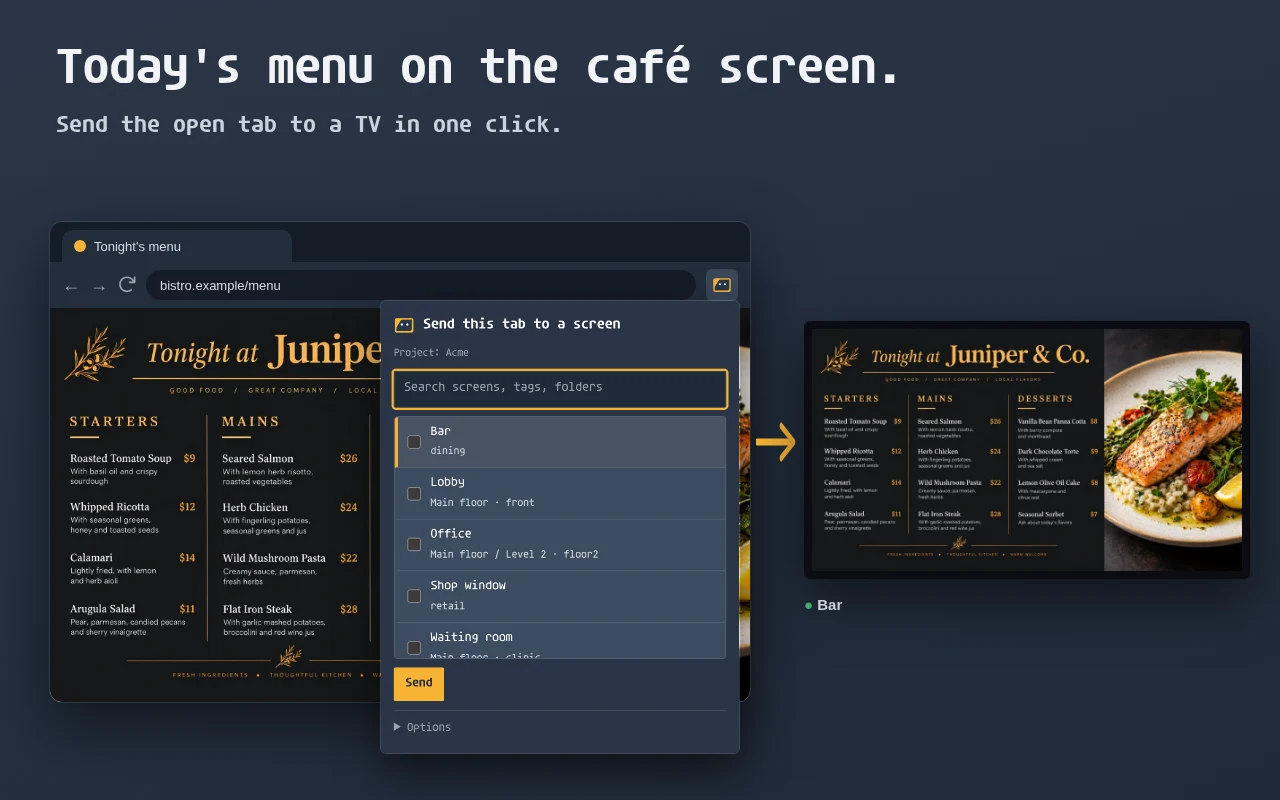
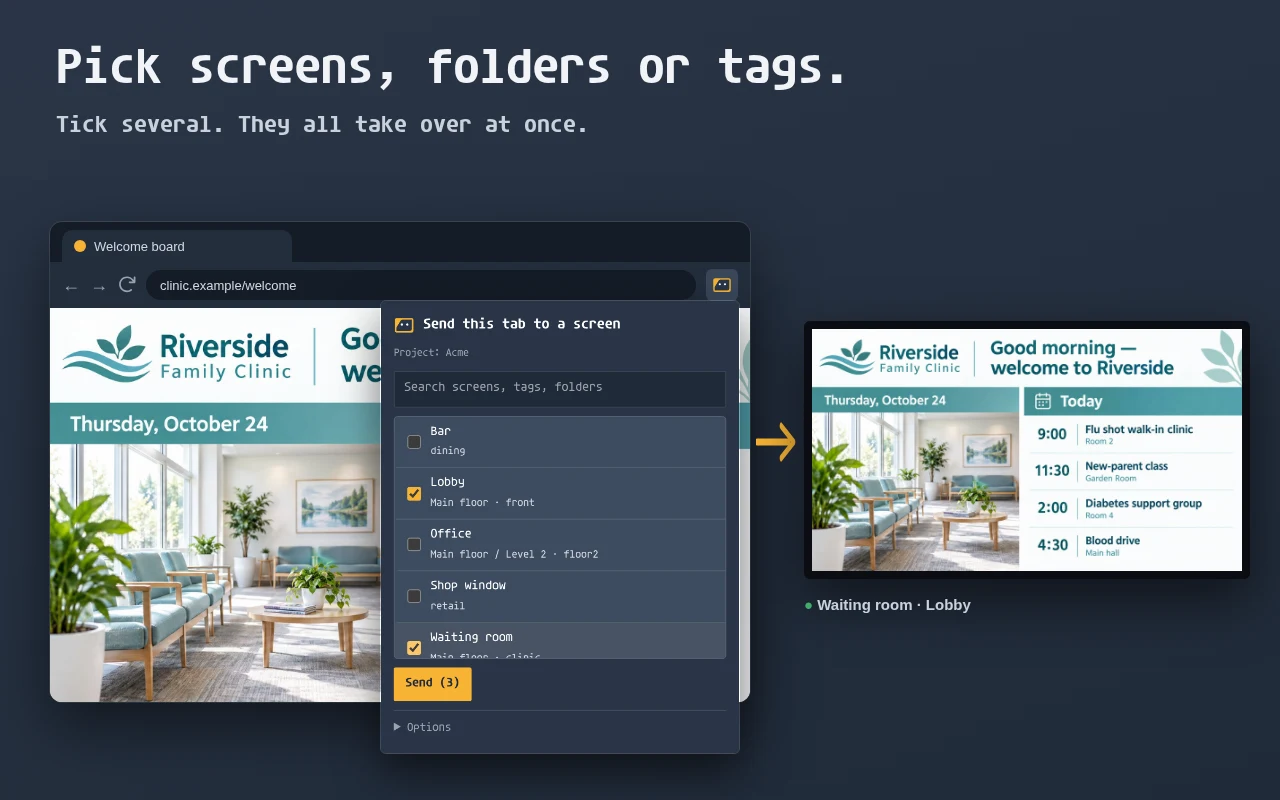
- Abra a página e clique no ícone. O pop-up lista suas telas online, pastas e tags. Marque uma ou várias e pressione Enviar.
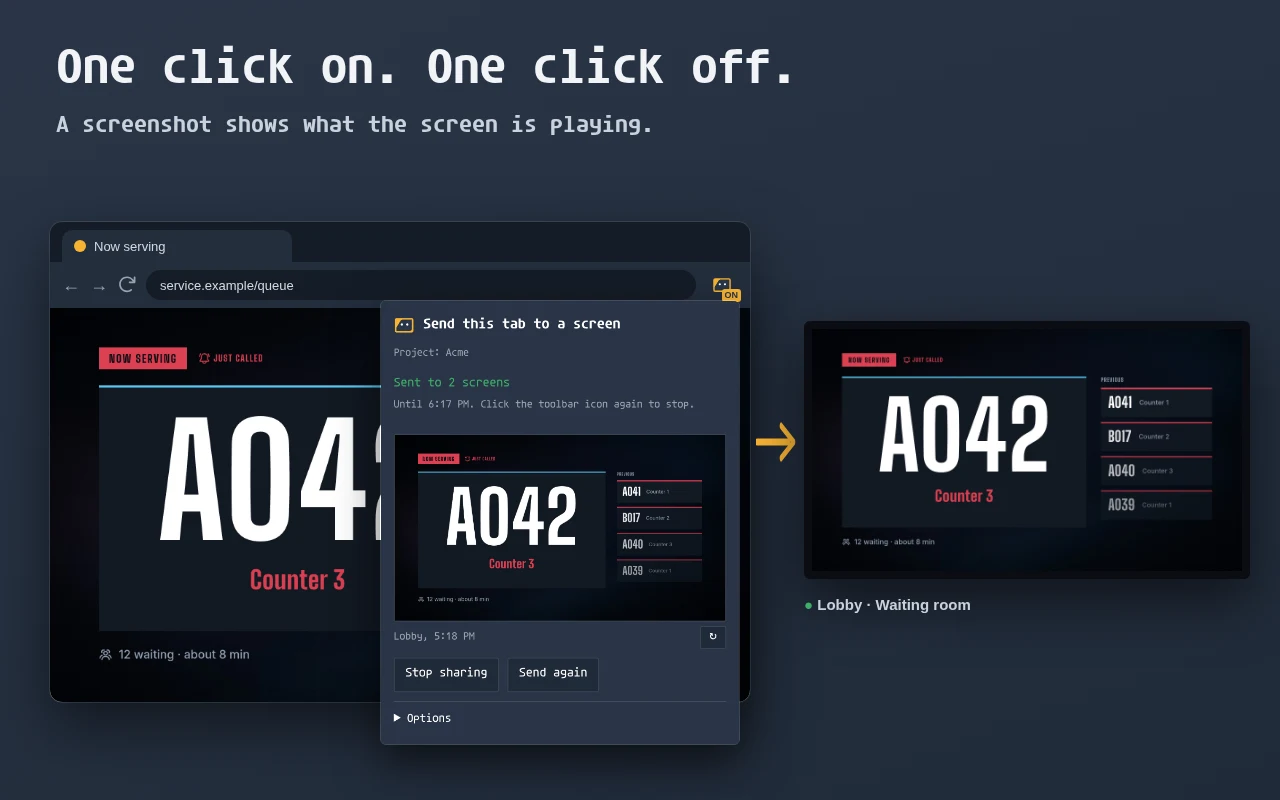
- Clique no ícone de novo para parar. A TV volta ao que estava mostrando. Um compartilhamento também termina sozinho após o tempo que você escolheu, no máximo 24 horas.
Não é cast
| Fazer cast de uma aba | Enviar uma aba com o screenRIG | |
|---|---|---|
| O que a TV mostra | Um stream da aba do seu computador | A própria página, carregada pela TV |
| Seu computador | Precisa continuar em execução | Pode fechar a aba ou entrar em repouso |
| Telas | Um dispositivo por vez | Uma tela, várias, uma pasta ou uma tag |
| Depois que você para | O cast termina | A tela volta à sua programação ou playlist |
Escolha uma tela, várias ou uma pasta inteira
Marque qualquer combinação de telas, pastas e tags. Uma pasta inclui as pastas dentro dela, e uma tag inclui toda tela que a tenha. As telas que estão offline mostram a página quando voltam. O pop-up lista qualquer tela que ele pulou, com o motivo.
Alterne várias abas e mantenha um dashboard atualizado
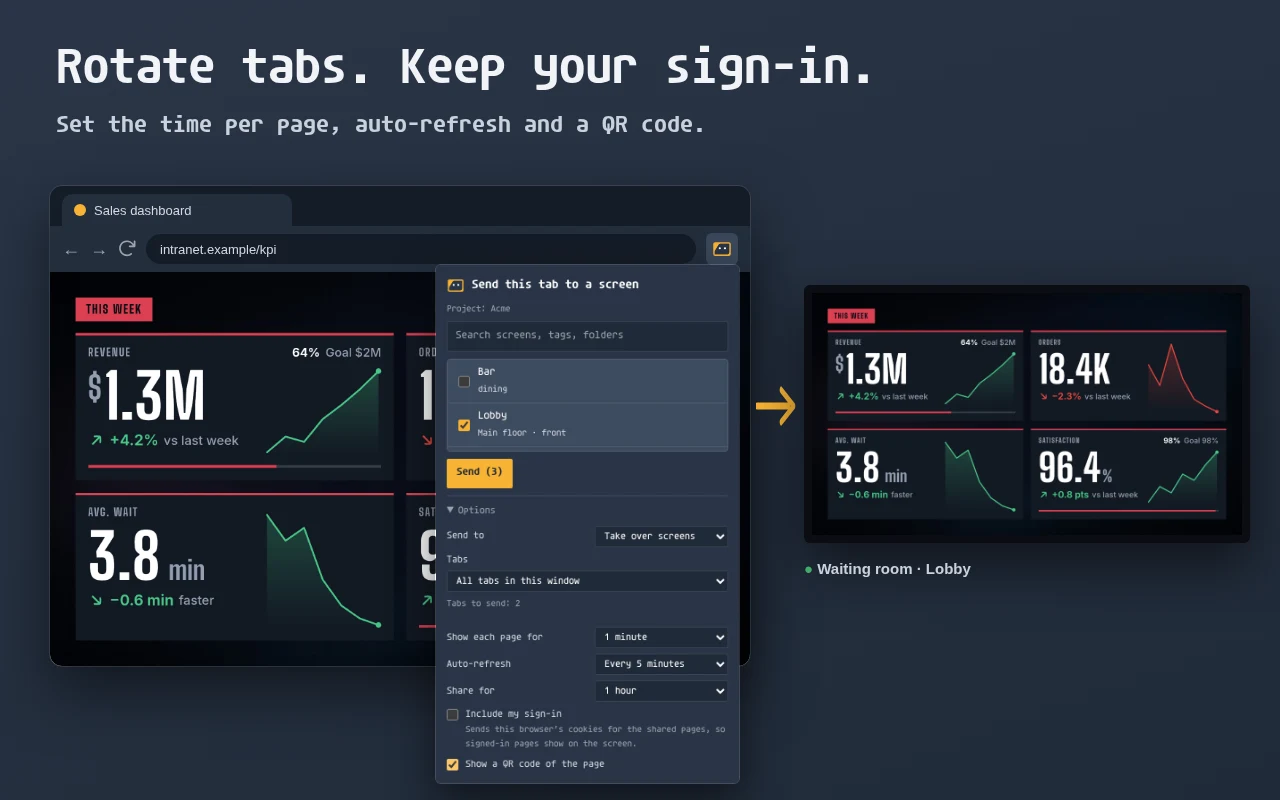
Abra as Opções para enviar esta aba, as abas que você selecionou ou todas as abas da janela, até 20 páginas. A tela mostra cada página por 10 segundos a 5 minutos e recomeça. A atualização automática recarrega as páginas em intervalos de 1 minuto a 1 hora, um QR code permite que as pessoas abram a página no celular, e o compartilhamento dura 1 hora, até o fim do dia ou 24 horas.
Mostrar uma página em que você está conectado
Ative Incluir meu login e a extensão envia os cookies do seu navegador para as páginas que você compartilha, depois que você permite cada site. Um dashboard em que você está logado aparece logado na tela. Os cookies ficam com o compartilhamento e são removidos quando ele termina. Um site pode encerrar uma sessão usada em outro dispositivo, e então a tela mostra a página de login dele.
Ver o que a tela mostra
Depois de enviar, o pop-up mostra uma captura de tela da primeira tela, com um botão de atualizar. Ele também avisa quando uma página se recusa a ser incorporada, antes de você contar com ela.
O que as pessoas colocam em uma tela
- O cardápio de hoje à noite na TV do bar.
- A página da promoção do fim de semana na tela da vitrine.
- Um painel de KPIs na parede do escritório, atualizado a cada poucos minutos.
- Uma página de boas-vindas com um QR code no saguão.
- O painel de tempo de espera em uma clínica.
- Algumas páginas de status em sequência na tela de operações.
O que saber
| Player | Uma página que se recusa a ser incorporada | Incluir meu login |
|---|---|---|
| Android TV e Google TV, Amazon Signage Stick, Linux, Raspberry Pi, Windows | Mostra a página | A página aparece com login feito |
| Player web, Mac, Samsung Tizen, LG webOS, BrightSign | Um ícone bloqueado | A página aparece sem login |
| Apple TV, iPhone, iPad | Não recebe páginas web | Não recebe páginas web |
- A TV carrega o endereço por conta própria, então mostra páginas públicas e páginas que a rede dela consegue alcançar.
- Donos de projeto e membros que podem aprovar mudanças podem enviar. Não é possível enviar para telas em uma pasta protegida.
- Enviar de novo substitui o compartilhamento anterior.
Prefere pedir ao seu agente? Ele também pode colocar um endereço em uma tela, como em Exibir um site em uma TV 24 horas por dia.
Próximo passo: a referência da extensão lista todas as opções, permissões e respostas.
Relacionado
Mais guias
O screenRIG é gratuito.
Instale o plugin oficial, pareie uma tela e o seu agente publica nela.