Peça a câmera
- Você
Coloque a câmera da entrada na TV do saguão. O endereço dela é rtsp://user:pass@192.168.1.50:554/stream1. Se a câmera cair, mostre a imagem que diz que está reconectando.
- Agente
A página da câmera está na TV do saguão, com a sua imagem “Reconectando” pronta como reserva. A TV confirmou que tinha a página cerca de dois segundos depois. Esta TV roda o Player web, que não consegue abrir streams de câmera, então agora ela mostra essa imagem de reserva. Em uma Android TV ou em um Amazon Signage Stick, a mesma página reproduz a própria câmera.
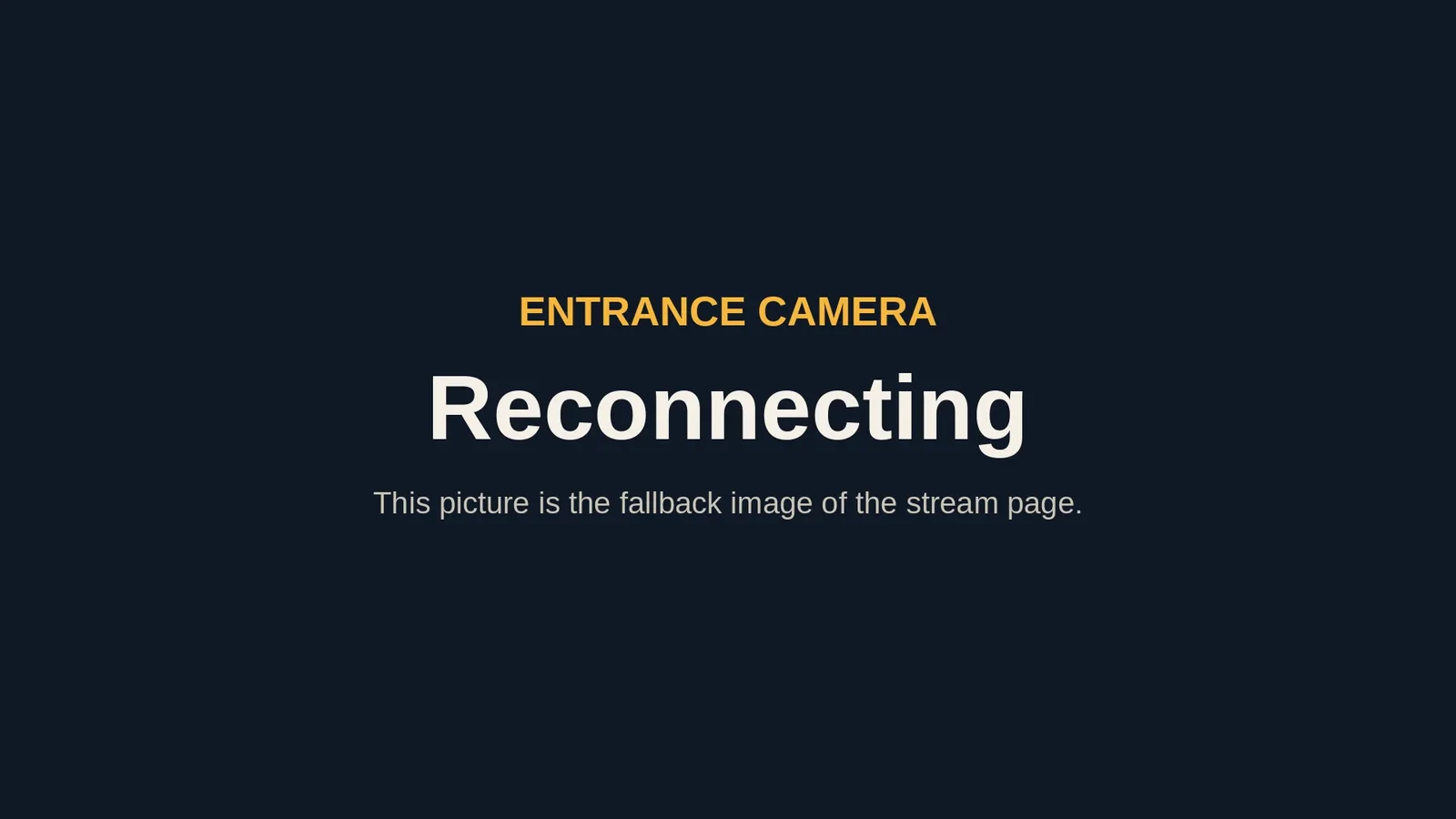
A imagem de reserva também aparece em qualquer tela enquanto a câmera se conecta, quando o vídeo trava ou quando a TV não consegue receber a câmera. Em um Player nativo ela fica armazenada na TV, então aparece mesmo sem rede. Para avaliar uma página de câmera, olhe a tela de uma TV Android ou Amazon.
Quais telas reproduzem a câmera
- Android TV, Google TV e boxes de sinalização Android reproduzem a câmera ao vivo.
- O Amazon Signage Stick também a reproduz ao vivo, e os Fire TV Sticks também.
- Qualquer outro Player reproduz um endereço de vídeo web (HLS) se a sua página tiver um, e mostra a imagem de reserva se não tiver.
Seu agente consegue saber de que tipo é cada tela antes de publicar. O screenRIG não converte nem retransmite vídeo: a TV fala com a câmera diretamente.
Dicas para o endereço da câmera
- Use o endereço que a sua câmera ou gravador fornece, incluindo o login. O login viaja no endereço, então crie uma conta somente de visualização para a TV.
- A TV precisa alcançar a câmera na sua rede. Peça ao seu agente que teste o endereço a partir da mesma rede da TV.
- O UniFi Protect funciona. Ative o RTSP da câmera no Protect e entregue ao seu agente o endereço que o Protect mostra.
- Uma câmera por página. Para várias câmeras, seu agente coloca cada uma em uma página própria em um loop.
Seu agente também confere a página antes de ela chegar à TV. Testamos de propósito sete deslizes comuns, como uma imagem de reserva ausente, duas câmeras em uma só página e um endereço web inseguro. Cada um foi pego logo de início, com uma mensagem clara.
Quando a TV mostra só a imagem de reserva
- Em uma tela Android ou Amazon: a TV não alcança a câmera, o login está errado, a câmera não atende nessa porta, ou o endereço é seguro e não é do UniFi Protect. Peça ao seu agente que teste o endereço a partir da rede da TV.
- Em qualquer outro Player: esse Player reproduz apenas vídeo web, e a página não tem endereço de vídeo web. Adicione um ou mova a página para uma tela Android ou Amazon.
- Uma câmera multicast não mostra nada: no Android, o multicast fica desativado até você pressionar OK no controle remoto, escolher Configurações e ativar Streams multicast. Sua rede também precisa levar o sinal até a TV.
O guia dos Players traz os detalhes de cada tipo de stream.
Próximo passo: escolha a TV que a reproduz em sinalização digital para Android TV.
Relacionado
Mais guias
O screenRIG é gratuito.
Instale o plugin oficial, pareie uma tela e o seu agente publica nela.