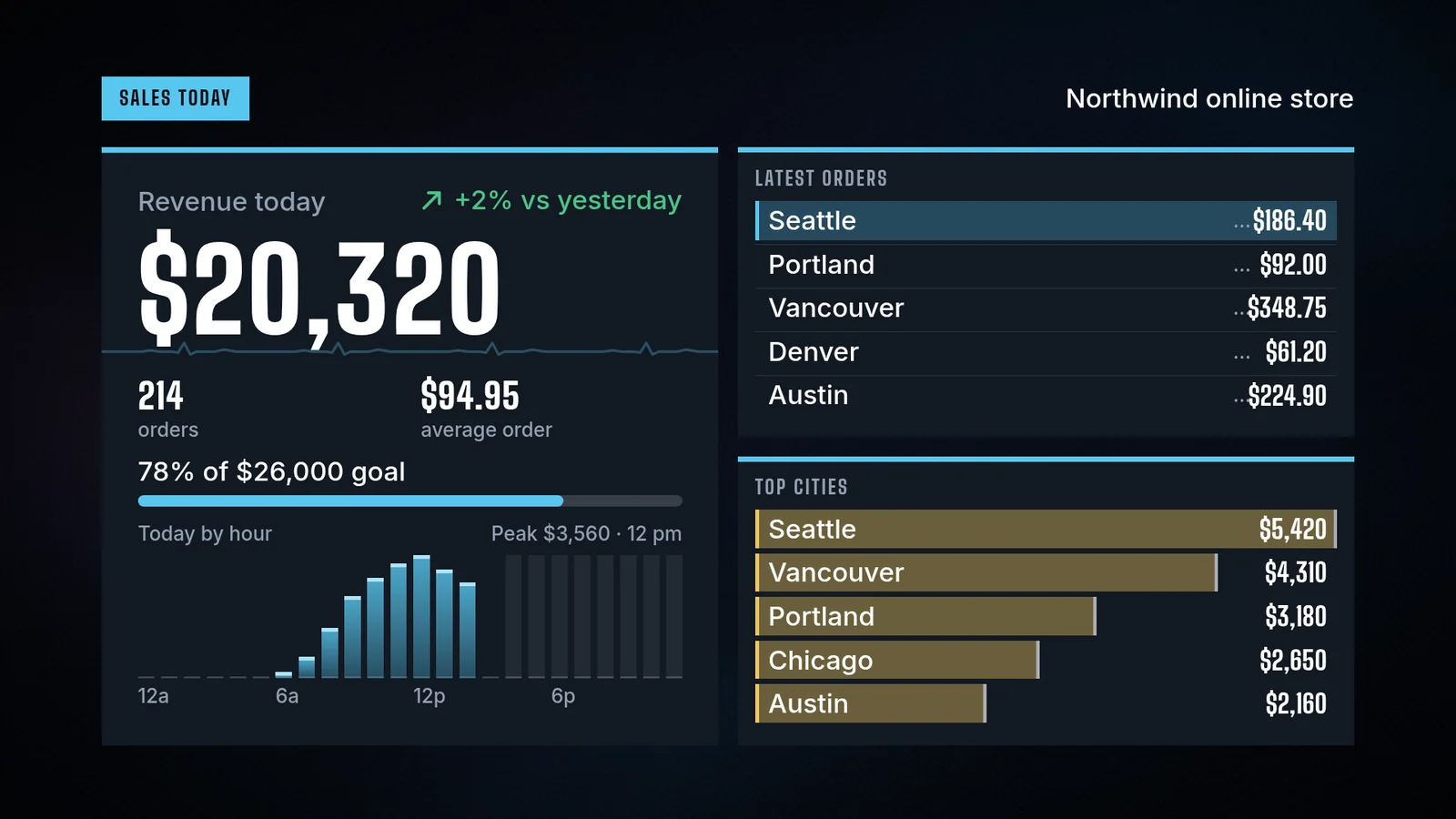
O que um Fire TV Stick faz?
Um Fire TV Stick transforma qualquer TV ou tela com porta HDMI em uma tela que executa apps. Ele se conecta à porta HDMI, recebe energia do próprio adaptador, entra no seu Wi-Fi e instala apps da Amazon Appstore. Em casa, isso significa streaming. Em uma tela de empresa, significa que o stick pode executar um único app o dia todo, e esse app é o Player do screenRIG.
O que seu agente pode colocar nele:
- Imagens, vídeo e transmissões ao vivo, baixados uma vez e reproduzidos a partir do armazenamento do próprio stick
- Páginas web e apps personalizados que seu agente escreve
- Mais de 200 apps prontos: relógios, clima, menus, dashboards e mais
- Câmeras ao vivo na sua rede, abertas pelo próprio Player (guia de câmeras)
É preciso internet para um Fire TV Stick?
O stick entra na sua rede para ser configurado, para parear e para baixar seu conteúdo na primeira vez. Depois disso, o Player reproduz a partir do armazenamento do próprio stick, então uma queda de conexão não interrompe uma playlist que já foi baixada. Páginas web e transmissões ao vivo precisam de rede enquanto são reproduzidas.
É preciso um Fire TV Stick com uma smart TV?
Nem sempre. Uma smart TV com Android TV ou Google TV instala o Player pelo Google Play na própria TV, e uma smart TV com navegador pode abrir o app web do Player. Um stick serve para uma TV que não tem nenhum dos dois. O guia de smart TV mostra qual caminho combina com a sua TV.
Quais modelos de Fire TV Stick executam o Player?
O Player roda no Fire OS 5 e posteriores, então todo stick com Fire OS abaixo o aceita. A página da Amazon Appstore oferece a cada stick a versão feita para ele, incluindo os sticks mais antigos de 1ª e 2ª geração. A memória e a saída vêm da tabela de especificações da Amazon, e os números de modelo são os impressos na parte de trás do stick.
| Fire TV Stick (número do modelo) | Ano | Fire OS | Memória | Saída |
|---|---|---|---|---|
| 1ª geração (W87CUN) | 2014 | 5 | 1 GB | 1080p |
| 2ª geração (LY73PR) | 2016 | 5 | 1 GB | 1080p |
| 4K, 1ª geração (E9L29Y) | 2018 | 6 | 1,5 GB | 4K |
| 3ª geração e Lite (S3L46N) | 2020 | 7 | 1 GB | 1080p |
| 4K Max, 1ª geração (K2R2TE) | 2021 | 7 | 2 GB | 4K |
| 4K, 2ª geração (M3N6RA) | 2023 | 8 | 2 GB | 4K |
| 4K Max, 2ª geração (K3R6AT) | 2023 | 8 | 2 GB | 4K |
| HD | 2024 | 7 | 1 GB | 1080p |
| 4K Plus | 2025 | 8 | 2 GB | 4K |
A diferença entre os Fire TV Sticks que importa para sinalização é a versão do Fire OS, a memória e a saída: 1080p ou 4K. O stick de 3ª geração e o Lite têm o mesmo número de modelo e são parecidos. Os três sticks mais novos da Amazon rodam o Vega OS, um sistema operacional diferente do Fire OS: o 4K Select (2025), o HD (2026) e o 4K, 3ª geração (2026). O Vega OS não executa apps Android, então o Player Android da página da Appstore é para os sticks com Fire OS acima. Para substituir um stick com Vega OS, use um Amazon Signage Stick ou um dispositivo Android TV.
Para ver qual stick você tem, abra Configurações, Meu Fire TV e depois Sobre, ou leia o número do modelo na parte de trás do stick.
Qual é o melhor Fire TV Stick para sinalização?
Escolha o stick de acordo com a tela. Uma tela 1080p reproduz tudo em qualquer stick com Fire OS. Para uma tela 4K com vídeo 4K, escolha um stick com saída 4K: o 4K Max tem mais memória na tabela da Amazon, com 2 GB, e os sticks 4K de 2021 em diante igualam esse valor. O Player reproduz vídeo de até 4K, então um clipe 4K exige um stick que processe 4K. Imagens, texto e apps prontos rodam em todos eles. A página do Android TV mostra o que um dispositivo 4K reproduziu nos nossos testes.
Instale o Player no Fire TV Stick
- No stick, abra a página do app na Amazon Appstore, ou busque screenRIG Player na Amazon Appstore, e instale.
- Inicie-o e mantenha-o em primeiro plano. O Player preenche a tela com um código de pareamento.
- Dê o código ao seu agente de IA. Ele precisa do plugin do screenRIG, e a página Iniciar o instala com uma única colagem.
- Peça ao agente o que a tela deve mostrar. Ele publica e depois confere uma captura de tela da tela.
A opção de iniciar com o sistema vem ativada por padrão, então o Player abre sozinho depois de uma reinicialização. No Fire OS 8, a permissão única dele é concedida a partir de um computador, e o guia do Player traz os passos. O guia de configuração do Fire TV explica o trabalho todo, da porta HDMI a uma tela que sobrevive a uma queda de energia, e Mantenha um player de sinalização no Fire TV Stick confiável cobre a manutenção.
As versões da Appstore e do Google Play são um só produto em duas lojas, então a página do Android TV descreve o menu e as configurações que elas compartilham.
Fire TV Stick ou Amazon Signage Stick?
| Fire TV Stick | Amazon Signage Stick | |
|---|---|---|
| Executa o Player do screenRIG | Sim, pela Amazon Appstore | Sim, pela Amazon Appstore |
| Feito para | Assistir TV em casa | Telas de empresas |
| O que a tela mostra primeiro | A tela inicial do stick e outros apps, a menos que o Player esteja à frente | O app de sinalização, em primeiro plano o dia todo |
| Pareamento e playlists | O mesmo | O mesmo |
Seu agente pareia qualquer um dos dois sticks do mesmo jeito, e a playlist continua valendo, então passar de um Fire TV Stick para um Amazon Signage Stick depois mantém tudo o que você montou.
Perguntas frequentes
O que um Fire Stick faz?
Ele se conecta à porta HDMI de uma TV e executa apps da Amazon Appstore. Com o Player do screenRIG, reproduz sinalização: imagens, vídeo, transmissões ao vivo, páginas web e mais de 200 apps prontos.
Dá para usar um Fire TV Stick como sinalização digital?
Sim. Instale o Player pela Amazon Appstore, leia o código que ele mostra para o seu agente, e o stick reproduz seu conteúdo a partir do próprio armazenamento, mesmo quando a rede cai.
Qual Fire Stick devo comprar para sinalização?
Para uma tela de empresa, o Amazon Signage Stick. Para um stick que você já tem, qualquer stick com Fire OS aceita o Player, e uma tela 4K pede um modelo 4K.
Como atualizo um Fire TV Stick ou limpo o cache dele?
O guia de atualização e cache traz os passos da Amazon e o lado do screenRIG: o Player é atualizado pela Appstore, e seu agente pode limpar o cache dele à distância.
O app do screenRIG para Fire TV é gratuito?
O screenRIG é gratuito, com telas ilimitadas. Os planos pagos acrescentam ferramentas de negócios, mais pessoas, pessoas com quem conversar, governança e condições contratuais. A Amazon vende o stick separadamente. Veja os preços.
Dúvidas? Escreva para nós.
Fontes
- developer.amazon.com/docs/device-specs/device-specifications-comparison-table.html
- www.aftvnews.com/how-to-identify-which-model-and-version-of-amazon-fire-tv-stick-cube-edition-that-you-have-updated-2020
- www.aftvnews.com/amazon-confirms-all-future-fire-tv-sticks-will-run-vega-os-no-more-android-or-sideloading-on-new-models
- www.amazon.com/gp/help/customer/display.html?nodeId=GTW7A7AUYMKWNVYA
- www.amazon.com/gp/help/customer/display.html?nodeId=201640900
- screenrig.ai/docs/players
Relacionado
Outras telas
O screenRIG é gratuito.
Instale o plugin oficial, pareie uma tela e o seu agente publica nela.