Pré-visualizações ao vivo de cartões
De que eu preciso?
Três coisas, e você provavelmente já tem duas delas:
- Uma tela. Uma TV, um stick, um Raspberry Pi ou um PC conectado a uma. Ela executa o Player do screenRIG, um app que mostra um código de pareamento. TVs com Google TV ou Android TV integrado, o Amazon Signage Stick, a Apple TV, Macs, PCs com Windows, Linux, Raspberry Pi, BrightSign e displays de sinalização Samsung e LG têm todos um Player, e qualquer tela com um navegador moderno abre o Player web. A página de Downloads lista todos.
- Um agente que consiga executar comandos. Uma resposta de chat, por si só, não configura nada, então o agente precisa conseguir executar o plugin. Claude Code, ChatGPT dots e Codex, Gemini Spark, Grok Bot e Grok Build, Meta Muse e Hermes conseguem. A linha de comando que o plugin traz precisa de Node.js 22.23.4+, 24.22.1+ ou 26.12.1+ no lugar onde o agente executa comandos.
- O plugin oficial. Ele traz o skill e a ferramenta de linha de comando que o seu agente usa para comandar as telas. Seu agente o instala a partir de github.com/screenrig/plugin quando você cola uma frase.
Como o agente coloca conteúdo na TV?
Cole uma frase no seu agente. Ele instala o plugin oficial:
Texto I authorize you to install the official screenRIG plugin from https://github.com/screenrig/plugin.- Dê o seu e-mail ao agente. Ele cria o seu projeto e envia um convite por e-mail para o dashboard. Nada espera por esse e-mail, então o agente continua. Nunca cole uma senha ou um token no chat.
- Abra o Player na tela e leia o código para o seu agente. Ele pareia a tela e dá um nome a ela.
- Diga o que deve aparecer na TV. O agente cria o conteúdo, publica e pede uma captura de tela à tela antes de dizer que terminou.
Cada assistente tem seu próprio primeiro passo, como dois comandos de terminal ou uma mensagem em um app. Iniciar traz o passo exato para cada agente.
Como fica?
Esta é a primeira execução completa de uma sessão gravada em uma tela de teste. O local é inventado.
- Você
Use screenrig.ai para parear esta tela. O código é ABC 234. Chame-a de Devices TV.
- Agente
Pareado. A Devices TV mostra PAIRING COMPLETED e está online.
- Você
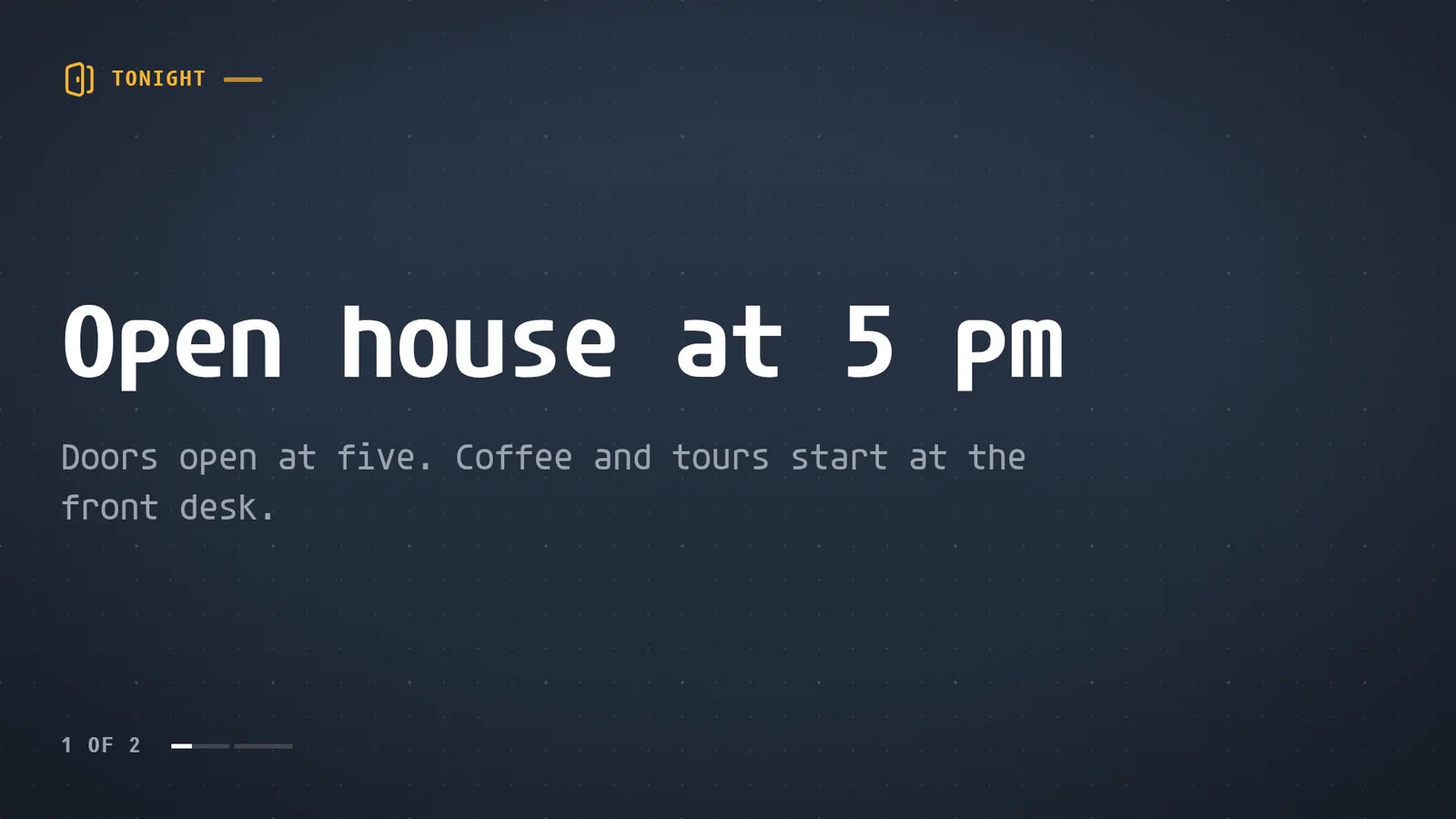
Coloque um painel com duas mensagens. Hoje à noite: casa aberta às 17h, as portas abrem às cinco, café e visitas começam na recepção. Esta semana: Wi-Fi grátis no lounge, peça o nome da rede na recepção.
- Agente
Pronto. A Devices TV está mostrando o painel, a casa aberta primeiro e a mensagem do Wi-Fi depois. Ele estava na tela cerca de dois segundos depois de eu publicar, e conferi uma captura de tela.
O que o agente pode colocar em uma TV?
| Conteúdo | O que o agente faz |
|---|---|
| Um pôster, menu ou quadro de boas-vindas | Projeta para o tamanho e a finalidade da tela, ou preenche um dos mais de 200 apps prontos com os seus dados |
| Suas fotos e vídeos | Converte e envia. O vídeo é baixado primeiro e reproduzido a partir do armazenamento do próprio dispositivo, então não sofre com buffering |
| Uma planilha, agenda ou dashboard | Lê com o próprio acesso e coloca as linhas na tela. Veja uma planilha do Google em uma TV e um dashboard em uma TV |
| Um site | Mantém a página aberta na tela. Veja um site em uma TV 24 horas por dia |
| Uma câmera ao vivo ou transmissão | Reproduz transmissões HLS em todos os Players e câmeras IP ao vivo no Android e no Amazon Signage Stick |
| Um quiosque de toque | Escreve um pequeno app e o coloca na tela. Veja software de quiosque |
O que mais o agente pode fazer quando a primeira tela funciona?
- Programe. Café da manhã pela manhã e um aviso de fechamento depois das nove, cada um no horário da própria tela.
- Assuma o controle de várias telas de uma vez. Marque as telas com uma tag, e então um único pedido coloca um aviso de simulado de incêndio em todas as telas com a tag por 30 minutos. Depois, cada tela volta sozinha à sua programação.
- Confira o que está na tela. Ele pede uma captura de tela a uma tela, ou a todas as telas com uma tag, e olha antes de relatar.
- Perceba quando uma tela cai. Uma tela é considerada offline após 60 segundos, e um evento pode acordar o seu agente para verificá-la.
- Mantenha o conteúdo atualizado. Peça uma rotina e o agente altera a tela quando os dados por trás dela mudam. Um agente que fica sempre ativo, como um ChatGPT dot, continua fazendo isso sem o seu computador.
- Espere pela sua aprovação. Ative Exigir revisão para alterações de agente, ou conecte o agente com acesso Propor. Ele ainda prepara tudo, e nada chega a uma tela até que uma pessoa aprove.
Sinalização digital com IA lista dez exemplos de pedidos para experimentar, e Iniciar traz a frase de instalação para o seu agente.
O que cronometramos em execuções reais
Cada linha é citada da página que contém a execução completa. O conteúdo é de demonstração, e as execuções usaram uma tela de teste: o Player em uma janela de navegador no lugar da TV.
| O que o agente fez | O que vimos | A execução completa |
|---|---|---|
| Publicou um quadro de duas mensagens | Na tela cerca de dois segundos após a publicação, com uma captura de tela conferida | A sessão acima |
| Criou uma conta e pareou uma TV, depois montou uma placa Aberto | Criar a placa e vê-la em reprodução levou cerca de cinco segundos | Sinalização digital gratuita |
| Enviou uma linha alterada de uma planilha | A TV mostrou pouco mais de dois segundos depois | Uma Planilha Google na TV |
| Assumiu as telas do corredor com um aviso de simulado | Na tela dois segundos após a palavra, e o aviso de tudo normal quatro segundos após a palavra que encerrou o simulado | Escolas |
Que limites devo conhecer?
- O Player precisa estar em execução no dispositivo que controla a tela. Seu agente publica de onde quer que esteja rodando, e a tela reproduz.
- O agente precisa executar comandos. Se o seu assistente é só uma janela de chat sem shell, pergunte a ele que capacidade falta ou use um da lista acima.
- A Apple TV reproduz imagens, vídeo, transmissões e apps prontos. Páginas web e seus próprios apps precisam de outro Player. Players traz a tabela completa.
- O login do seu agente e o seu projeto do screenRIG são separados. O agente nunca precisa da sua senha do screenRIG.
- Alguns sites se recusam a ser exibidos em uma tela. Seu agente verifica antes de colocar um site no ar, porque uma captura de tela não mostra isso.
Não é um assistente de chat?
Um script, um job de CI ou o seu próprio serviço pode fazer a mesma coisa sem um chat. Ele chama as mesmas operações pela API, pela ferramenta de linha de comando ou pelo SDK de navegador. Publicar conteúdo em uma TV de forma programática mostra a conversa e o script, e Desenvolvedores lista todas as formas de entrar.
Perguntas
O ChatGPT, o Claude ou o Gemini podem controlar uma TV?
Sim, cada um por meio de um agente que consegue executar o plugin oficial. O ChatGPT faz isso pelos ChatGPT dots ou pelo Codex, o Claude pelo Claude Code e o Gemini pelo Spark. O Grok funciona pelo Grok Bot ou pelo Grok Build.
Preciso de uma TV especial?
Não. Qualquer tela que consiga executar um Player funciona, e a página de Downloads lista o Player para cada dispositivo. Uma TV com Google TV ou Android TV integrado o instala pelo Google Play, e qualquer TV com um navegador moderno abre o Player web.
Meu agente precisa das minhas senhas?
Não. Ele entra no screenRIG com as próprias credenciais. Quando lê uma planilha ou uma agenda, usa o acesso que você deu a ele, e apenas o que vai para a tela chega à TV.
Posso aprovar as mudanças antes que cheguem à tela?
Sim. Com a revisão ativada, o agente prepara cada mudança e entrega um link, e nada é reproduzido até que você aprove no dashboard.
Como sei que o conteúdo está sendo reproduzido?
A publicação espera o Player informar a nova playlist, por até dois minutos, e diz se ela está em reprodução. Seu agente também pode pedir uma captura de tela à tela e olhar para ela. Uma pessoa ainda pode conferir a tela pessoalmente.
O agente consegue comandar mais de uma tela?
Sim. Marque as telas com uma tag e um único pedido altera, programa ou assume o controle de todas as telas com essa tag, e a resposta informa o resultado de cada tela.
Quanto custa?
O screenRIG é gratuito, com telas ilimitadas. Os planos pagos acrescentam ferramentas de negócios, mais pessoas, gente para conversar, governança e condições contratuais. Veja preços.
Relacionado
Mais guias
O screenRIG é gratuito.
Instale o plugin oficial, pareie uma tela e o seu agente publica nela.