O que é um quiosque digital
Um quiosque é uma tela colocada onde as pessoas passam: um saguão, uma recepção, um salão de loja, uma sala de espera. Ele mostra uma coisa útil, e o visitante faz algo com ela. Alguns quiosques são tocados, outros são escaneados. Um quiosque é um trabalho diferente de uma sinalização que só reproduz. No screenRIG, é um pequeno app que seu agente escreve e coloca em uma página do loop da tela, como qualquer outro conteúdo. Desenvolvedores podem ler o SDK de apps de quiosque. Todos os outros nunca precisam.
A Harbor Gym é uma academia fictícia, mas a construção é real. Ela rodou em 26 de outubro de 2026 no ambiente de teste do screenRIG. O Player web rodou em uma janela do navegador, e cliques do mouse fizeram o papel dos dedos.
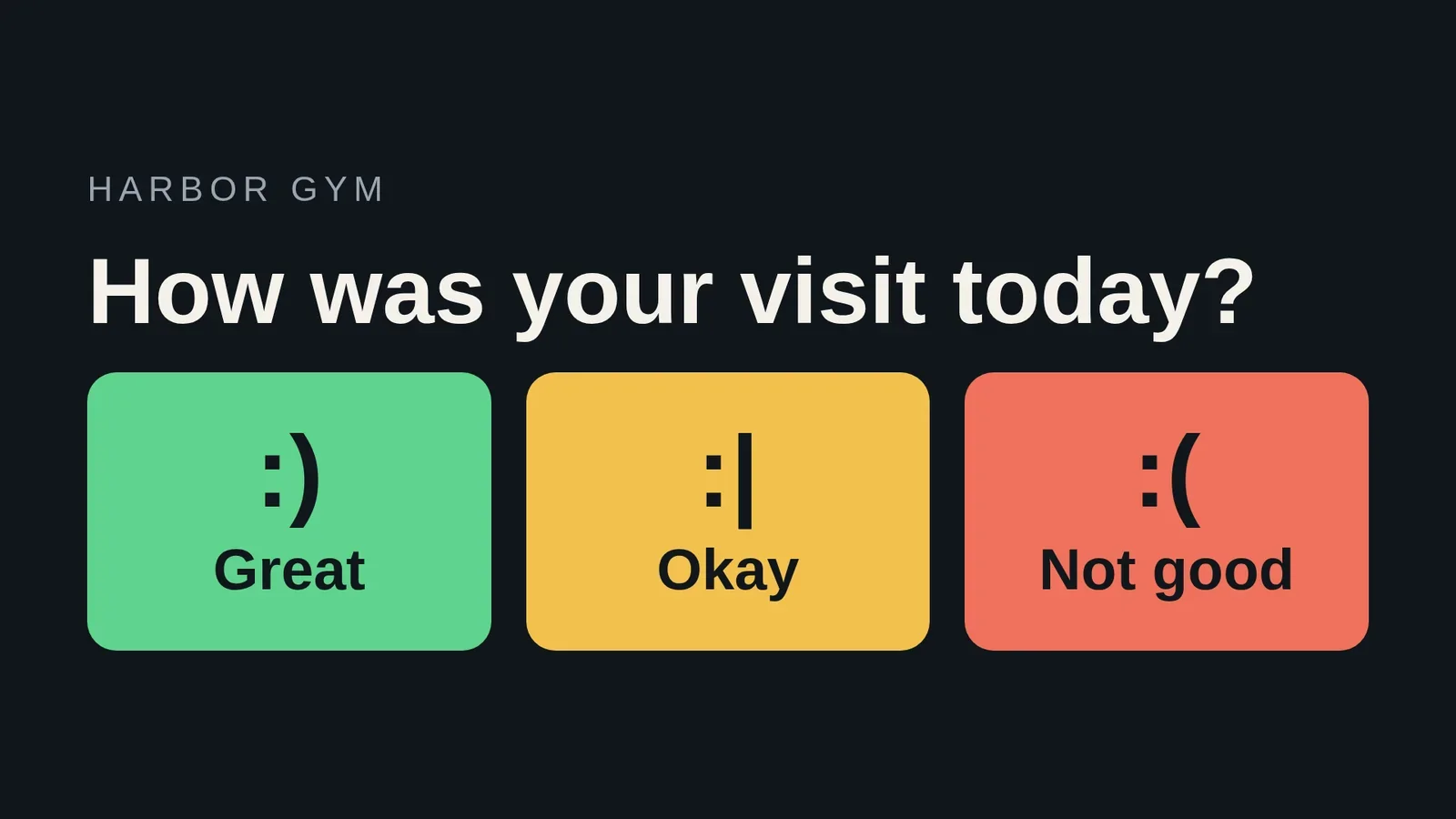
Tipos de quiosque que seu agente pode criar
| Quiosque | O que o visitante faz | Como é construído |
|---|---|---|
| Feedback | Toca em Ótimo, Regular ou Ruim | Um app de toque, como acima. Uma versão com código QR abre sua pesquisa no celular do visitante. |
| Check-in de visitantes | Faz check-in no saguão | Um app de toque, ou um código QR que abre sua página de check-in. O SDK mostra um quiosque de check-in de saguão criado por um agente. |
| Diretório e mapa do andar | Toca para encontrar uma sala, uma loja ou uma pessoa | Um diretório ou mapa navegável por toque. Veja wayfinding e diretórios digitais. |
| Informação | Lê, navega por toque entre páginas, escaneia para ver mais | Apps prontos e suas próprias páginas |
| Enquete ou pergunta | Votos pelo celular | Uma enquete ao vivo com código QR |
Sinalização digital interativa: um loop de atração que desperta ao toque
A sinalização interativa reproduz um loop até alguém usar a tela e, então, mostra algo que a pessoa possa usar. O screenRIG faz isso com uma regra de interação: uma playlist interativa é reproduzida enquanto alguém usa a tela por toque ou clique e volta ao loop depois do tempo de inatividade que você definir, de 5 segundos a uma hora, 60 por padrão. Seu agente define isso com um único pedido.
- Você
Reproduza o vídeo promocional em loop no quiosque do saguão. Quando alguém tocar na tela, mostre o diretório e volte à promoção depois de 45 segundos sem ninguém tocar.
- Agente
Pronto. O loop promocional é reproduzido no quiosque do saguão. Um toque muda para o diretório, e 45 segundos sem interação voltam à promoção.
Interativo sem tela de toque: códigos QR
Uma tela de toque não é a única forma de ser interativo. Um código QR deixa o visitante usar o próprio celular, e a tela pode ser qualquer TV. Estes apps desenham um código QR fixo com as palavras ao redor e enviam o visitante a uma página que você fornece:
- Quiosque de feedback abre sua pesquisa no celular do visitante.
- Registro de visitantes abre sua página de check-in.
- Concierge abre o guia do seu local.
- Enquete ao vivo mostra os votos ao vivo, e o código QR abre a página onde as pessoas votam.
- Mural de mensagens mostra mensagens aprovadas do público, com um código QR para publicar em outro lugar.
- Código QR coloca em um cartão qualquer link, ligação, rede Wi-Fi, contato ou link de loja de apps.
Publicações, votos e respostas de pesquisa acontecem na página que o código abre, então nada que um visitante digita passa pela tela.
Toques que chegam ao seu agente
Cada toque é um evento curto com nome, como "Ótimo", com o horário em que aconteceu e nada mais: sem nome, sem mensagem. Seu agente pode receber os toques de três maneiras.
- Pergunte. "Como as pessoas votaram hoje?" Seu agente lê os toques e os conta.
- Acompanhe. Seu agente segue os toques conforme eles chegam.
- Seja avisado. Um toque pode enviar uma mensagem assinada a um serviço seu, que acorda seu agente, um bot ou o seu próprio sistema. Uma entrega que falha é tentada de novo por 24 horas.
Mude as palavras sem uma nova versão
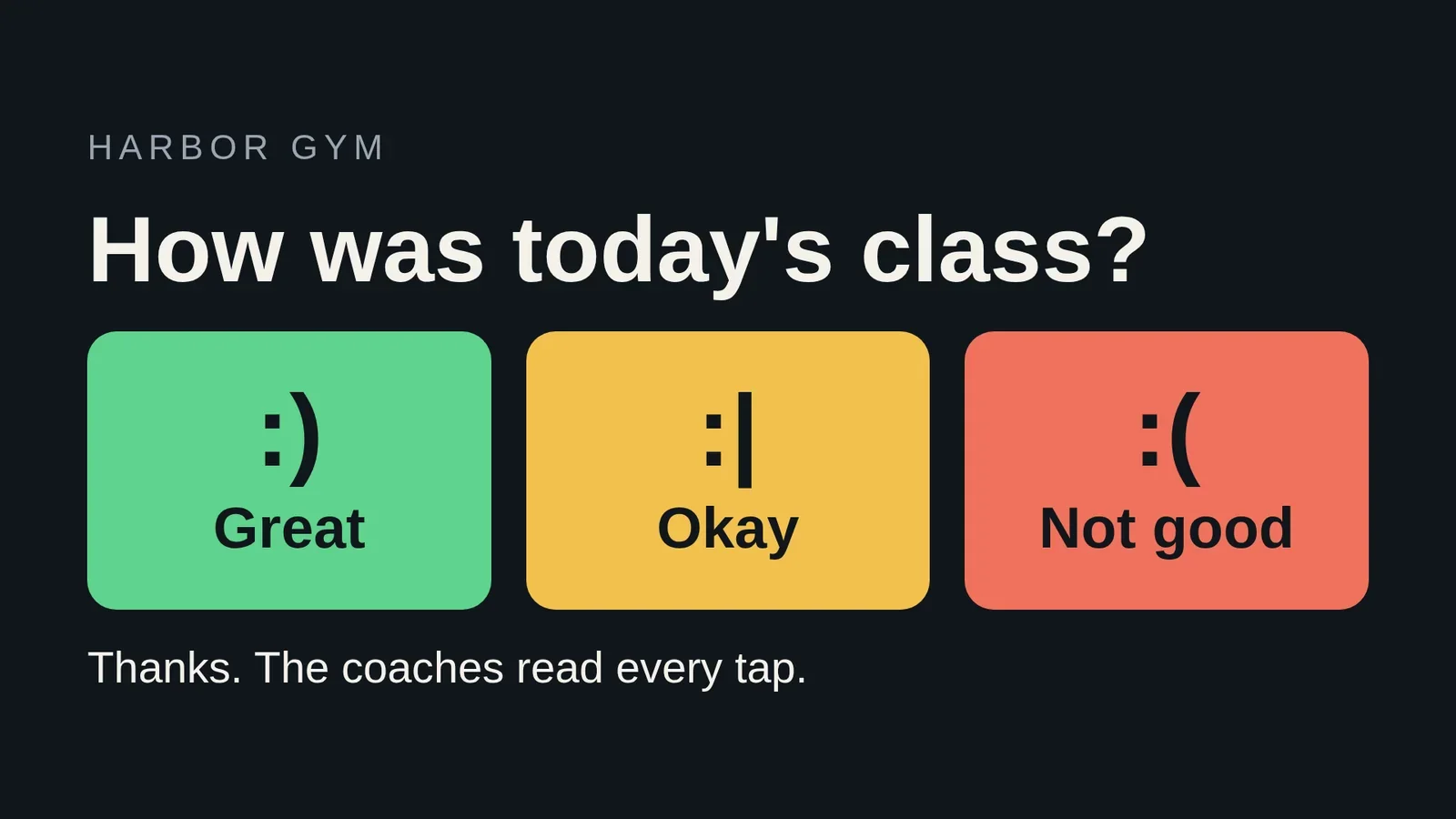
A pergunta e a frase de agradecimento não estão embutidas no app. O app lê suas palavras de um pequeno armazenamento que pertence a ele e as lê de novo sempre que mudam, então seu agente pode reescrever o texto do quiosque em segundos.
- Você
Mude a pergunta para "Como foi a aula de hoje?" e o agradecimento para "Obrigado. Os instrutores leem cada toque."
- Agente
Pronto. O quiosque pergunta "Como foi a aula de hoje?" e mostra seu agradecimento após um toque. Não enviei uma nova versão do app, e o loop da tela não foi alterado. Suas palavras permanecem quando eu atualizar o app mais tarde.
Onde o quiosque roda
| O que um quiosque precisa | Player Android | Player BrightSign | Player Windows |
|---|---|---|---|
| Inicia ao ligar | Sim, Inicialização automática vem ativada por padrão | Sim, a partir do cartão SD no player | O PC abre o Player em tela cheia com o cursor oculto. O script de quiosque o trava no Player no Pro e acima |
| Roda o seu próprio app de toque | Sim | Sim | Sim, com toque, multitoque, pinça e arrasto dentro da área do app |
| Continua reproduzindo quando a rede cai | Sim, a partir do armazenamento do próprio dispositivo | Sim, a partir do armazenamento do próprio dispositivo | Sim, a partir do armazenamento do próprio PC |
| Reinicia à distância | Em dispositivos gerenciados | Sim | Sim, quando a conta pode desligar o PC |
| Tela desligada fora do horário de funcionamento | Sim | Sim | Sim |
O Player Android roda em TVs, tablets e boxes de sinalização, pelo Google Play ou como um APK assinado. Ele volta ao primeiro plano se alguém sair dele, e dispositivos gerenciados podem ser travados nele. O guia do modo quiosque no Android TV traz a configuração. Os players BrightSign iniciam o Player a partir de um cartão SD, e a página BrightSign traz os detalhes. A página do Windows cobre o bloqueio do PC e seu teclado de toque.
Cada Player nativo baixa seu conteúdo uma vez e o reproduz a partir do armazenamento do próprio dispositivo, então um quiosque continua reproduzindo quando a rede cai. Páginas que precisam da internet, como uma página da web ao vivo, ainda precisam dela, e um toque só é confirmado quando a rede consegue transportá-lo.
Modo quiosque em um Chromebook
Um Chromebook, Chromebox, Chromebase ou PC com ChromeOS Flex gerenciado roda o app web do Player como app de quiosque a partir do Google Admin console. O dispositivo inicia direto no Player, o mantém em tela cheia e o inicia de novo se ele fechar:
- No Google Admin console, abra Dispositivos, depois Chrome, depois Apps e extensões, depois Quiosques, e escolha a unidade organizacional das suas telas.
- Adicione o app pela URL: o link de frota do seu projeto, ou
https://play.screenrig.ai/player/com a barra final para parear cada dispositivo pelo código. - Defina para iniciar automaticamente e ative Permitir que o app gerencie a energia.
- Nas configurações de energia de quiosque do dispositivo, defina a ação de inatividade como Não fazer nada, para que a tela nunca escureça nem entre em suspensão.
- Reinicie o dispositivo. Com um link de frota, ele entra no seu projeto sozinho. Sem um, mostra um código de pareamento para o seu agente.
O guia do Player traz as etapas completas, incluindo som e energia do display por RS-232.
Perguntas sobre quiosques digitais
O que é um quiosque digital?
Uma tela que as pessoas usam, por toque ou escaneando um código, para resolver algo: deixar feedback, fazer check-in, encontrar uma sala ou ler mais. No screenRIG, é um pequeno app que seu agente escreve e coloca em uma tela.
O software trava o dispositivo em um único app?
O Player se mantém em primeiro plano: Inicialização automática o inicia e, se alguém tomar a tela, ele volta em cerca de 2 segundos. Dispositivos Android gerenciados também podem ser travados nele, e um PC Windows pode ser travado com o script de quiosque.
Posso usar um tablet Android como quiosque?
Sim. Instale o Player pelo Google Play, confira se Inicialização automática e Tela inicial estão ativadas e pareie. Seu agente faz o resto a partir do código de pareamento que o Player mostra.
Preciso de uma tela de toque para sinalização interativa?
Não. Um código QR deixa os visitantes usarem o próprio celular, então qualquer tela pode ser interativa. Uma tela de toque acrescenta toques na própria tela.
Como atualizo um app de quiosque?
Peça ao seu agente. Ele envia uma nova versão e aponta a tela para ela. As palavras e contadores armazenados do app são mantidos.
Um quiosque custa a mais?
Não. O screenRIG é gratuito, com telas ilimitadas. Os planos pagos acrescentam ferramentas de negócios, mais pessoas, gente para conversar, governança e condições contratuais. Veja preços.
Configure seu primeiro quiosque
Configure um dispositivo Android como quiosque e depois cole ao seu agente o pedido que está no topo desta página.
Assista: crie um app de quiosque com o SDK
Um filme de desenvolvedor: Claude Code escreve um quiosque de lobby contra window.screenrig, lança uma versão imutável e responde ao toque de um visitante em outra tela.
Filme / Construir um app de quiosque com o SDK
3:07

Relacionado
Mais tópicos
O screenRIG é gratuito.
Instale o plugin oficial, pareie uma tela e o seu agente publica nela.