Qual Gemini pode controlar uma TV?
O Spark pode. Ele trabalha em uma conversa de tarefa, não em um terminal, e executa suas tarefas na infraestrutura do Google. O Spark não é o Gemini CLI, e os passos aqui são para o Spark. Uma resposta comum do chat do Gemini não configura nada, porque nada nela executa o plugin.
Para abrir o Spark, comece na visão geral do Spark do Google e escolha Mudar para o Spark no app Gemini. No app Gemini para Mac, escolha Spark e depois Tarefas. O artigo de ajuda do Spark do Google traz os requisitos de conta, as plataformas e os países atuais. Sua conta do Google é separada da sua conta do screenRIG, e o Spark nunca precisa da sua senha do screenRIG.
Como conecto o Gemini Spark a uma TV?
Inicie uma tarefa do Spark com uma autorização explícita:
Texto I authorize you to install the official screenRIG plugin from https://github.com/screenrig/plugin.- Revise o que o Spark pede. Ele pede aprovações de instalação e de acesso a ferramentas na conversa da tarefa. Use este prompt em vez dos comandos de marketplace do Claude Code, do Codex ou do Grok, que não são para o Spark.
Faça o Spark provar que o plugin roda. Uma resposta que parece bem-sucedida não é prova. Peça que ele mostre a saída do comando:
Terminal screenrig version screenrig doctor- Dê o seu e-mail ao Spark. Ele cria o seu projeto do screenRIG e envia um convite por e-mail para o dashboard. Nada espera por esse e-mail. A orientação do Google é não digitar dados de login nem de pagamento em uma tarefa, então abra você mesmo qualquer página que peça esses dados.
- Abra o Player e envie o código ao Spark. O Spark executa
screenrig screen pair CODEe confirma a tela certa comscreenrig screen list. Instale o Player pela página de Downloads ou abra o Player web em um navegador, e mantenha-o em primeiro plano enquanto experimenta. - Diga o que mostrar. O Spark publica, inspeciona uma captura de tela e os registros de reprodução, e conta o que viu. Confira você mesmo também o que está na tela.
Já tem o código? Diga tudo de uma vez: “Use screenrig.ai para a tela do meu saguão. Meu código de pareamento é [código]. Crie um quadro de boas-vindas usando a minha agenda de eventos. Pergunte-me qualquer outra coisa de que precisar.”
E se o Spark não conseguir executar a ferramenta de linha de comando?
O código do Spark roda no computador do Google, não no seu. Se esse ambiente não tem shell, não tem Node.js 22.23.4+, 24.22.1+ ou 26.12.1+ (excluindo 23.x e 25.x) ou bloqueia os comandos, pare e pergunte ao Spark qual capacidade está faltando. Continuar apenas a partir de uma resposta de chat deixa o plugin sem instalar. Nesse caso, use o Claude Code ou o ChatGPT Codex, que executam o mesmo plugin na sua própria máquina. Se version falhar com um erro do Node, peça ao Spark para executar node --version.
O que posso pedir ao Gemini Spark?
- Você
Os pedidos em aberto estão na aba “Pickup” da nossa planilha de pedidos. Coloque-os na TV do balcão como uma tabela, com o menor número de pedido primeiro, e mantenha a TV igual à planilha.
- Agente
A lista de retirada está na TV do balcão: seis pedidos em aberto, com o menor número primeiro. A TV confirmou que tinha a tabela cerca de dois segundos depois de eu enviá-la. Li a sua planilha com o acesso do Google que você aprovou para esta tarefa, então a planilha continua privada e apenas as linhas que aparecem na tela vão para a TV. Configurei uma tarefa recorrente para verificar a aba a cada cinco minutos.
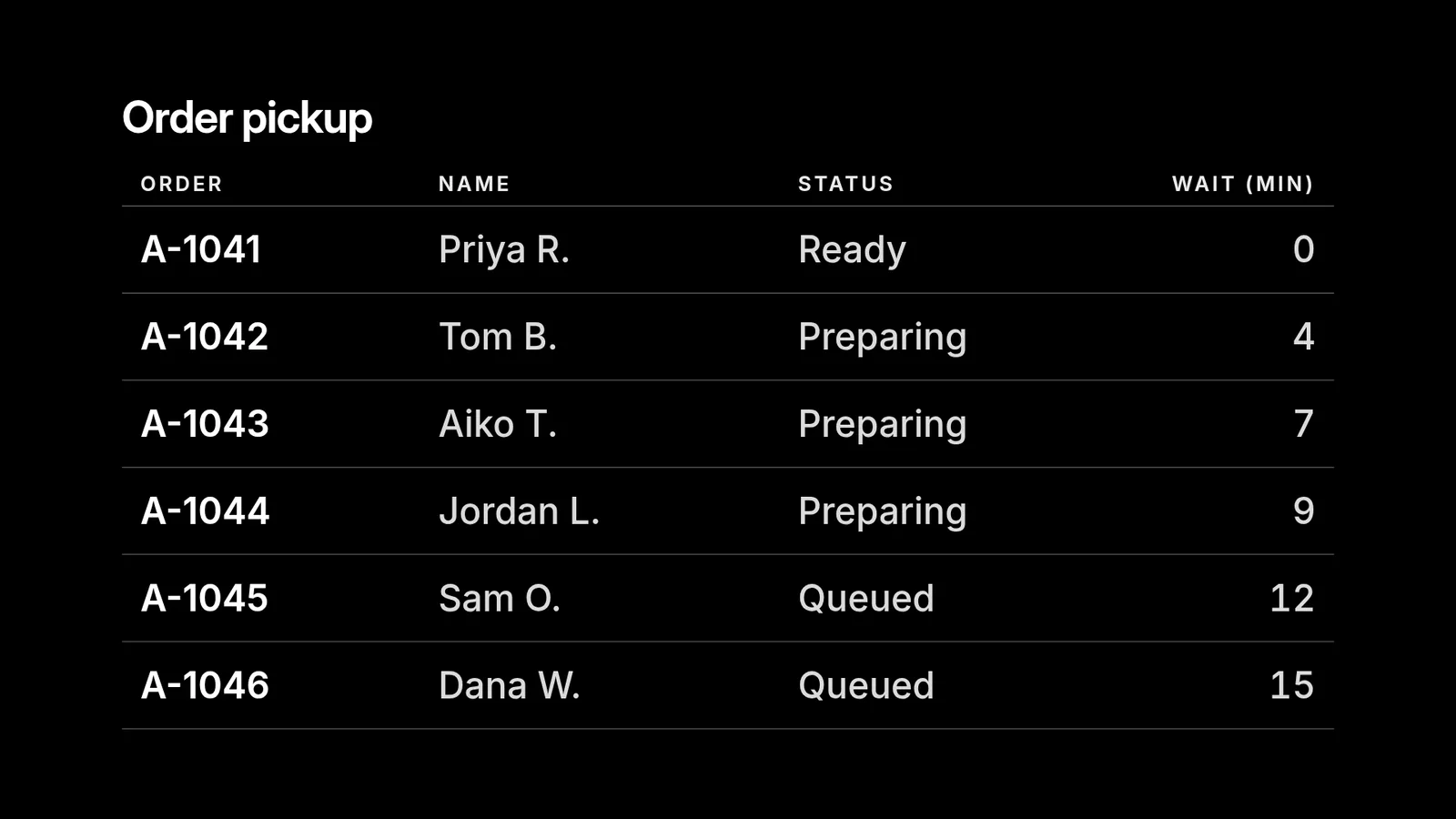
O Spark pode trabalhar com fontes conectadas opcionais, apps do Google e apps conectados personalizados. Eles vêm desativados por padrão, então aprove apenas o acesso de que uma tarefa precisa e limite planilhas e agendas ao que você quer que o Spark leia. Exibir uma planilha do Google em uma TV mostra a atualização a partir da planilha, a paginação e as células complicadas.
Onde a programação do Spark se encaixa?
Existem duas programações, e elas são separadas. Uma programação do Spark controla quando o agente executa uma tarefa. Uma programação de playlist do screenRIG controla quando o conteúdo é reproduzido na tela, no horário da própria tela. Adicione uma tarefa recorrente do Spark só depois de verificar a sua primeira publicação, e use fontes que você já autorizou. A tarefa pode atualizar e republicar o conteúdo, mas o Player da tela ainda precisa estar aberto para exibi-lo.
O que o Gemini pode fazer com as minhas telas?
- Publique. Pôsteres, menus, fotos, vídeo, páginas web, transmissões ao vivo e mais de 200 apps prontos, em uma tela ou em muitas.
- Programe. Cardápios de café da manhã, almoço e jantar, ou um aviso de fechamento, cada um no horário da própria tela.
- Assuma o controle. Um único pedido coloca um aviso em todas as telas com uma tag, por um tempo definido de até 7 dias ou até ser removido.
- Confira. Uma captura de tela de uma tela ou de todas as telas com uma tag, e o relatório do próprio Player de que está reproduzindo.
- Espera por você. Com Exigir revisão para alterações de agente, ou com acesso Propor, cada mudança espera a sua aprovação no dashboard.
Em uma sessão gravada em uma tela de teste, um quadro de duas mensagens estava na tela cerca de dois segundos depois de o agente publicá-lo, e uma linha alterada de uma planilha chegou a uma TV pouco mais de dois segundos depois de enviada. Sinalização digital com IA traz o link de cada execução completa.
Que limites devo conhecer?
- O Spark não consegue manter a sua tela online. As tarefas do Spark continuam rodando na nuvem do Google mesmo com o seu dispositivo desligado. O Player é o oposto: ele precisa estar em execução no dispositivo que controla a tela.
- O ambiente importa. Se o Spark não consegue executar a ferramenta de linha de comando incluída, nada mais aqui funciona.
- A disponibilidade é do Google. As contas, assinaturas, plataformas e países do Spark estão no artigo de ajuda do Google.
- Uma resposta de chat não é configuração. Peça a saída do comando antes de confiar nela.
Usa outro assistente?
O ChatGPT usa um dot ou o Codex, o Claude usa o Claude Code ou o app do Claude, e o Grok usa o Grok Bot ou o Grok Build. Como meu agente de IA pode colocar conteúdo em uma TV? cobre todos eles, e os passos exatos do Spark estão em Configure o screenRIG no Gemini Spark.
Dúvidas sobre o Gemini
O Gemini pode controlar uma TV?
Sim, pelo Spark. O Spark executa o plugin oficial, que pareia a tela, publica o conteúdo e confere uma captura de tela da tela. Uma resposta comum do Gemini, sem nada executando o plugin, não controla nada.
O Gemini Spark é o mesmo que o Gemini CLI?
Não. O Spark é o agente pessoal de IA do Google dentro do app Gemini, e roda tarefas na infraestrutura do Google. A configuração aqui é para o Spark.
O Gemini consegue manter uma tela atualizada?
Sim. Uma tarefa recorrente do Spark pode ler a sua planilha de novo e republicar as linhas, como na conversa acima. O Player precisa estar aberto na tela para exibi-las, e a programação do Spark e a programação da playlist são separadas.
O Gemini consegue ver o que está na TV?
Ele pode pedir uma captura de tela à tela e olhar para ela. A publicação também espera o Player informar a nova playlist, por até dois minutos, e diz se ela está em reprodução.
O Gemini precisa da minha senha do screenRIG?
Não. Seu agente entra com as próprias credenciais. Nunca cole senhas, links de convite ou tokens na tarefa.
E se o Player nunca aparecer na lista de telas?
Confirme se o Player está aberto e se a configuração dele está completa, depois envie o código de pareamento de novo. Continue trabalhando na mesma tarefa do Spark em vez de criar outra conta.
Relacionado
Mais guias
O screenRIG é gratuito.
Instale o plugin oficial, pareie uma tela e o seu agente publica nela.