Três formas de um agente operar uma tela
- Fugo Screen Agents: um agente dentro do produto de sinalização. A página do Fugo Screen Agents tem o título “Agentes autônomos que gerenciam as suas telas (e mais)”. Você configura um agente uma vez, em um chat dentro do Fugo. Você dá a ele fontes, que são ferramentas somente leitura como Slack, Notion e Google Calendar, além de regras de curadoria, que dizem o que mostrar. A cada passagem programada, que o Fugo chama de tick, o agente relê as suas fontes e atualiza a sua única playlist curada por IA. Ele dispara um gatilho quando algo deve interromper.
- Yodeck AI Agent: o seu app de chat controla o Yodeck. A página do Yodeck AI Agent tem o título “Gerencie as suas telas com uma frase”. Você conecta o Yodeck ao Claude, ao ChatGPT, ao Cursor ou ao VS Code, e o agente executa o que você pede dentro das suas permissões no Yodeck. O guia do próprio Yodeck o chama de “um executor das suas instruções” e diz que ele não é “um sistema autônomo que decide o que publicar ou quando”.
- screenRIG: o seu agente faz o trabalho todo. O agente que você já usa, como o Claude Code, o ChatGPT Codex ou os ChatGPT dots, instala o plugin oficial do screenRIG. Ele pareia cada tela a partir do código que a tela mostra, cria o conteúdo, publica e confirma que o Player está reproduzindo. As conexões do próprio agente, como documentos, planilhas, e-mail e agenda, são as fontes. O screenRIG não mantém integração com essas ferramentas.
Lado a lado
| Tema | Fugo Screen Agents | Yodeck AI Agent | screenRIG |
|---|---|---|---|
| Onde o agente vive | Dentro do Fugo, configurado em um chat no Fugo | Sua ferramenta de IA, conectada ao Yodeck | O seu próprio agente, com o plugin do screenRIG |
| Quando age | Em uma programação que você define, mais gatilhos para os momentos que interrompem | Quando você envia um pedido | Quando você pede, e em uma programação própria ou quando os dados mudam, com um agente que fica ligado, como os ChatGPT dots |
| O que ele lê | Fontes somente leitura. Slack, Notion e Google Calendar estão na página, e o FAQ dela diz que Linear, GitHub e HubSpot estão em andamento | Sua conta do Yodeck | Tudo a que o seu agente já está conectado |
| Configurando uma tela | Você coloca o agente em telas que já estão na sua conta do Fugo | Parear uma tela não está entre as tarefas que a página do AI Agent lista | O seu agente pareia a tela a partir do código que ela mostra |
| O que ele coloca na tela | Uma playlist curada por IA, montada a partir das mídias, dos dashboards e do trabalho do Design Studio da sua conta | Conteúdo, playlists, programações e takeovers na sua conta | Mídia, mais de 200 apps prontos, páginas web e apps de quiosque que o seu agente cria |
| Interromper o loop | Os gatilhos assumem a tela, depois o loop é retomado | Takeover de emergência a partir de uma mensagem | Um takeover por um tempo definido, de até 7 dias, depois do qual a tela volta sozinha à sua programação |
| Conferir a tela | Uma linha do tempo do que está sendo exibido | A última imagem de exibição armazenada. O Yodeck diz que uma pessoa revisa as imagens | O Player confirma a reprodução, e uma captura de tela ajuda a inspecionar a tela |
| Excluir | Pause o agente ou publique por cima dele | As operações de exclusão estão desativadas, e a remoção é feita no portal do Yodeck | O seu agente pode remover o que criou, dentro do nível de acesso que você der a ele |
| Planos | A página do Screen Agents não cita planos. Os planos do Fugo custam de $20 a $40 por tela ao mês, cobrados anualmente | Premium ($12) e Enterprise ($16) por tela ao mês, cobrados anualmente | Todos os planos. O Standard inclui telas ilimitadas |
Como verificamos. Os fatos sobre Fugo e Yodeck vêm das páginas listadas em Fontes, lidas em 4 nov. 2026, em dólares americanos. Fugo e Yodeck são marcas de seus respectivos donos, e o screenRIG não é afiliado a nenhum dos dois. Se algo mudou, avise-nos.
Uma tarefa contínua, no screenRIG
Os Screen Agents do Fugo são feitos para uma tarefa que nunca termina, como manter atualizado um quadro de escritório a partir das ferramentas da equipe. No screenRIG, a mesma tarefa vai para um agente que fica ligado. Os ChatGPT dots continuam trabalhando entre conversas, então um dot pode cuidar de uma tela. Configurar os ChatGPT dots mostra como conectar um. Por exemplo:
- Você
Mantenha atualizada a tela da recepção do escritório. Mostre as reuniões de hoje da minha agenda, exiba a checklist de lançamento quando ela mudar e, quando o build quebrar, assuma a tela da engenharia até que seja corrigido.
- Agente
Pronto. A tela da recepção mostra as reuniões de hoje e a checklist de lançamento, e vou atualizá-las quando qualquer uma mudar. Se o build quebrar, a tela da engenharia muda para o status do build e volta à sua programação quando o build passar. As duas telas estão reproduzindo agora, e eu conferi.
Dados ao vivo não precisam do agente. Apps que buscam clima, feeds e outros dados ao vivo se atualizam na tela sozinhos, então o agente só precisa configurá-los uma vez.
O que é sinalização digital agêntica?
Sinalização digital agêntica é a sinalização que um agente de IA opera do começo ao fim: ele pareia a tela, cria o conteúdo, publica e programa, confere o resultado na tela e reage quando algo muda. Os três produtos acima ficam em pontos diferentes dessa linha. Os agentes do Fugo mantêm atualizada uma playlist curada, em uma programação, dentro do Fugo. O Yodeck AI Agent executa o pedido que você envia. No screenRIG, o agente que você já usa faz todas as etapas, inclusive as anteriores à existência de uma tela. A página Sinalização digital com IA lista dez pedidos para testar e o loop que o agente executa.
Quais assistentes operam o screenRIG?
Todos os caminhos instalam o mesmo plugin oficial, então a escolha é onde você quer que o seu agente viva. Cada assistente tem um guia com os seus próprios passos de instalação e limites.
| Assistente | Como opera o screenRIG | Guia |
|---|---|---|
| ChatGPT | Um ChatGPT dot no ChatGPT, ou o Codex no seu terminal | Controlar uma TV com o ChatGPT |
| Claude | Claude Code no seu terminal, ou o app Claude como um conector que você aprova | Controlar uma TV com o Claude |
| Gemini | Spark, o agente de tarefas do Google no app Gemini | Controlar uma TV com o Gemini |
| Grok | Grok Bot no seu celular, ou Grok Build no seu terminal | Controlar uma TV com o Grok |
| Meta Muse e Hermes | Um prompt de chat, no app Muse ou no Hermes | Configuração do Meta Muse, configuração do Hermes |
Como meu agente de IA pode colocar conteúdo em uma TV? responde à mesma pergunta para qualquer agente, passo a passo.
Como o trabalho do agente aparece na tela?
Estas linhas vêm das nossas próprias execuções registradas em telas de teste em outubro de 2026, com conteúdo de demonstração. Cada uma leva à página com a execução completa.
| O que o agente fez | O que vimos | A execução completa |
|---|---|---|
| Pareou uma tela e publicou um quadro de duas mensagens | Na tela cerca de dois segundos após a publicação, com uma captura de tela conferida | Sinalização digital |
| Pareou uma segunda TV perto do caixa e deu uma tag às duas TVs | Os dois mostraram a mesma oferta, e as duas capturas de tela coincidiram | Alternativa ao Yodeck |
| Enviou uma linha alterada de uma planilha | A TV mostrou pouco mais de dois segundos depois de enviado | Uma Planilha Google na TV |
| Assumiu as telas do corredor com um aviso de exercício e depois o removeu | O aviso estava na tela dois segundos depois da palavra, e o fim de alerta quatro segundos depois da palavra que encerrou o exercício | Escolas |
| Escreveu uma etapa do pipeline em um quadro com um script | O Player informou a nova revisão 1,8 segundo após a gravação ser aceita | Sinalização digital headless |
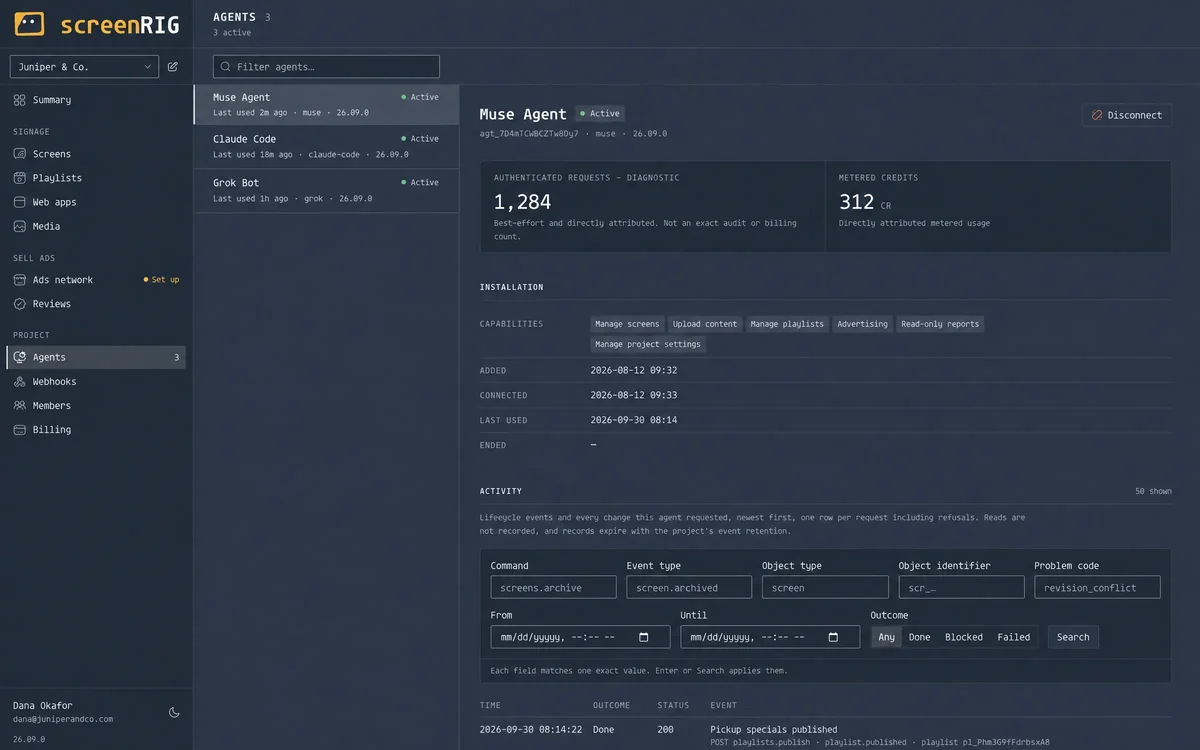
Como o agente trabalha dentro do seu projeto, o dashboard guarda o registro dele. Cada agente lista as capacidades que recebeu, quando foi usado pela última vez e cada alteração que pediu.
Qual se encaixa melhor?
- Escolha o Fugo Screen Agents se você quer o agente dentro do produto de sinalização e não opera um agente próprio. As fontes dele são somente leitura, e ele cria a partir de conteúdo que você fez no Fugo.
- Escolha o Yodeck AI Agent se a sua equipe já usa o Yodeck Premium ou Enterprise e quer alterações mais rápidas pelo Claude ou pelo ChatGPT. O guia do Yodeck observa que a ferramenta de IA precisa do próprio plano pago.
- Escolha o screenRIG se você quer que o seu próprio agente faça o trabalho todo, do pareamento da tela até a conferência, em todos os planos. A página Iniciar mostra como conectar o seu agente.
Perguntas
O que é um agente de tela?
O Fugo usa o nome para um agente de trabalho que você configura dentro do Fugo. Ele lê as fontes que você conecta, segue as regras de curadoria que você salva, mantém uma playlist atualizada e dispara gatilhos quando algo importa agora (FAQ do Fugo). No screenRIG, o agente é o que você já usa, e ele atua no trabalho todo, inclusive no pareamento das telas e na conferência de que elas estão reproduzindo.
O Yodeck AI Agent funciona sozinho?
Não. O guia do Yodeck o descreve como um executor das suas instruções, dentro das suas permissões, e não como um sistema autônomo que decide o que publicar ou quando. Ele também não consegue excluir: a remoção é feita no portal do Yodeck.
Preciso de um conector MCP para o screenRIG?
Não. O seu agente instala o plugin oficial do screenRIG, que traz junto a CLI do screenRIG. O screenRIG também opera um servidor MCP hospedado, então Claude, ChatGPT ou Grok podem se conectar como um app que uma pessoa aprova, e a página Desenvolvedores cobre esse caminho. A página Servidores MCP de sinalização digital comparados coloca lado a lado os fornecedores de sinalização que se conectam por um servidor MCP.
Quais assistentes de IA podem operar sinalização digital no screenRIG?
ChatGPT por meio de um dot ou do Codex, Claude por meio do Claude Code ou do app Claude, Gemini por meio do Spark e Grok por meio do Grok Bot ou do Grok Build, além do Meta Muse e do Hermes. Os guias dos assistentes trazem o caminho de instalação e os limites de cada um.
O que é sinalização digital agêntica?
Sinalização que um agente de IA opera do começo ao fim, do pareamento de uma tela à conferência do que ela mostra. A seção acima compara as três abordagens, e a página Sinalização digital com IA traz o loop.
Quanto custa o screenRIG?
O screenRIG é gratuito. O Standard inclui telas ilimitadas, e o seu agente funciona em todos os planos. Veja os preços.
Fontes
- www.fugo.ai/features/screen-agents
- www.fugo.ai/features/claude-digital-signage
- www.fugo.ai/pricing
- www.yodeck.com/ai-agent
- www.yodeck.com/use-cases/ai-digital-signage-yodeck-ai-agent
- www.yodeck.com/docs/user-manual/yodeck-mcp-installation-guide
- www.yodeck.com/pricing
- screenrig.ai/pricing
- screenrig.ai/docs/start
- screenrig.ai/docs/start/dots
- screenrig.ai/docs/start/claude-code
- screenrig.ai/docs/start/chatgpt
- screenrig.ai/docs/start/gemini-spark
- screenrig.ai/docs/start/grok-bot
- screenrig.ai/docs/mcp
Relacionado
Mais comparações
O screenRIG é gratuito.
Instale o plugin oficial, pareie uma tela e o seu agente publica nela.