ライブのカードプレビュー
Meta Museとは何で、どこで入手できる?
MuseはMetaのパーソナルAIエージェントです。ここでの作業はすべて、スマートフォン上のMuseとの会話の中で行い、ターミナルは使いません。
| 必要なもの | データの出どころ |
|---|---|
| Museアプリ | iOSはApp Store、AndroidはGoogle Play。現在の提供状況はMetaのダウンロードページに載っています |
| screenRIGコネクター | Museのコネクターディレクトリ |
| Player | ダウンロードページ、または最新のブラウザで開くウェブPlayer |
MuseのログインはscreenRIGアカウントとは別で、MuseがscreenRIGのパスワードを必要とすることはありません。
Meta Museをテレビに接続するには?
- MuseのコネクターディレクトリからscreenRIGを追加します。
Museにこのメッセージを送ります:
テキスト Set up screenRIG using its official Muse connector. Install the official screenRIG plugin it provides, verify the bundled CLI, and help me set up my first screen.- Museが求めるものを確認します。Museは会話の中で、アカウント、インストール、ツールアクセスの承認を求めます。コネクターがMuseにプラグインを渡すので、アドレスを貼り付ける必要はありません。Museは、プラグインが動作することを確認してから先に進みます。
- メールアドレスを伝えます。MuseがscreenRIGプロジェクトを作成し、ダッシュボードへの招待をメールで送ります。メールを待つ必要はなく、Museはそのままペアリングに進みます。
- テレビでPlayerを開き、コードをMuseに送ります。試している間は、ウェブPlayerを前面に表示したままにしてください。
- 表示したい内容を伝えます。Museが公開し、スクリーンにスクリーンショットを求めて、見えたものを報告します。ご自身でも実際の画面を確認してください。
すでにコードをお持ちですか?まとめて伝えます:「ロビーのスクリーンにscreenrig.aiを使ってください。ペアリングコードは[code]です。イベントカレンダーを使ってウェルカムボードを作成してください。ほかに必要なことがあれば質問してください。」
Meta MuseにscreenRIGを設定するに全手順があります。
Museに何を頼める?
これは、テスト用スクリーンで記録したセッションの初回の実行です。施設は架空のものです。
- あなた
screenrig.ai を使って、このスクリーンをペアリングしてください。コードは ABC 234 です。名前は Devices TV にしてください。
- エージェント
ペアリングしました。Devices TV に PAIRING COMPLETED と表示され、オンラインです。
- あなた
2つのメッセージのボードを表示してください。今夜:午後5時からオープンハウス、5時に開場、コーヒーとツアーは受付で開始します。今週:ラウンジで無料 Wi-Fi が使えます。ネットワーク名は受付でお尋ねください。
- エージェント
完了しました。Devices TV にボードが表示されています。最初にオープンハウス、続いて Wi-Fi のお知らせです。公開から約2秒後にスクリーンに表示され、スクリーンショットも確認しました。
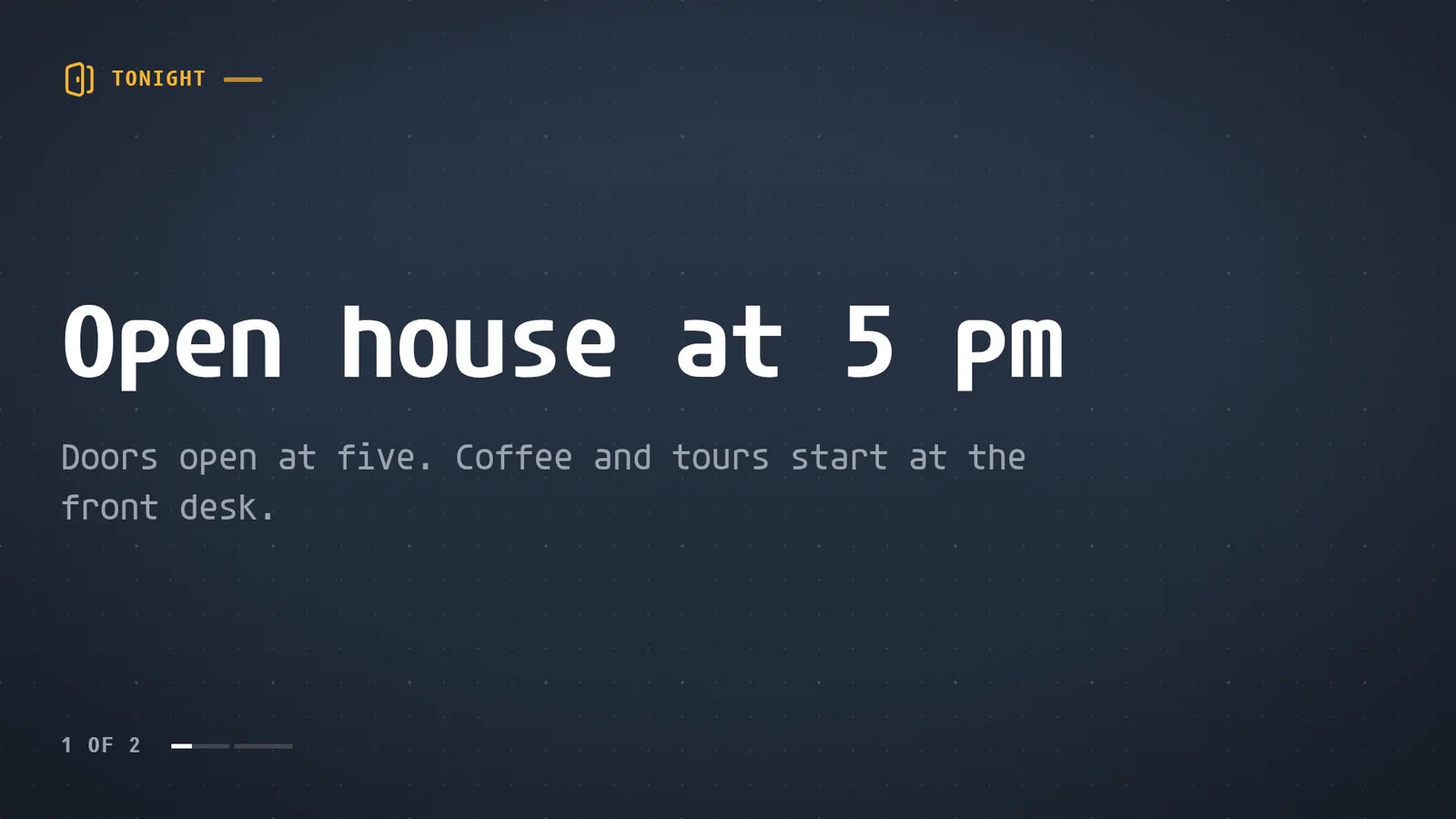
同じ会話をそのまま続けられます。Museに1行の変更、閉店のお知らせの追加、2台目のテレビへのボード表示を頼むと、同じプロジェクトで実行します。
Museはスクリーンで何ができる?
- 公開します。ポスター、メニュー、写真、動画、ウェブページ、ライブストリーム、200以上のすぐに使えるアプリを、1台または複数のスクリーンに。
- スケジュール。朝食、昼食、夕食のメニューや閉店のお知らせを、それぞれスクリーン自身の現地時間で。
- テイクオーバー。1回の依頼で、タグ付きのすべてのスクリーンに、最長7日間まで、または解除するまで、お知らせを表示できます。
- 確認。1台のスクリーン、またはタグ付きのすべてのスクリーンのスクリーンショットと、再生中であるというPlayer自身の報告。
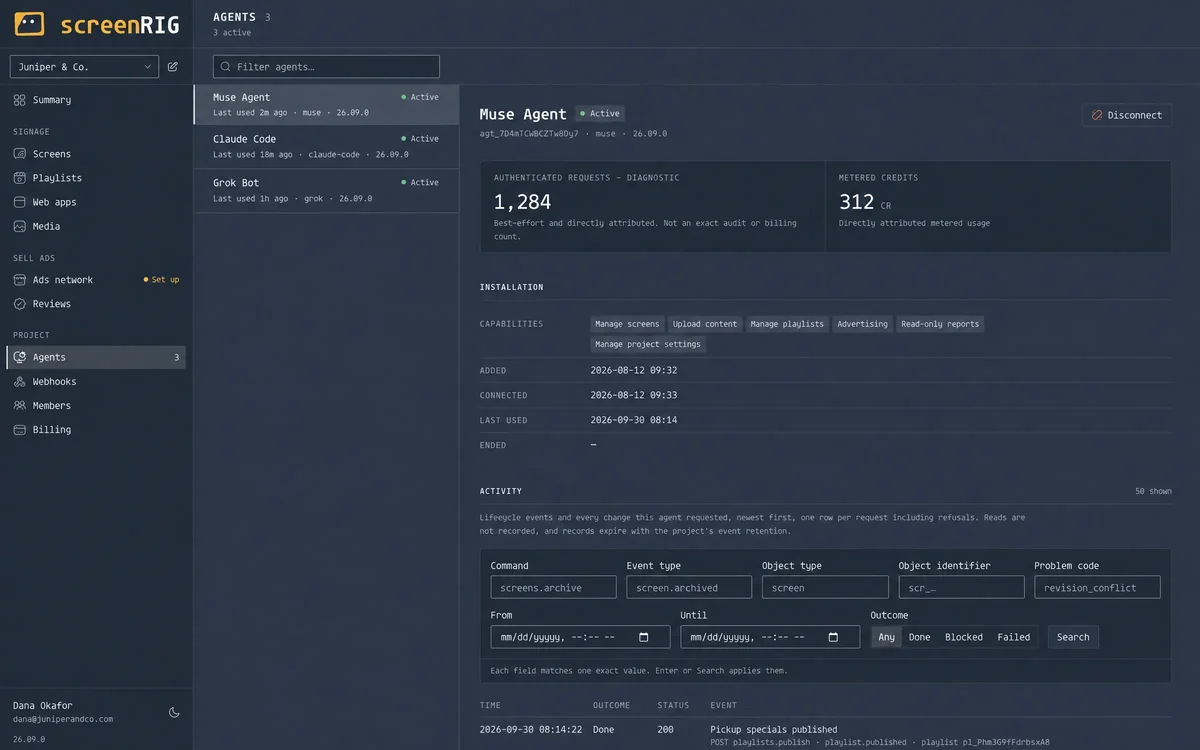
- あなたの承認を待ちます。「エージェントの変更にレビューを要求」をオンにするか、「提案」アクセスを使うと、各変更はダッシュボードであなたの承認を待ちます。
エージェントごとに、ダッシュボードに独自の記録があります。
知っておくべき制限は?
- Playerは、スクリーンを動かすデバイスで開いたままにしておく必要があります。Museは頼めばいつでも公開しますが、スクリーンが再生するのはPlayerが動いている間だけです。
- チャットの返信だけでは、プラグインはインストールされません。Museがプラグインをインストールまたは実行できない場合は、足りないアクセス権や機能を尋ねるか、Claude CodeまたはChatGPT Codexを使ってください。
- 提供状況はMetaのものです。Metaのダウンロードページに、Museが提供されている地域が載っています。
- スクリーンに必要なものだけを共有します。Museがシートやカレンダーを読み取るときは、ソースを指定し、与えたいアクセスだけを承認してください。
Meta Museのよくある質問
Meta Museでテレビを操作できますか?
はい。Museは公式のscreenRIGプラグインを実行し、スクリーンのペアリング、コンテンツの公開、スクリーンのスクリーンショットによる確認を行います。
Meta Museにコンピューターは必要ですか?
いいえ。スマートフォンのMuseアプリから設定して運用できます。テレビやスティックにはPlayerのインストールが必要ですが、ブラウザでウェブPlayerを開けるスクリーンならどれでも使えます。
Museはテレビに映っているものを見られますか?
スクリーンにスクリーンショットを求めて確認できます。公開では、Playerが新しいプレイリストを報告するまで最大2分待ち、再生中かどうかも伝えます。
Museは複数のスクリーンを運用できますか?
はい。スクリーンにタグを付けると、1回の依頼でそのタグのすべてのスクリーンを変更、スケジュール、テイクオーバーできます。回答には、各スクリーンの結果が報告されます。
MuseにscreenRIGのパスワードは必要ですか?
いいえ。Museは自分の認証情報でサインインします。パスワード、招待リンク、トークンを会話に貼り付けないでください。