Pré-visualizações ao vivo de cartões
O que é o Meta Muse e onde posso obtê-lo?
O Muse é o agente pessoal de IA da Meta. Tudo aqui acontece na sua conversa com ele, no seu celular, sem terminal.
| O que você precisa | De onde vem |
|---|---|
| O app Muse | A App Store para iOS ou o Google Play para Android. A página de download da Meta lista a disponibilidade atual |
| O conector do screenRIG | Diretório de conectores do Muse |
| O Player | A página de Downloads, ou o Player web em qualquer navegador moderno |
O seu login do Muse é separado da sua conta do screenRIG, e o Muse nunca precisa da sua senha do screenRIG.
Como conecto o Meta Muse a uma TV?
- Adicione o screenRIG pelo diretório de conectores do Muse.
Envie esta mensagem ao Muse:
Texto Set up screenRIG using its official Muse connector. Install the official screenRIG plugin it provides, verify the bundled CLI, and help me set up my first screen.- Revise o que o Muse pede. Ele pede aprovações de conta, de instalação e de acesso a ferramentas na conversa. O conector dá o plugin ao Muse, então você não cola nenhum endereço. O Muse confirma que o plugin funciona antes de seguir em frente.
- Dê o seu e-mail a ele. O Muse cria o seu projeto do screenRIG e envia um convite por e-mail para o dashboard. Nada espera por esse e-mail, então o Muse segue direto para o pareamento.
- Abra o Player na TV e envie o código ao Muse. Mantenha o Player web em primeiro plano enquanto experimenta.
- Diga o que mostrar. O Muse publica, pede uma captura de tela à tela e conta o que viu. Confira você mesmo também o que está na tela.
Já tem o código? Diga tudo de uma vez: “Use screenrig.ai para a tela do meu saguão. Meu código de pareamento é [código]. Crie um quadro de boas-vindas usando a minha agenda de eventos. Pergunte-me qualquer outra coisa de que precisar.”
Configure o screenRIG no Meta Muse traz todos os passos.
O que posso pedir ao Muse?
Esta é uma primeira execução de uma sessão gravada em uma tela de teste. O local é inventado.
- Você
Use screenrig.ai para parear esta tela. O código é ABC 234. Chame-a de Devices TV.
- Agente
Pareado. A Devices TV mostra PAIRING COMPLETED e está online.
- Você
Coloque um painel com duas mensagens. Hoje à noite: casa aberta às 17h, as portas abrem às cinco, café e visitas começam na recepção. Esta semana: Wi-Fi grátis no lounge, peça o nome da rede na recepção.
- Agente
Pronto. A Devices TV está mostrando o painel, a casa aberta primeiro e a mensagem do Wi-Fi depois. Ele estava na tela cerca de dois segundos depois de eu publicar, e conferi uma captura de tela.
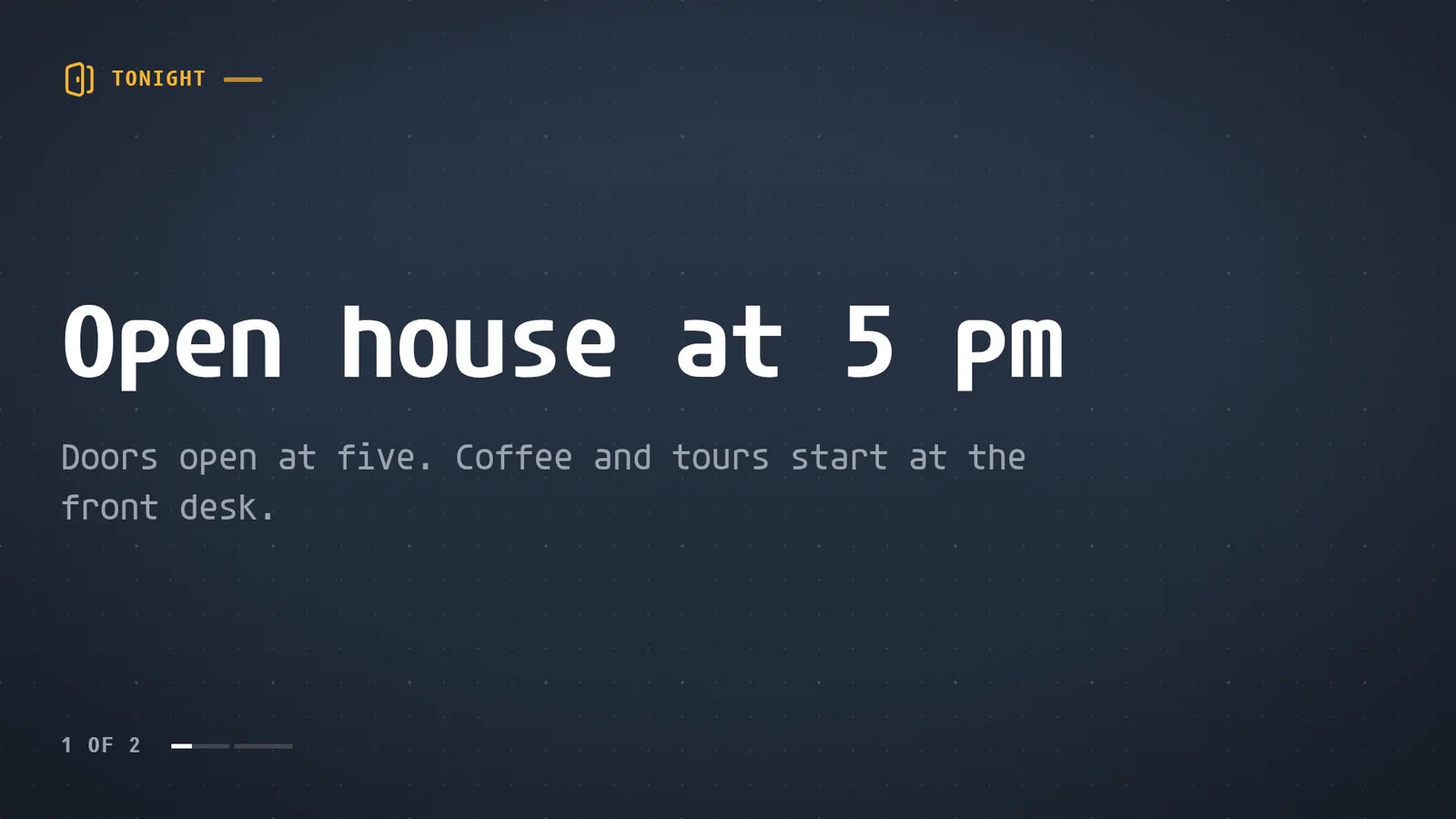
A mesma conversa continua. Peça ao Muse que mude uma linha, adicione um aviso de fechamento ou coloque o quadro em uma segunda TV, e ele faz isso no mesmo projeto.
O que o Muse pode fazer com as minhas telas?
- Publique. Pôsteres, menus, fotos, vídeo, páginas web, transmissões ao vivo e mais de 200 apps prontos, em uma tela ou em muitas.
- Programe. Cardápios de café da manhã, almoço e jantar, ou um aviso de fechamento, cada um no horário da própria tela.
- Assuma o controle. Um único pedido coloca um aviso em todas as telas com uma tag, por um tempo definido de até 7 dias ou até ser removido.
- Confira. Uma captura de tela de uma tela ou de todas as telas com uma tag, e o relatório do próprio Player de que está reproduzindo.
- Espera por você. Com Exigir revisão para alterações de agente, ou com acesso Propor, cada mudança espera a sua aprovação no dashboard.
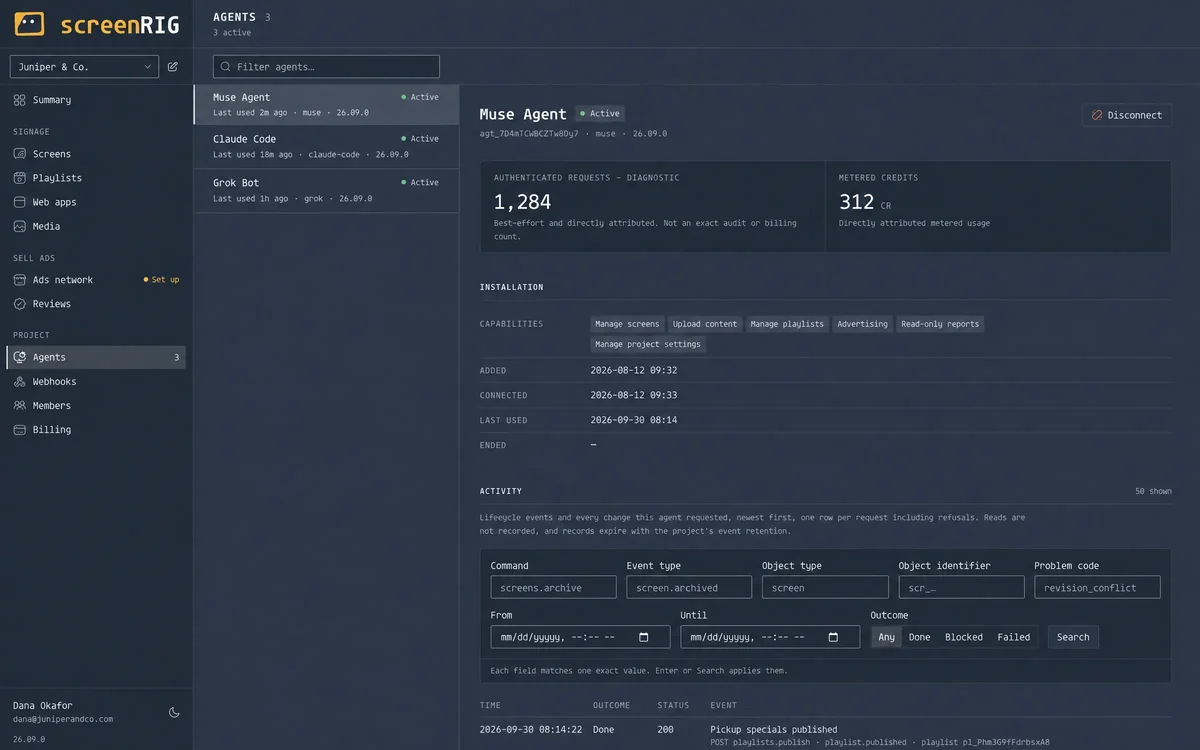
Cada agente tem o próprio registro no dashboard.
Que limites devo conhecer?
- O Player precisa estar aberto no dispositivo que controla a tela. O Muse publica sempre que você pedir, e a tela só reproduz enquanto o Player estiver rodando.
- Uma resposta de chat sozinha não instala o plugin. Se o Muse não consegue instalá-lo nem executá-lo, pergunte que acesso ou capacidade falta, ou use o Claude Code ou o ChatGPT Codex.
- A disponibilidade é da Meta. A página de download da Meta lista onde o Muse é oferecido.
- Compartilhe só o que a tela precisa. Quando o Muse ler uma planilha ou uma agenda, identifique a fonte e aprove só o acesso que você quer que ele tenha.
Dúvidas sobre o Meta Muse
O Meta Muse pode controlar uma TV?
Sim. O Muse executa o plugin oficial do screenRIG, que pareia a tela, publica o conteúdo e confere uma captura de tela da tela.
Preciso de um computador para o Meta Muse?
Não. Você o configura e o usa pelo app Muse no seu celular. A TV ou o stick precisa ter o Player instalado, ou qualquer tela pode abrir o Player web em um navegador.
O Muse consegue ver o que está na TV?
Ele pode pedir uma captura de tela à tela e olhar para ela. A publicação também espera o Player informar a nova playlist, por até dois minutos, e diz se ela está em reprodução.
O Muse pode comandar várias telas?
Sim. Marque as telas com uma tag, e um único pedido altera, programa ou assume o controle de todas as telas com essa tag. A resposta informa o resultado de cada tela.
O Muse precisa da minha senha do screenRIG?
Não. O Muse entra com as próprias credenciais. Nunca cole senhas, links de convite ou tokens na conversa.
Relacionado
Mais guias
O screenRIG é gratuito.
Instale o plugin oficial, pareie uma tela e o seu agente publica nela.