Meta Muse 是什么,在哪里获取?
Muse 是 Meta 的个人 AI 智能体。这里的一切都发生在你与它的对话中,在你的手机上,无需终端。
| 你需要什么 | 数据来源 |
|---|---|
| Muse 应用 | iOS 版 App Store或 Android 版 Google Play。Meta 的下载页面列出了当前的可用情况 |
| screenRIG 连接器 | Muse 的连接器目录 |
| 播放器 | 下载页面,或任何现代浏览器中的网页播放器 |
你的 Muse 登录与 screenRIG 账户是分开的,Muse 从不需要你的 screenRIG 密码。
如何把 Meta Muse 连接到电视?
- 从 Muse 的连接器目录添加 screenRIG。
把这条消息发给 Muse:
文本 Set up screenRIG using its official Muse connector. Install the official screenRIG plugin it provides, verify the bundled CLI, and help me set up my first screen.- 查看 Muse 的请求。它会在对话中请求账户、安装和工具访问的批准。连接器会把插件交给 Muse,所以你无需粘贴任何地址。Muse 会先确认插件可以正常工作,再继续下一步。
- 把你的电子邮件给它。Muse 会创建你的 screenRIG 项目,并通过电子邮件向你发送控制台邀请。任何事都不必等这封邮件,所以 Muse 会直接进入配对。
- 在电视上打开播放器,把代码发给 Muse。试用期间请让网页播放器保持在前台。
- 说明要显示什么。Muse 发布内容,向屏幕索取截图,并告诉你它看到了什么。你自己也要看一下屏幕。
已经有代码了?一次说完:“用 screenrig.ai 管理我的大堂屏幕。我的配对码是 [code]。用我的活动日历制作一个欢迎看板。还需要什么请问我。”
在 Meta Muse 中设置 screenRIG列出了每一步。
我可以向 Muse 提出什么请求?
这是在测试屏幕上录制的会话的首次运行。场所是虚构的。
- 你
用 screenrig.ai 配对这块屏幕。代码是 ABC 234。把它命名为 Devices TV。
- 智能体
配对完成。Devices TV 显示 PAIRING COMPLETED 并已在线。
- 你
放一个包含两条消息的看板。今晚:下午 5 点开放日,五点开门,咖啡和参观从前台开始。本周:休息室提供免费 Wi-Fi,网络名称请到前台询问。
- 智能体
完成。Devices TV 正在显示看板,先是开放日,然后是 Wi-Fi 消息。我发布后大约两秒它就出现在屏幕上,我也检查过截图。
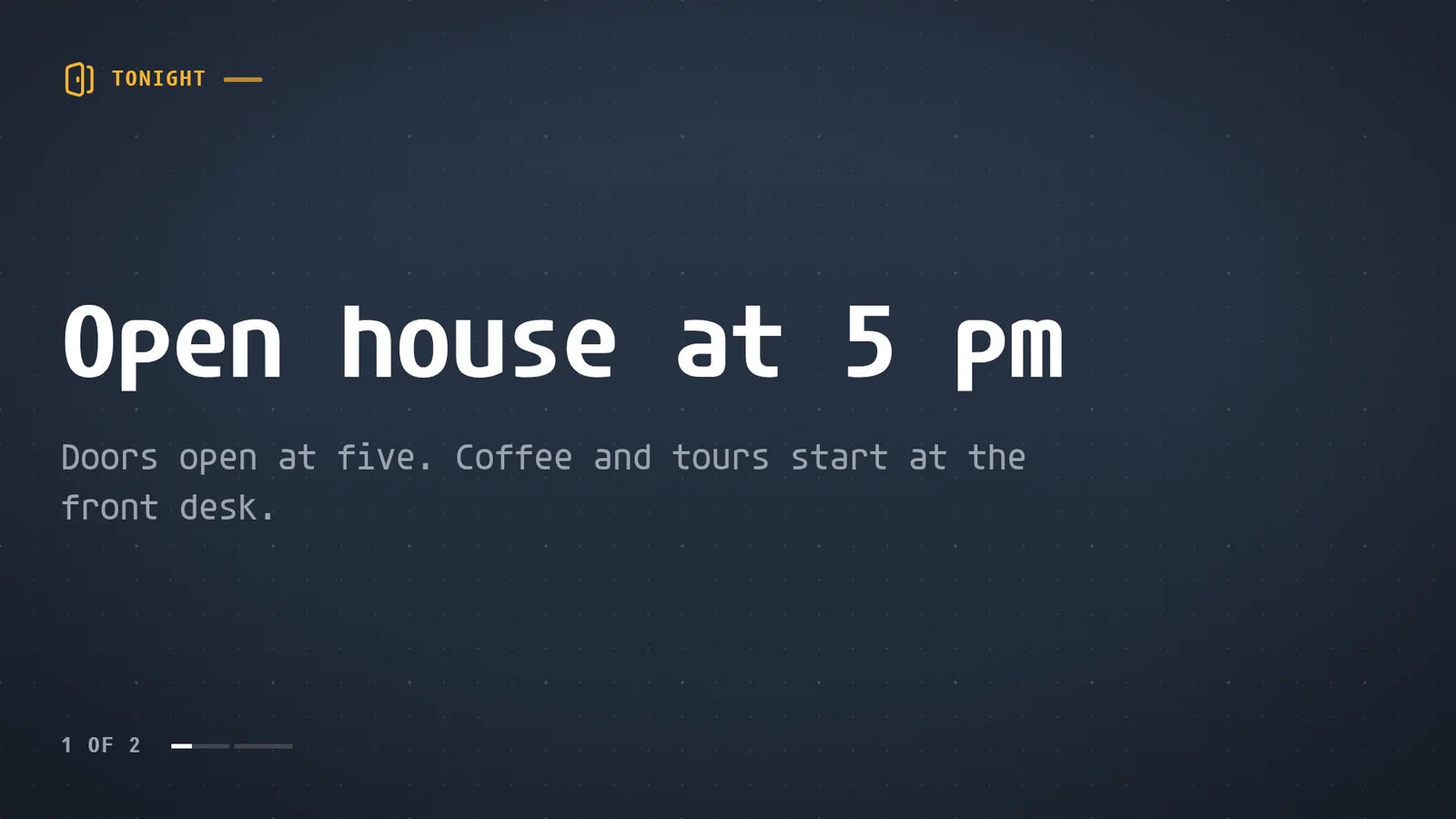
同一个对话可以继续下去。让 Muse 改一行文字、添加打烊通知,或把看板放到第二台电视上,它都会在同一个项目中完成。
Muse 能对我的屏幕做什么?
- 发布。海报、菜单、照片、视频、网页、直播流和 200+ 款现成应用,发布到一块或多块屏幕。
- 设置排程。早餐、午餐和晚餐菜单,或打烊通知,各按屏幕自己的时间。
- 接管。一个请求就能在所有带标签的屏幕上放置通知,持续设定的时间(最长 7 天)或直到清除。
- 检查。一块屏幕或每块带标签屏幕的截图,以及播放器自己报告的正在播放。
- 等待你的批准。开启“要求智能体更改需审核”或“提议”访问级别后,每项更改都会在控制台等待你的批准。
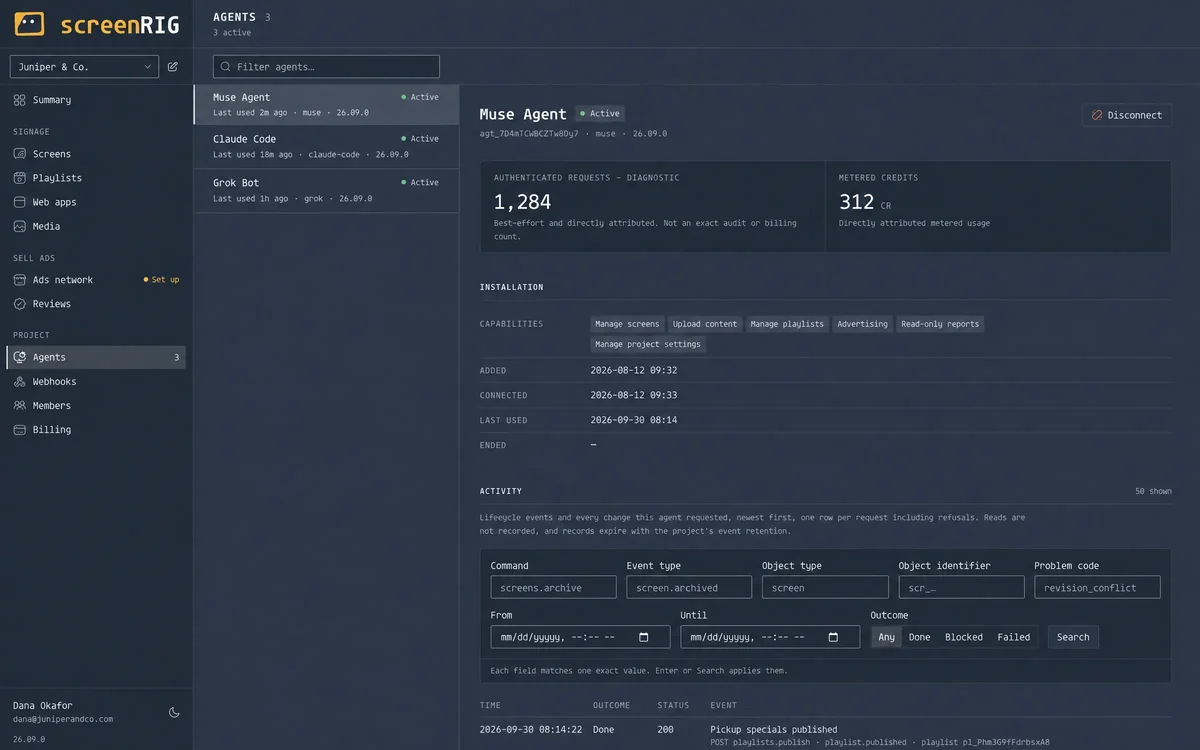
每个智能体在控制台中都有自己的记录。
我应该了解哪些限制?
- 播放器必须在驱动屏幕的设备上打开。Muse 在你提出要求时发布,而屏幕只有在播放器运行时才会播放。
- 光有聊天回复不会安装插件。如果 Muse 无法安装或运行它,请问它缺少什么权限或能力,或改用 Claude Code 或 ChatGPT Codex。
- 可用性由 Meta 决定。Meta 的下载页面列出了哪些地方可以获取 Muse。
- 只分享屏幕需要的内容。Muse 读取表格或日历时,请确认来源,只批准你希望它拥有的访问权限。
Meta Muse 常见问题
Meta Muse 能控制电视吗?
可以。Muse 运行官方 screenRIG 插件,由它配对屏幕、发布内容并检查屏幕截图。
使用 Meta Muse 需要电脑吗?
不需要。你在手机上的 Muse 应用中设置并运行它。电视或电视棒需要安装播放器,或者任何屏幕都可以在浏览器中打开网页播放器。
Muse 能看到电视上显示什么吗?
它可以向屏幕索取截图并查看。发布也会等待播放器报告新的播放列表,最长两分钟,并说明它是否正在播放。
Muse 能运行多块屏幕吗?
可以。给屏幕打上标签,一个请求就能更改、排程或接管所有带该标签的屏幕。答复会报告每块屏幕各自的结果。
Muse 需要我的 screenRIG 密码吗?
不需要。Muse 用自己的凭据登录。千万不要把密码、邀请链接或令牌粘贴到对话中。