哪些 Android TV 设备可以运行?
播放器可在 Android 9 或更高版本上运行:
- Google TV 和 Android TV。内置其中任一系统的电视,以及运行它们的电视棒和盒子。
- Sony BRAVIA。电视本身就是播放器,因此无需电视棒或盒子。
- onn. Google TV。Walmart 的 onn. 4K Streaming Device 通过了我们的测试。
- 运行 Android 9 或更高版本的平板电脑和标牌盒子运行同一个播放器,因此餐车点餐窗口里的平板电脑也可以成为菜单板。
不确定你的设备运行的是哪个 Android 版本?在 Google TV 上,打开“设置”,再依次进入“系统”“关于”。在较旧的 Android TV 上,打开“设置”,再依次进入“设备偏好设置”“关于”。
Amazon Signage Stick 从 Amazon Appstore 运行同一个播放器,并有自己的页面:Amazon Signage Stick 软件。
从 Google Play 安装播放器
- 在电视上打开 Google Play,搜索 screenRIG 并安装播放器(Google Play 商店页面)。
- 打开它。播放器会在屏幕上显示配对码。
- 把配对码交给你的 AI 智能体。它需要 screenRIG 插件,开始只需粘贴一次即可安装。
- 告诉智能体屏幕该显示什么。它会发布内容,然后检查屏幕截图。
更新通过 Google Play 到达,并保留你的配对。设备上没有 Google Play?侧载指南介绍如何用另一种方式安装同一个播放器。每台设备只选一条途径:要从 Google Play 改为侧载,请先移除 Play 版本,然后重新配对。
Android TV 自助终端模式:自动启动,按主页键后自动回到前台
重启或断电后,只要电视或电视棒开机,播放器就会自行启动。这就是“开机启动”,默认开启。在播放器的设置中开启“主屏幕”后,每当主页键、Android 设置或其他应用占用屏幕,播放器也会在大约两秒内回到前台。在 Android 10 及更高版本上,两项都会要求你允许一次“显示在其他应用的上层”。在装有 ADB 的电脑上,一行命令即可授权:
adb shell cmd appops set ai.screenrig.player SYSTEM_ALERT_WINDOW allow电视自带的屏幕保护程序也可以播放你的内容。在电视的“设置”中打开“屏幕保护程序”并选择 screenRIG,电视即将启动屏幕保护程序时,播放器就会回到前台。这一项不需要任何权限。
Google TV 自助终端模式指南介绍了开机启动、主屏幕和屏幕保护程序,全部用遥控器完成。
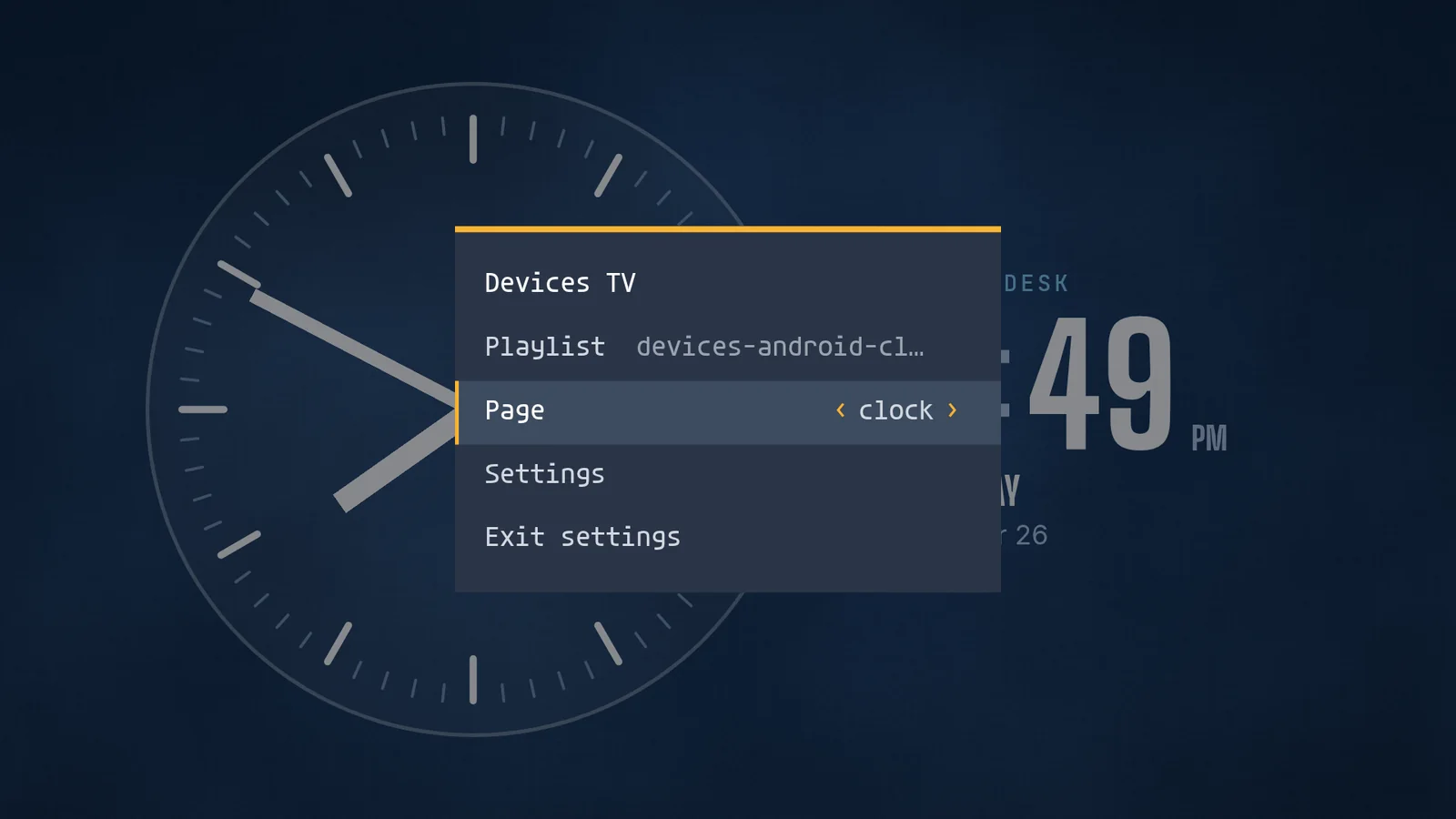
按 OK 键打开播放器菜单
屏幕配对完成后,按遥控器上的 OK 键。播放内容上方会弹出一个小菜单。可以重命名屏幕、切换到另一个播放列表、跳到下一页或上一页,以及设置亮度和音量。一分钟后它会自动关闭。按遥控器上的播放/暂停键,屏幕会暂停:页面的计时器、视频和配乐都会停住,并从停下的地方继续。暂停会在 60 分钟后自动结束。
Android TV 能播放 4K 数字标牌吗?
可以,前提是设备能解码。Android 播放器可播放最高 4K 的视频,因此 4K 视频需要支持 4K 的设备。在 onn. 4K Streaming Device 上,最高 4K 的 H.264(甚至 60 帧每秒)、包括 10 位 4K 的 HEVC、VP9 和 AV1 均能播放。
Android TV 标牌在没有网络时还能继续播放吗?
可以。播放器只下载一次媒体,并从设备自身存储中重放,因此断网不会让它停止。在 onn. 4K Streaming Device 上,三分钟的断网期间内容持续播放,并在 60 秒后提示屏幕已离线。无网络重启时,启动后显示的是已保存的内容。onn. 页面有完整测试。
我们还在真实的 Android TV 设备上检查了什么?
我们于 2026 年 10 月 26 日在真实的 onn. 4K Streaming Device 和两款 Sony BRAVIA 机型上运行了这些测试,使用的是已发布的播放器。
| 我们试了 | 发生了什么 |
|---|---|
| 照片和图形 | JPEG、PNG、GIF 和 WebP 均能显示,甚至包括 8K 的 JPEG。 |
| 断网 3 分钟 | 内容持续播放。网络恢复 19 秒后,电视棒重新上线。 |
| 无网络重启 6 分钟,并在此期间发送一个新的播放列表 | 启动时屏幕上显示的是已保存的内容。网络恢复 50 秒后,新的播放列表接管。 |
| 存储空间几乎已满 | 剩余存储空间约 400 MB 时,屏幕会向你发出警告。在仅剩 17 MB 并重启的情况下,已保存的内容仍继续播放,配对也保持不变。 |
| 主页键、Android 设置、休眠与唤醒 | 开启“主屏幕”后,主页键或 Android 设置盖住播放器约 2 秒后,播放器就会回到前台,休眠和唤醒期间也一直保持在前台。 |
| 一台 Sony BRAVIA 4K GB 和一台 BRAVIA 4K VH21 | 两者的安装方式相同。4K GB 上无需允许任何权限。4K VH21 请求了一次“显示在其他应用的上层”,允许后就完成了。 |
onn. 页面和 Sony BRAVIA 页面有每项测试的完整内容。
Android TV 能显示 RTSP 摄像头吗?
可以。Android 播放器通过你自己的网络直接打开摄像头的 RTSP 地址,中间没有中继或转换器。让你的智能体把摄像头地址放到屏幕上,就能实时播放。直播流不会存储用于离线重放,因此在摄像头连接中、视频卡住或播放器无法连接摄像头时,会显示你选择的备用图片。UniFi Protect 摄像头同样适用:在 Protect 中为某个通道开启 RTSP,并把它的地址交给你的智能体。播放器会把 Protect 在 7441 端口上的 rtsps:// 地址按 7447 端口上的普通 rtsp:// 播放,因此电视需要有通往 Protect 控制台 7447 端口的路由,并且这一段既不使用 TLS,也不使用 SRTP。摄像头指南介绍摄像头一侧的设置。
Android TV 会报告什么,你的智能体又能切换什么?
通过 Google Play 安装的播放器会报告设备和播放器的运行时间、内存、CPU 核心数、显示器连接和电源、网络和 Wi-Fi 信号、崩溃以及渲染器重启,每十五分钟一次,显示器连接或电源发生变化时立即报告。控制台中的实时视图也适用,播放器每次启动时需要有人在电视前允许一次屏幕捕获。显示器电源是按排程进行的屏幕黑屏,播放器由应用商店更新。
设置为设备所有者的设备能让你的智能体拥有更多控制权:重启设备、切换背光并读取 CPU 温度。播放器指南列出了每种播放器报告和切换的内容。
常见问题
Android TV 屏幕可以显示什么?
图片、最高 4K 的视频、包括 RTSP 摄像头在内的直播流、网页、你自己的应用,以及 200 多款现成应用,例如时钟、天气、菜单和仪表板。
播放器需要 Google Play 吗?
不需要。没有 Google Play 的设备可以通过侧载安装同一个已签名的播放器。侧载指南逐步介绍,播放器指南中有 APK 命令。
如何设置大量 Android TV?
向你的智能体索要一个设备群链接,即一个播放器 URL,凡是打开它的设备都会成为各自的屏幕,无需配对码。把它放进你的设备管理器的托管配置中,或在运行 Android 10 或更高版本的恢复出厂设置设备上扫描二维码。播放器指南列出了具体步骤。
Android TV 数字标牌应用免费吗?
screenRIG 免费,屏幕数量不限。付费套餐增加商务工具、更多成员、专人沟通、治理和合同条款。参见定价。
接下来,是我们测试过的一款电视棒
使用 Walmart 的电视棒?看看 onn. 4K Streaming Device 如何度过三分钟的断网。