
完整的数字标牌平台,免费。

把菜单、公告、仪表板和实时视频放到你已有的屏幕上,从一台 TV 到数千台,断网时也会继续播放。你可以在控制台中自己操作,或者直接让你的 AI 智能体来做。

免费开始使用你的智能体设置预约演示 →

屏幕数量不限,免费使用。无需信用卡。屏幕上不显示 screenRIG 标志。

由你的智能体使用:Meta Muse、Grok Bot、ChatGPT dots、Claude Code、Hermes、ChatGPT Codex,以及Gemini Spark

免费开始设置智能体

01为什么选择 screenRIG

依据各平台自己的文档比较

内置功能,并排比较

screenRIG 由 TelemetryApp 打造。这是一支位于温哥华的团队,自 2014 年起构建并运营企业标牌,在 40 多个国家覆盖数万块屏幕。

查看比较 →认识团队 →

内置
83 项中的 79 项
我们对八个平台并排比较中的功能
播放器
10
现已提供,从浏览器到 BrightSign
应用
200+
现成可用,每个播放器上都能运行
团队
自 2014 年起
在 40+ 个国家构建并运营企业标牌

02你的控制台

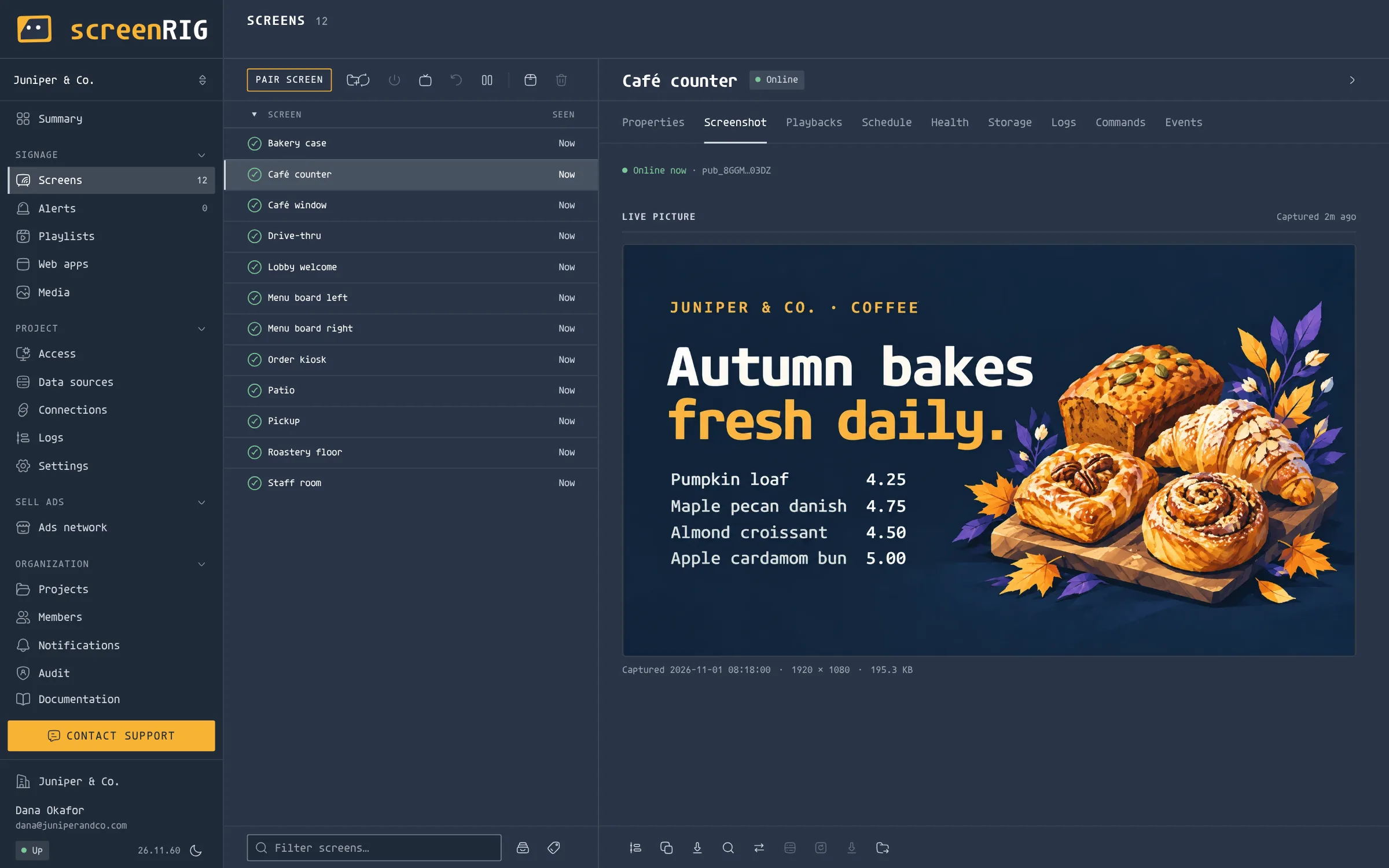
实时屏幕图片每次更改

一切尽在一个控制台

注册后即可在控制台中完成一切:配对屏幕、上传照片和视频、放置 200+ 款应用中的任意一款、为每个页面设置排程,并实时观看每个屏幕。你的智能体在同一个项目中工作,因此你随时可以把工作交给它。

免费开始

  1. 01

    摘要

    屏幕在线、额度、存储和健康状况。每天播放次数,项目范围内。

  2. 02

    屏幕

    每个屏幕的实时画面和播放器状态。重新加载、重启或关闭显示器。

  3. 03

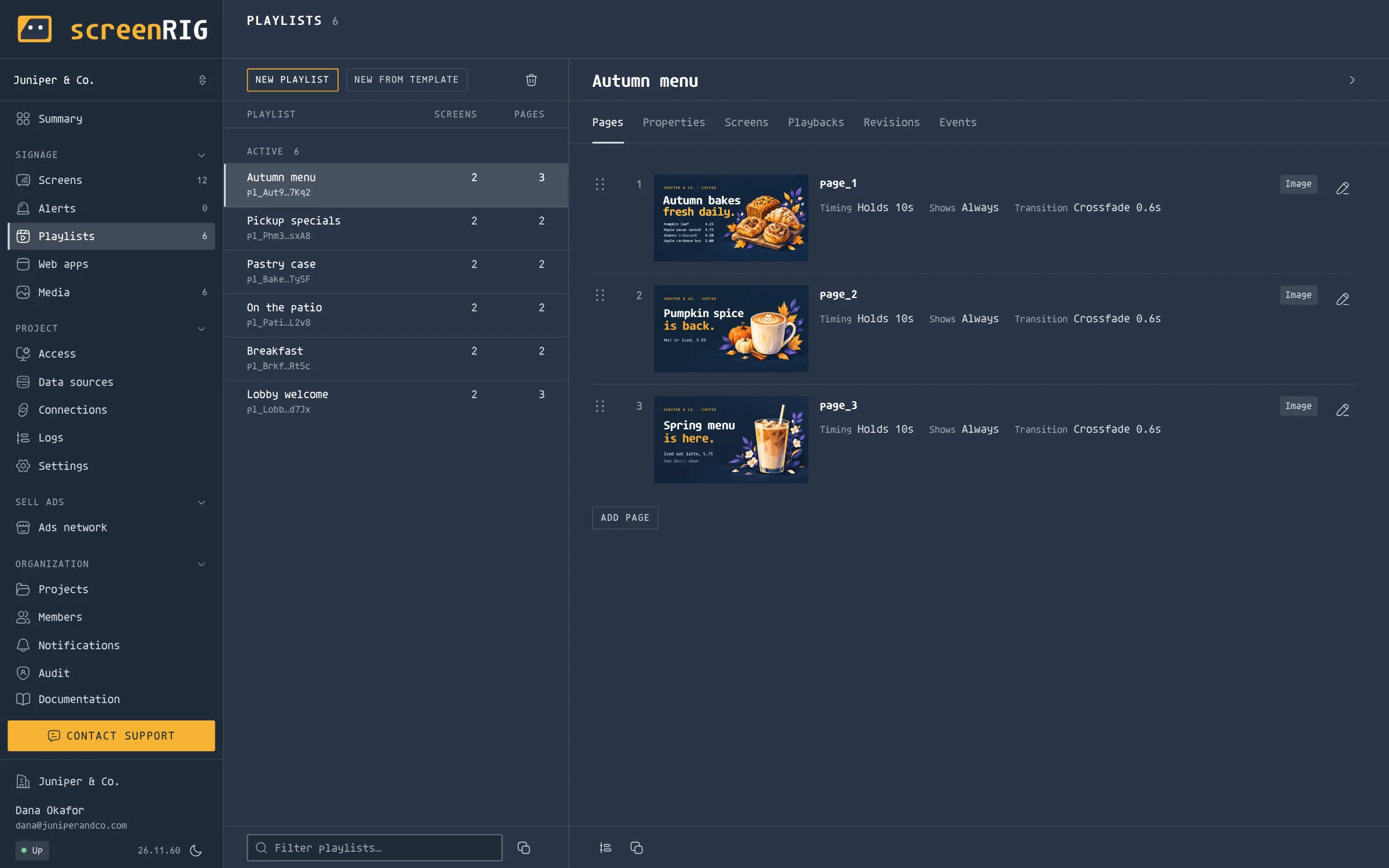
    播放列表

    每个页面和计划由你的智能体发布,以及当前播放的修订版本。

  4. 04

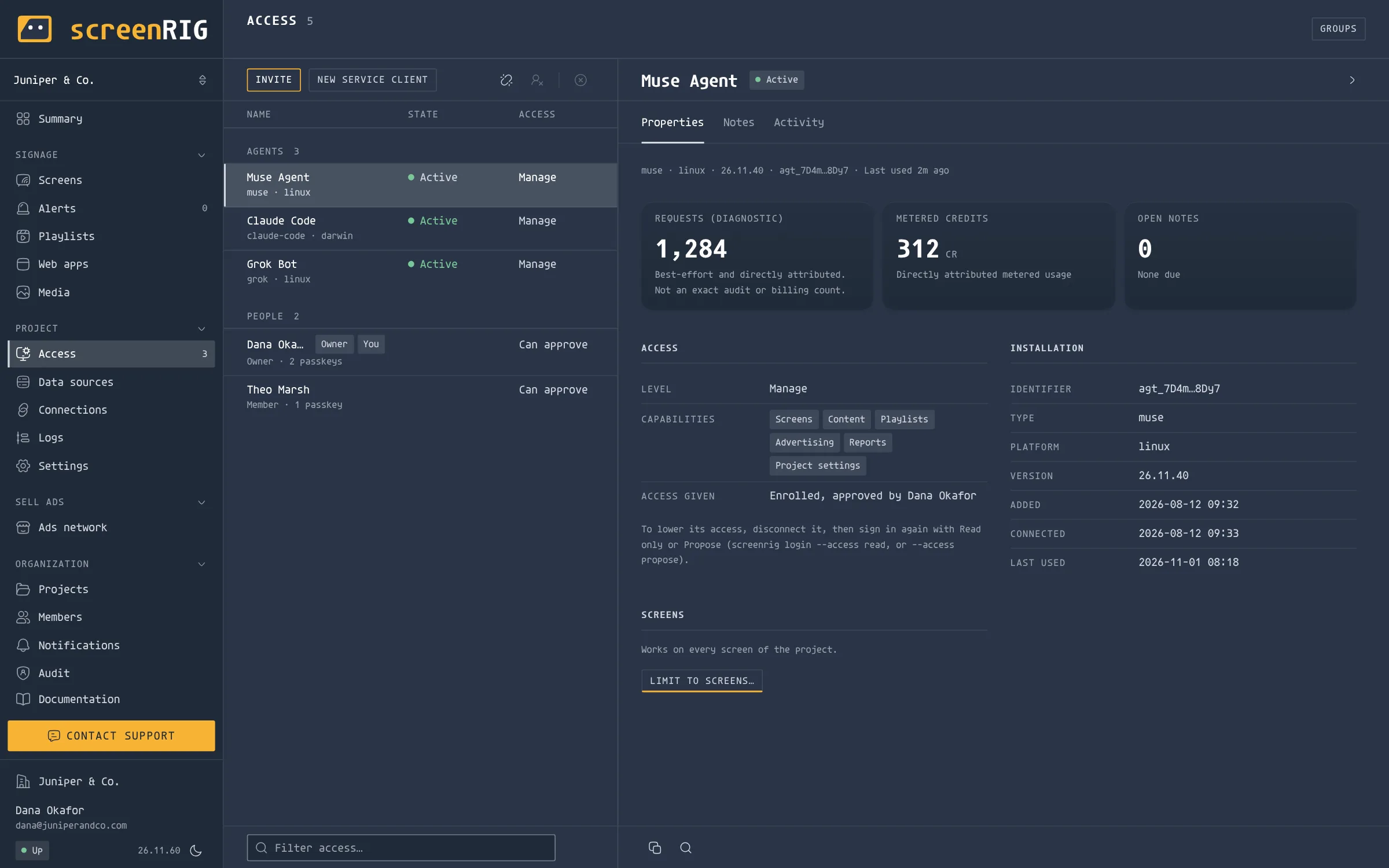
    智能体

    哪些智能体已连接,每个智能体可能执行的操作,以及它请求的所有更改。

控制台

摘要
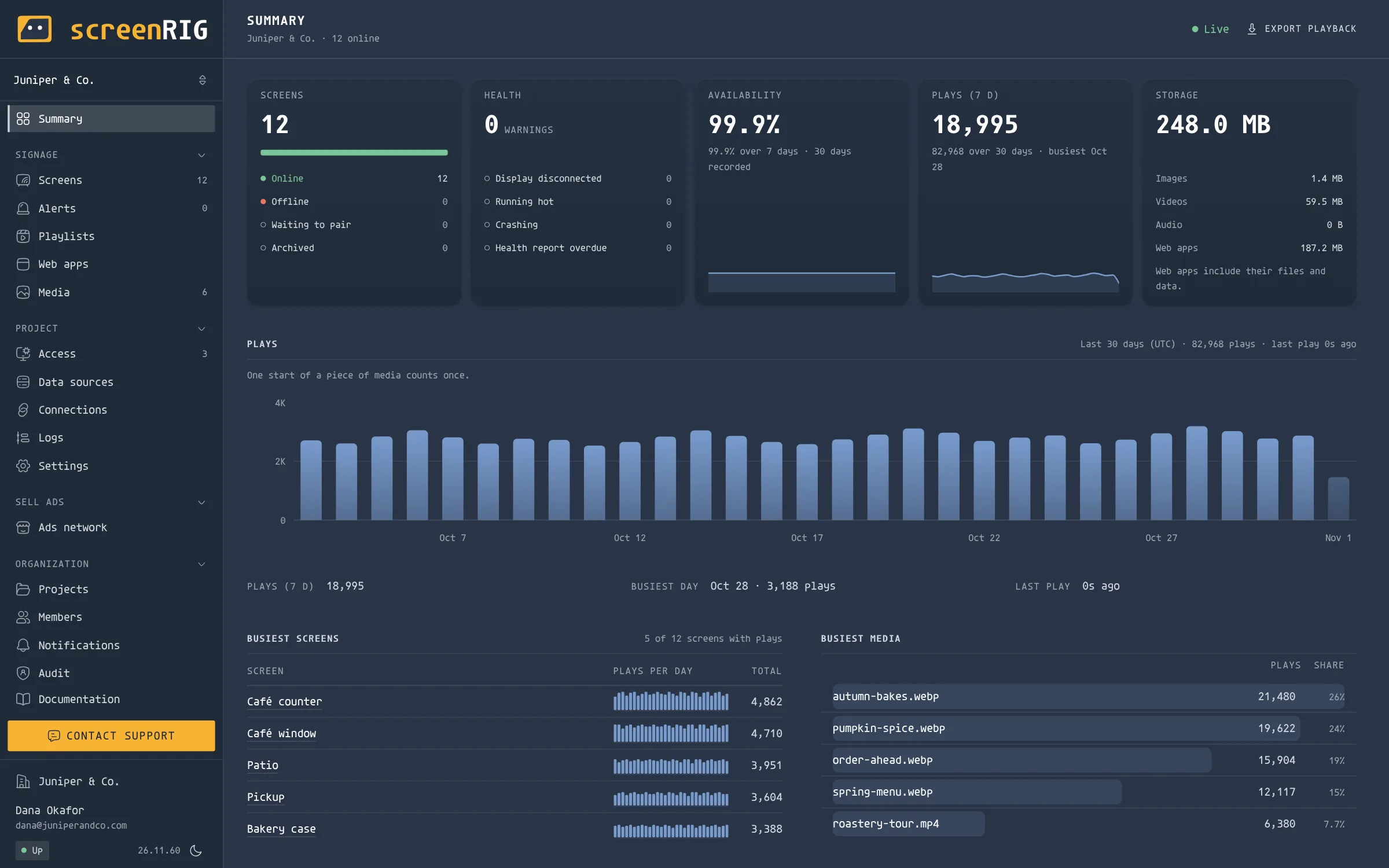
概览视图:12 块屏幕在线,无健康警告,可用性 99.9%,过去 30 天的播放次数和最繁忙的屏幕

03你的智能体

一次对话

……或者让你的智能体替你完成。

Meta Muse、Grok Bot、ChatGPT、Claude、Gemini 或 Hermes:让你的智能体安装 screenrig.ai。它会设置你的账户、配对屏幕,用你的文档、表格、日历和照片构建每个页面,并在这些内容变化时保持页面最新。


智能体指南 →什么是智能体原生 →观看 74 秒影片 →

Meta Muse

  1. 获取 Meta Muse:iOS → Android →
  2. 告诉它安装 screenrig.ai。
  3. 它会设置你的账户并配对你的屏幕。

完整的 Meta Muse 指南 →

Grok Bot

  1. 获取 Grok Bot:iOS → Android →
  2. 告诉它安装 screenrig.ai。
  3. 它会设置你的账户并配对你的屏幕。

完整的 Grok Bot 指南 →

ChatGPT dots

  1. 在 ChatGPT 中创建你的 dot:开始使用 dots →
  2. 告诉它安装 screenrig.ai。
  3. 它会设置你的账户并配对你的屏幕。

完整的 ChatGPT dots 指南 →

Claude Code

  1. 在终端运行此命令。
    安装命令
    claude plugin marketplace add https://github.com/screenrig/plugin.git --scope user && claude plugin install screenrig@screenrig --scope user
  2. 请求 Claude Code 设置你的第一个屏幕。
  3. 它会设置你的账户并配对你的屏幕。

完整的 Claude Code 指南 →

ChatGPT Codex

  1. 在终端运行此命令。
    安装命令
    codex plugin marketplace add https://github.com/screenrig/plugin.git --ref main --json && codex plugin add screenrig@screenrig --json
  2. 请求 Codex 设置你的第一个屏幕。
  3. 它会设置你的账户并配对你的屏幕。

完整的 ChatGPT Codex 指南 →

Gemini Spark

  1. 在 Gemini Spark → 中开始任务
  2. 粘贴这段授权。
    安装提示
    I authorize you to install the official screenRIG plugin from https://github.com/screenrig/plugin.

  3. 让 Spark 确认内置 CLI 可以运行,然后连接你的屏幕。

完整的 Gemini Spark 指南 →

Hermes

  1. 获取 Nous Research 的 Hermes Agent:获取 Hermes →
  2. 让它从官方插件仓库安装 screenRIG,并加载内置技能。
  3. 让它确认可以运行内置 CLI,然后配对你的屏幕。

完整的 Hermes 指南 →

引导用户从提示进入屏幕

screenRIG 是面向智能体的数字标牌和自助终端基础设施。您的智能体通过官方插件向屏幕发布图像、视频、流媒体、网页、应用和卡片。

screenRIG 从控制平面起即为自主智能体打造。其 CLI 以结构化 JSON 响应,每个错误都说明下一步操作,重试写入不会重复更改,智能体可在行动前检查可执行操作,内容可在本机准备,发布区分分配和实际播放。您的智能体可在一个循环中创建、部署、检查和修正内容。

官方插件捆绑了技能和 CLI。入门指南解释了其捆绑的 screenrig 命令的一次性会话 PATH 设置。从 github.com/screenrig/plugin 安装插件;没有全局包可供安装。

  1. 安装官方市场插件。经用户授权,安装适用于运行时的screenRIG 插件并遵循其附带技能。包含 CLI,需 Node.js 22.23.4+、24.22.1+ 或 26.12.1+(不包括 23.x 和 25.x)。已安装?使用入门指南检查更新。
  2. 创建项目。 使用用户的真实电子邮件地址。如果没有,请询问。使用已提供的组织名称,或默认“Screens”,然后运行 screenrig agent enroll --email ADDRESS --organization NAME。注册总是创建其身份、组织、Screens 项目和成员。智能体绑定此项目。直接进入播放器。
  3. 安装并连接播放器。将用户引导至播放器下载与设置,下载并安装适用于其屏幕设备的播放器。让他们启动播放器并分享配对码,然后运行screenrig screen pair CODE。已安装?只需启动并分享配对码。
  4. 共同规划内容。 询问屏幕上应显示什么、在哪里以及何时显示。提供使用用户授权的数据源来辅助生成内容。发布后请求截图以检查结果。

注册还会发送成员邀请邮件,即使该邮箱已有登录。告知用户邀请已发送:这是他们的仪表板登录,适用于所有项目,无需等待。不要创建邀请链接或引导其访问仪表板。

如果用户以“使用 screenrig.ai”和配对码开始,代表其完成缺失设置。重用已提供的详情,仅询问仍需的信息。

产品上下文 →智能体索引 →数字标牌 CLI 参考 →

查看实际效果

04内置

一个屏幕或整个设备群

05播放器

11 个平台

在你现有的屏幕上运行

内置 Google TV 的 TV、Amazon Signage Stick 或 Fire TV Stick、Windows 或 Linux PC、Mac、Raspberry Pi、商业显示器,或任何浏览器。视频从每台设备自己的存储中播放,在 Android、Amazon 和 Raspberry Pi 上最高支持 4K,断网时仍会继续播放。

安装播放器 →所有下载 →

PWA(浏览器) Amazon Signage Stick BrightSign Google Play LG webOS Linux macOS Raspberry Pi Windows
Apple TV即将推出
Samsung Smart Signage即将推出

06从这里开始

从你已有的开始

07规模

一个屏幕到数千个屏幕

从一个屏幕到数千个屏幕

一个屏幕。

用手机完成设置

咖啡馆的 TV 或大堂的显示器,几分钟内就能运行。在一次对话中请你的智能体完成设置,或在控制台中配对。

一个团队

每个地点步调一致

文件夹、标签、角色和审批。排程跟随每个屏幕所在的时区,屏幕断线时你会收到电子邮件。

一家企业

你的管控,你的条款

单点登录、SCIM、限定范围的访问权限和审计日志。视频墙、播放证明导出、合同条款,以及可以交谈的专人。

08用例

四个业务 · 四个智能体4 部影片

  • 药房零售媒体

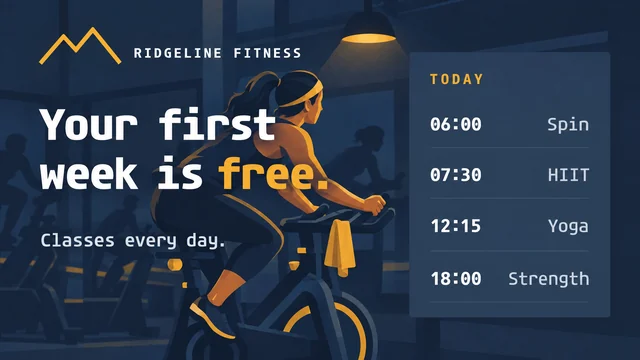
    显示流感疫苗幻灯片的药房柜台屏幕

    Dana通过语音管理40家药房:在每个俄亥俄州柜台播放疫苗播放列表,广告时段播放受邀品牌,每次播放都有播放证明。阅读用例 →

  • 餐厅终端

    播放奶昔促销的竖屏自助终端

    Marco 用手机管理 60 家餐厅:每个丹佛自助终端下架售罄商品,每家店按自己的时间供应早餐。阅读用例 →

  • 校园标牌

    204 室外的屏幕显示今日排程

    Priya 的点每天早晨将每个教室的日程放在教室门外,直播毕业典礼,并在恶劣天气时接管北校区。阅读用例 →

  • 工厂车间显示

    3号线看板显示目标与输出及安灯模块

    Sam 在 Claude Code 中从生产数据构建实时的 3 号线看板,发布到车间并一键回滚。阅读用例 →

查看所有用例 →

09应用

200 多款现成应用。需要更多时,用你自己的应用。

放置现成的天气、菜单、排队或比分卡片。它在每个播放器上实时显示,提供九种主题,全屏、区域或角落小组件。当屏幕有实际任务(签到、订单、生产线)时,智能体会为其构建定制应用。

查看应用 →

10广告

通过邀请每完成 15 秒播放计费

销售你的屏幕上的播放时间

02

邀请您的买家

广告主仅通过您的电子邮件邀请加入。他们在控制台 Marketplace 中查看您的库存和费率。不需要自己的屏幕。

03

计费完成播放次数

买家在广告活动运行前接受报价。只为播放器报告完成的播放付费。跳过或中断的播放不计费。

11定价

screenRIG 免费。

已包含

  • 所有播放器
  • 200 多款现成应用
  • 排程和播放列表
  • 离线播放
  • 您的代理和仪表板

免费开始

需要更多时

  • 业务工具
  • 更多成员
  • 更多存储
  • 可以交谈的专人
  • 治理
  • 合同条款

联系我们 →查看定价 →

12FAQ

直接回答

它是什么。费用是多少。
哪里播放什么。

此页面的 Markdown →

什么是 screenRIG?
screenRIG 是适用于你已有屏幕的数字标牌和自助终端软件。你或你的 AI 智能体可以把图片、视频、直播流、网页、实时数据和应用放到这些屏幕上,从一个屏幕到数千个屏幕。
screenRIG 的费用是多少?
screenRIG 免费,屏幕数量不限。付费方案增加业务工具、更多成员、可以交谈的专人、治理和合同条款。
有哪些播放器可用?
现已提供:播放器 Web 应用(PWA),Google Play 上的 Android,Amazon Appstore 上的 Amazon Signage Stick,App Store 上的 macOS、iPhone 和 iPad,Microsoft Store 上的 Windows,Linux 和 Raspberry Pi 安装包,LG webOS Signage,以及 BrightSign。Apple TV 和 Samsung Smart Signage(Tizen)即将推出。每个可用的播放器都会显示配对码:在控制台中输入,或交给你的智能体。
我需要 AI 智能体吗?
不需要。你可以自己在控制台中注册、配对屏幕、上传媒体、构建页面和设置排程。想让智能体代劳时,随时可以在同一个项目中连接 Meta Muse、Grok Bot、ChatGPT、Claude、Gemini 或其他智能体。
如何开始使用?
在控制台中免费开始,或让你的智能体安装 screenrig.ai。在你的屏幕上安装播放器并启动,然后在控制台中输入它的配对码,或把配对码交给你的智能体。
screenRIG 能管理数百个地点吗?
可以。文件夹、标签、角色和审批可组织任意规模的设备群,每个排程都跟随其屏幕自身所在的时区。单点登录、SCIM 预配、限定范围的访问权限和审计日志让大型组织保持掌控。
如果断网会怎样?
每个播放器都从自己的存储中播放,因此连接中断时屏幕也不会黑屏。屏幕离线 10 分钟后,screenRIG 会发送电子邮件通知你。
如果屏幕冻结或黑屏怎么办?
screenRIG 在每个套餐中都能发现空白或冻结的屏幕,并通过电子邮件或 Webhook 提醒你。实时画面会显示屏幕此刻正在显示的内容,让你比顾客更早知道。
我可以在我的屏幕上卖广告吗?
是的,通过邀请。选择一个屏幕,设置每完成15秒播放的费率,并通过电子邮件邀请广告商。他们在控制台Marketplace购买你的库存,只为完成的播放付费。
screenRIG 背后的团队是谁?
TelemetryApp Services Inc. 是一家位于温哥华的公司,自 2014 年起构建并运营企业标牌,在 40 多个国家的餐厅、医院、办公室、零售店和工厂中,覆盖数万块屏幕。

今天就让你的第一个屏幕亮起来

免费开始使用你的智能体设置预约演示 →