由你的 AI 智能体运行在任何屏幕上的数字标牌软件:全部页面
你的智能体在屏幕上放了什么
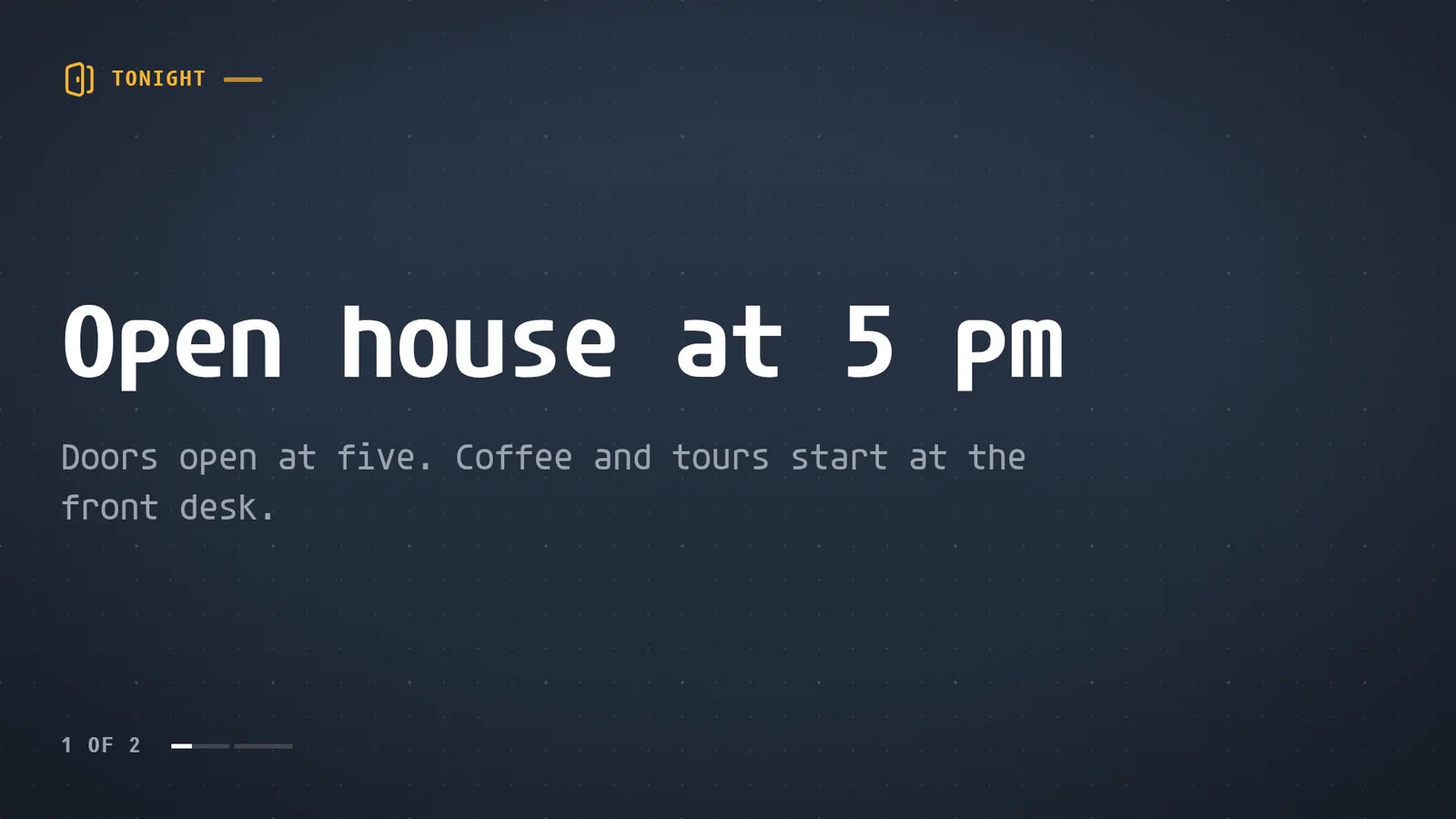
这个看板只用了一条消息。你的智能体编写了它,把它放到屏幕上,并在说完成之前检查了它确实在显示。它可与 Claude Code、ChatGPT Codex、Meta Muse、Gemini Spark、Grok Bot、ChatGPT dots、Hermes 和 Grok Build 配合使用。AI 数字标牌展示了十条示例请求。
数字标牌软件有什么作用?
数字标牌软件承担五项工作,以下是 screenRIG 对每一项的做法:
- 它保管你的内容。图片、视频、网页、实时数据和应用,集中在一处。你的智能体的命令行在上传前会把视频转换为 H.264(按需提供 HEVC),每边不超过 3840 像素,默认恒定 30 帧/秒。
- 它按顺序播放。播放列表在每块屏幕上循环播放其页面,每页都有各自的时长。
- 它负责排程。早晨播早餐,九点后播打烊通知,紧急消息则接管所有屏幕。
- 它一次触达大量屏幕。按地点给屏幕打标签,然后针对该标签发出请求,一次请求就能更改所有带这个标签的屏幕。
- 它监视屏幕。实时查看、空白和卡住屏幕的检测,以及屏幕掉线时通过邮件或 webhook 发出的警报。屏幕在 60 秒后被视为离线,每个播放器每十五分钟报告一次健康状况。
在这里,你的智能体就是编辑。在上面的会话中,一条消息就把一个两页的看板放到了电视上,智能体在确认之前还检查了截图。用户仍然可以打开控制台,手动更改页面。刚接触这个术语?什么是数字标牌?给出了定义,并介绍了窄播和其他词汇。
screenRIG 如何与你的智能体配合
screenRIG 在云端运行。你的屏幕连接到云端,因此无需安装或托管任何服务器。
- 你的智能体获得官方插件。只需粘贴一次。开始使用页面列出了每种智能体的步骤。
- 你在屏幕上打开播放器。播放器就是 screenRIG 应用。它会显示一个代码。
- 你把代码告诉你的智能体。它会配对屏幕并为其命名。
- 你说出想要的内容。“把今晚的特价放到酒吧电视上。”你的智能体会构建页面、发布,并检查屏幕的截图。
- 它让屏幕保持最新。你的智能体用它自己的访问权限读取你的文档、表格和日历,所以 screenRIG 从不连接你的文件。请求一个例行任务,它就会在背后的数据变化时更新屏幕。
我们在真实运行中计时的结果
每一行都引自记录了完整运行过程的页面。内容是演示内容,大多数运行使用测试屏幕:用浏览器窗口中的播放器代替电视。onn. 的几行运行在真实的 onn. 4K Streaming Device 上,核查于 2026年10月26日。
| 我们做了什么 | 我们看到了什么 | 完整的运行记录 |
|---|---|---|
| 向一块屏幕发布了一个包含两条消息的看板 | 发布约两秒后它就出现在屏幕上,智能体还检查了截图 | 本页中的会话 |
| 修改了价格,并把一道菜标记为售罄 | 几秒钟后屏幕发生变化,无需重新发布 | 数字菜单板 |
| 用脚本把一个流水线步骤写到看板上 | 写入被接受 1.8 秒后,播放器报告了新版本 | 无头数字标牌 |
| 用演练通知接管了走廊屏幕,然后解除 | 说出指令两秒后,演习通知就出现在屏幕上;说出结束演习的指令四秒后,解除通知出现 | 学校 |
| 切断 onn. 电视棒的网络 3 分钟 | 内容持续播放。60 秒后出现离线提示,网络恢复 19 秒后电视棒重新上线 | onn. Google TV |
| 在断网 6 分钟的情况下重启电视棒,同时发送了一个新的播放列表 | 启动时屏幕上显示的是已保存的内容,网络恢复 50 秒后,新的播放列表接管 | onn. Google TV |
| 在电视棒上按了主页键 | 大约 2 秒后,播放器重新回到前台 | onn. Google TV |
| 为 Raspberry Pi 5 转换了一段 4K 测试视频 | 15.9 MB 变成了 4.5 MB,仍是 4K | Raspberry Pi |
你可以在屏幕上放什么
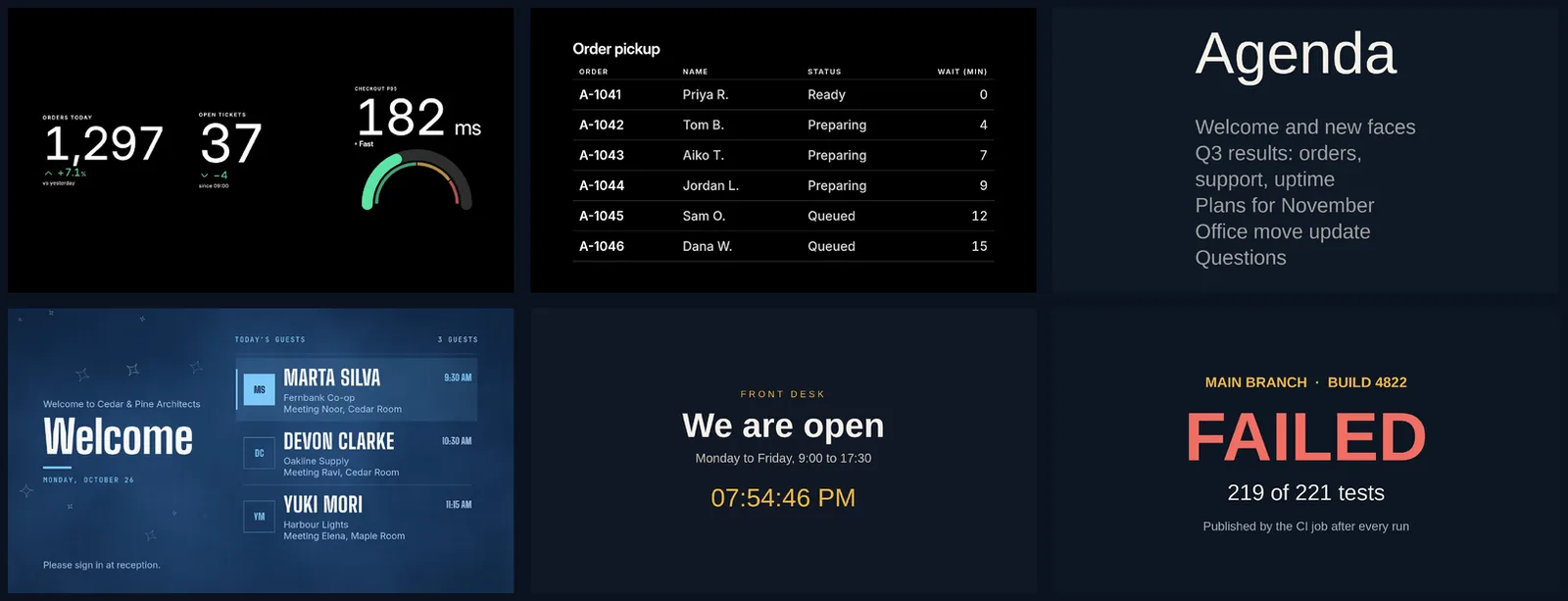
本页顶部附近的预览是真实的现成应用,在你的浏览器中以示例数据绘制。屏幕可以显示以下任意一种:
| 内容 | 它是什么 | 阅读此页 |
|---|---|---|
| 数字海报和图片 | 海报式页面,或由你的智能体生成或由你上传的图片,横屏或竖屏均可 | AI 数字标牌 |
| 视频 | 先下载,再从设备自己的存储空间播放,所以不会缓冲 | 播放器 |
| 直播流和摄像头 | 每个播放器都支持 HLS 流,Android 和 Amazon Signage Stick 支持实时 IP 摄像头 | 在电视上显示摄像头画面 |
| 网页 | 保持打开并刷新的页面,除 Apple TV 外的每个播放器都支持 | 在电视上全天候显示网站 |
| 现成应用 | 200 多个应用,九种风格,大多带有实时数据:菜单、排队信息、天气、日程、KPI | 应用 |
| 表格、幻灯片和仪表板 | 你的文件和数据,显示为看板 | Google Sheets、Google Slides 和仪表板 |
| 始终保持实时的数据 | 日历、表格、社交帖子、构建状态、来自收银系统的菜单 | 数据源 |
| 你自己的应用 | 触摸自助终端,或由你的智能体构建的定制看板 | 自助终端软件 |
| 背景音乐 | 在页面下方播放的配乐 | 播放器 |
每份指南都展示其中一种情况的对话,从电视上的表格到大堂里的摄像头。
选择你已有的屏幕
每个播放器的配对方式都一样:它显示一个代码,你把代码告诉你的智能体。请在下方找到你的屏幕。
| 你的屏幕 | 播放器从哪里来 | 阅读此页 |
|---|---|---|
| 一台装有 Google TV 或 Android TV 的电视、电视棒或盒子 | Google Play | Android TV 和 Google TV:开机即启动,支持 4K 和实时摄像头 |
| 一台 Walmart onn. 4K Streaming Device | Google Play | onn. Google TV:我们切断它的网络时发生了什么 |
| 一台 Sony BRAVIA | Google Play | Sony BRAVIA:防止电视自行关机 |
| 一根 Amazon Signage Stick | Amazon Appstore | Amazon Signage Stick:专为标牌打造,支持 4K 和实时摄像头 |
| 一根 Fire TV Stick | Amazon Appstore | Fire TV Stick:同一个播放器,用在你已有的电视棒上 |
| 一台 Raspberry Pi 5 或 4 | 一行安装命令 | Raspberry Pi:Pi 5 上的 4K 视频 |
| 一台 Linux PC 或迷你 PC | 一行安装命令 | Linux:直接启动进入播放器 |
| 一台 Windows PC | Microsoft Store | Windows:一键暂停,按排程开关显示器,驱动视频墙 |
| 一台 BrightSign 播放器 | 一张 SD 卡 | BrightSign:由存储卡完成设置 |
| 一台 Samsung Smart Signage 显示器 | 为显示屏自身芯片打造的播放器 | Samsung Tizen:开机即启动,屏幕后面无需盒子 |
| 一块 LG webOS Signage 面板 | IPK 软件包 | LG webOS:随面板一起启动的应用 |
| 一台 Apple TV | App Store | Apple TV:图片、视频、直播流和现成应用 |
| 一台 Mac、iPhone 或 iPad | App Store | 下载页面 |
| 任何带现代浏览器的屏幕 | 无需安装任何东西 | 网页版播放器 |
每块屏幕能做什么
| 你想要 | 使用 |
|---|---|
| 最高 4K 视频 | Android 设备、Amazon Signage Stick 或 Raspberry Pi 5 |
| 一台实时 IP 摄像头 | Android 设备或 Amazon Signage Stick,可直接打开摄像头 |
| 触摸屏自助终端 | Android 或 BrightSign:请见自助终端软件 |
| 两到十二块显示屏组成一面视频墙 | 一台 Linux PC 或 Windows PC,或一台 Raspberry Pi 5(可驱动两块) |
原生播放器会把你的内容一次性下载,并从设备自身的存储中播放,因此视频不会卡顿缓冲,即使网络中断,屏幕也会继续播放。
按行业划分的数字标牌解决方案
每个页面都展示屏幕的样子,以及该对你的智能体说什么。
| 你的业务 | 屏幕上显示什么 | 阅读此页 |
|---|---|---|
| 一家餐厅、咖啡馆或酒吧 | 按时段切换的菜单、售罄标记、欢乐时光 | 数字菜单板和餐厅 |
| 一辆餐车 | 菜单、今日特色菜,以及你的停靠位置 | 餐车菜单板 |
| 一家商店或连锁加盟店 | 每家门店的屏幕上都播放同一条促销 | 连锁加盟网络 |
| 一家药房 | 健康资讯播放列表、柜台屏幕和品牌广告 | 药房 |
| 办公室 | 全员大会直播、大堂看板和警报 | 企业办公室和会议室 |
| 一所学校或一个校园 | 铃声、通知、房间日程和天气警报 | 学校和校园 |
| 一座教堂 | 礼拜时间、通知和礼拜流程 | 教堂 |
| 一家诊所或一间等候室 | 排队号码和等待时间 | 等候室 |
| 一家酒店 | 大堂看板、活动和早餐时间 | 酒店 |
| 一家工厂 | 实时生产看板和安灯板 | 工厂车间 |
| 一座博物馆或一个带触摸功能的大堂 | 响应点击的互动应用 | 博物馆和自助终端软件 |
| 一位开发者或一条流水线 | 来自脚本的构建状态和数据 | 无头数字标牌和开发者 |
让大量屏幕井然有序
- 一句话设置排程。“早餐到 10:30,午餐到 4 点,之后是晚餐。”每块屏幕都遵循自己的时钟和时区。
- 为刻不容缓的事情接管。通知会覆盖在你选择的每块屏幕之上,按你指定的时长显示,最长 7 天,之后每块屏幕恢复其排程。
- 在屏幕上检查。你的智能体向屏幕请求截图,从而看到人们看到的内容。
- 如有需要,先审批。开启审核后,智能体提议的每项更改都会等待你批准后才会播放。
用手机管理你的屏幕
适用于 iPhone、iPad 和 Apple Watch 的 screenRIG 应用可实时查看每块屏幕、编辑播放列表、批准你的智能体所做的更改,并把提醒推送到小组件和你的手腕上。
我该如何选择数字标牌软件?
向每款产品提出同样的几个问题:
- 它能在哪些屏幕上运行?用你已有的屏幕最省钱。
- 网络中断时还能继续播放吗?请选择把内容存储在设备上的播放器。我们的播放器在 3 分钟的断网期间持续播放,如上表所示。
- 谁来制作内容?编辑器每次更改都需要有人坐在键盘前。智能体只需要一句话,而我们的智能体在消息发出约两秒后就把看板放到了屏幕上。
- 它如何触达大量屏幕?标签、文件夹和排程胜过一块一块地操作。
- 屏幕出故障时会通知你吗?离线、空白和卡住的屏幕都应触发警报。
- 增加屏幕时,价格会怎样变化?有些产品按屏幕定价,所以要问清第十块屏幕多少钱。
数字标牌软件对比从数据源、内置应用和功能方面,把 screenRIG 与其他平台放在一起比较,数字标牌 AI 智能体则对比各平台的智能体如何工作。我们统计了三张热力图中标为完整支持的项目,共 83 行,并于 2026年11月2日核对:screenRIG 79,OptiSigns 65,Yodeck 62,ScreenCloud 62。
数字标牌常见问题
什么是数字标牌?
显示由软件控制的内容的屏幕:菜单、日程、通知、广告或实时数字。一个系统由屏幕、播放器和软件组成。什么是数字标牌?介绍了其含义、窄播以及工作原理。
screenRIG 是基于云的数字标牌吗?
是的。软件在云端运行,你的屏幕通过互联网连接到它。你的智能体与 screenRIG 对话,每个播放器下载自己的内容,并从本地存储播放。
我需要特殊的屏幕吗?
不需要。内置 Google TV 或 Android TV 的电视、电视棒、Raspberry Pi、PC、Mac 或 Apple TV 都可以成为标牌屏幕,Samsung 或 LG 标牌显示器以及 BrightSign 播放器也可以。任何带现代浏览器的屏幕都能运行 Web 播放器。
不用 AI 智能体也能使用吗?
可以。你可以在控制台中手动构建页面、管理屏幕。不过智能体更快,screenRIG 也正是围绕智能体构建的。
我可以运行多少块屏幕?
你有多少就能用多少。每个套餐的屏幕数量都不限,一次请求就能更改所有屏幕。
数字标牌要多少钱?
你选择的屏幕和播放设备是主要成本。screenRIG 免费,屏幕数量不限。付费套餐增加商务工具、更多成员、专人沟通、治理和合同条款。Standard 包含数量不限的屏幕,上传、下载和带宽均免费。免费数字标牌列出了 Standard 包含的内容,定价页面介绍各套餐,免费数字标牌软件比较则把各种免费方案并排对比。
观看:screenRIG 简介
适用于您现有屏幕的完整数字标牌平台。请求智能体,或使用控制台;一句话即可更新每个地点。
影片 / 介绍 screenRIG
1:14