日历如何到达标牌
你的日历保持原样。标牌只读取它们。
| 你的会议室位于 | 它们如何到达标牌 |
|---|---|
| Microsoft 365 会议室邮箱 | 会议室数据源通过 Microsoft Graph 读取它们,使用你自己的 Microsoft Entra 应用和只读权限。它每 2 分钟同步一次。 |
| Google Workspace 资源日历 | 会议室数据源以你自己的服务账户或通过连接读取它们。它每 2 分钟同步一次。 |
| 任何带有 ICS 地址的日历,例如 Google Calendar、Outlook、iCloud 或 Nextcloud | 日历数据源读取该地址,并让每个日历对应各自的房间。它每 5 分钟同步一次。 |
| 其他预订系统 | 你的智能体用自己的访问权限读取它,并将预订写入标牌。 |
数据源页面介绍了每种来源的设置。Microsoft 365 和 Google Workspace 中的会议室属于已连接数据源,定价页面列出了包含它们的套餐。
先“使用中”,再“可用”
雪松室是一间虚构的会议室,因此其中的会议均为演示内容,但运行是真实的:2026 年 10 月 26 日,在 screenRIG 的测试环境中,所处时区正值上午晚些时候。图片由播放器(屏幕上的 screenRIG 应用)在浏览器窗口中绘制。
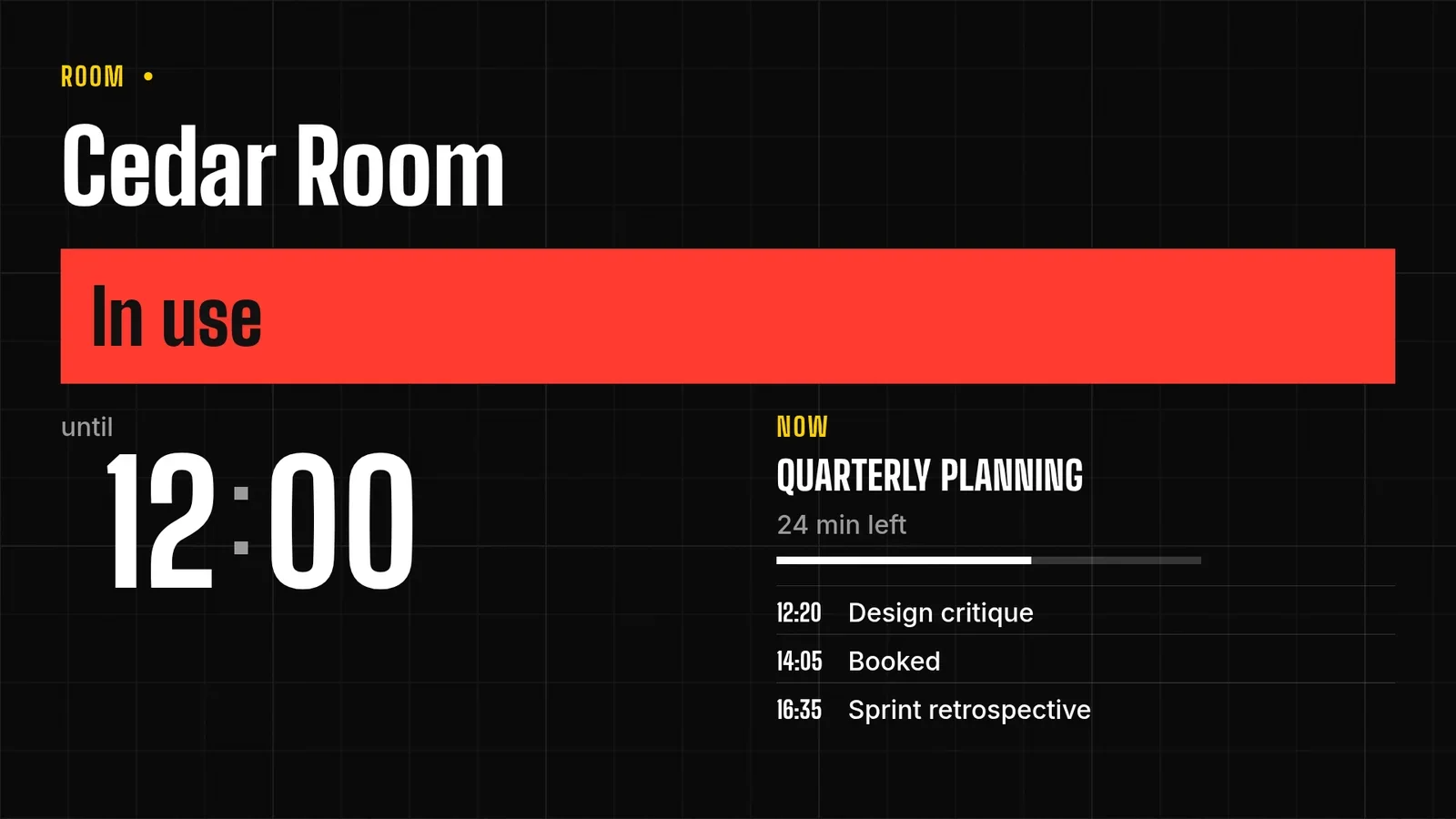
随后组织者取消了规划会议。
- 你
规划会议已取消。
- 智能体
完成。标牌现在显示“可用”,12:20 前空闲,44 分钟后是“设计评审”。周视图页面,也就是同一块屏幕上的第二个页面,同样不再显示那场规划会议。
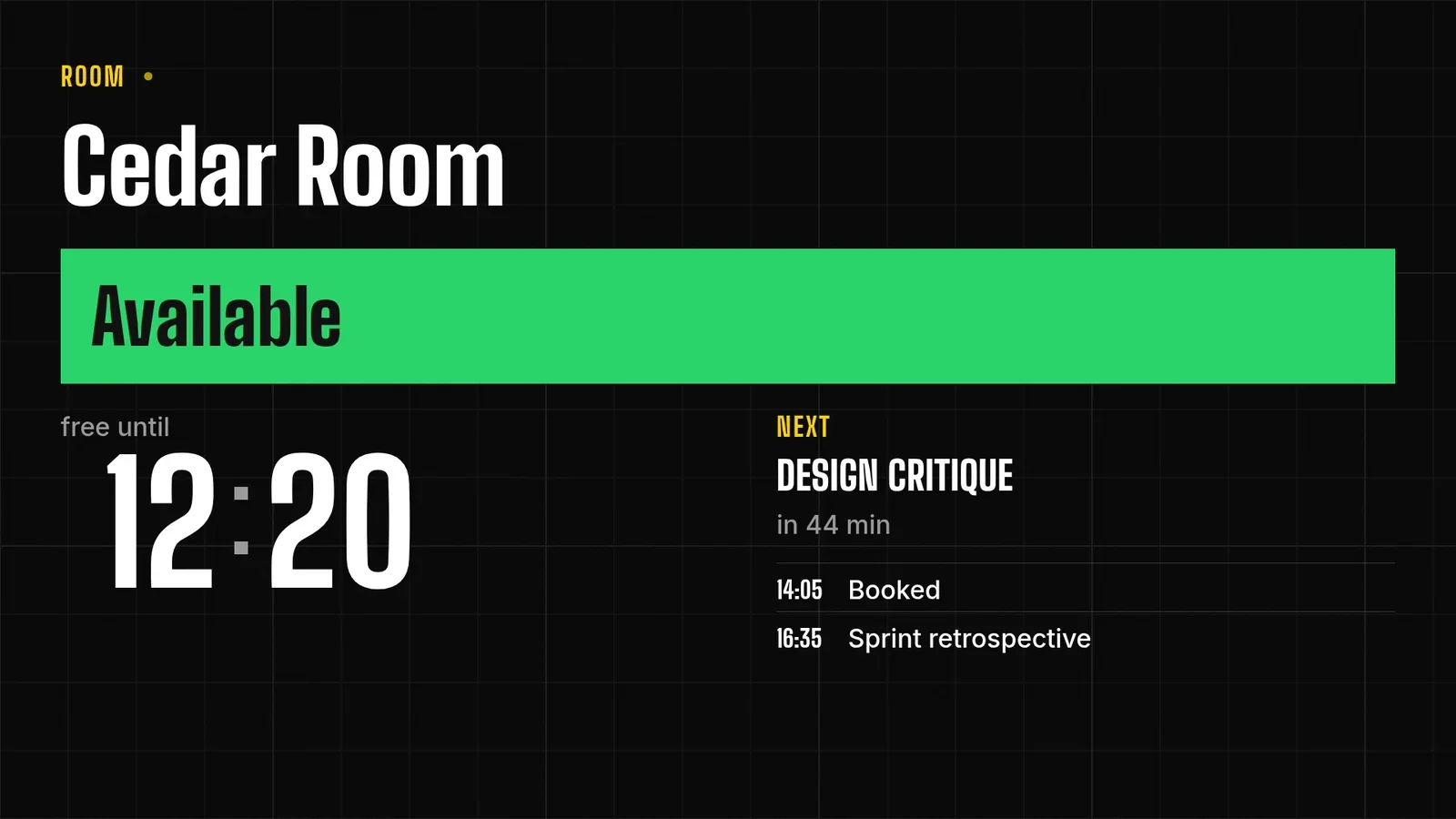
私密会议显示为“已预订”
由你的智能体和你的设置决定哪些内容可以从日历中带出。私密和机密会议带有私密标题,且不显示组织者。门口标牌只有在你开启时才显示组织者。房间板从不显示组织者,并且除非你开启标题,否则会用私密标题代替每个会议标题。你可以用一句话更改其中任何一项。
谁负责什么
| 事项 | 负责方 |
|---|---|
| 预订、取消、签到、谁可以预订 | 你的预订和日历系统 |
| 读取日历,以及哪些细节可以从中带出 | 你的智能体或数据源,使用你批准的访问权限 |
| 标牌的外观及其显示的内容 | 由你的智能体填写内容的现成应用 |
| 屏幕上显示什么 | 播放器,它会在应用更改后回报 |
以这种方式构建的会议室标牌无法预订房间、提前结束会议或为任何人签到。它显示的是由他人拥有的日历的状态,这正是把它挂在每扇门上很安全的原因。
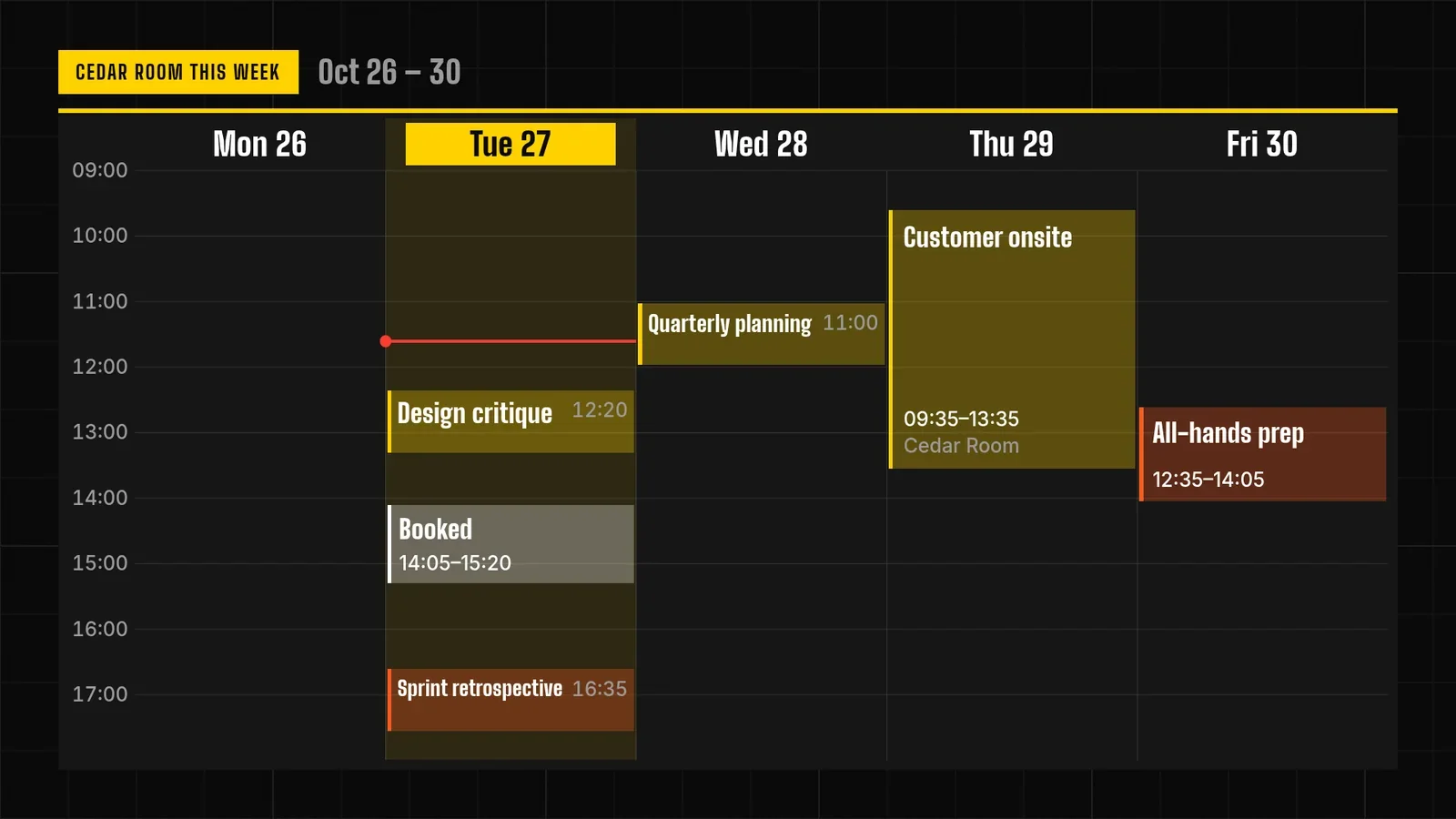
如果你的智能体停止,标牌会变黑
过期的“可用”比没有标牌更糟:有人会闯进正在进行的会议。因此标牌被设计为宁可变黑,也不显示过期的答案。数据源会在你选择的过期期限(从 1 分钟到 7 天)内保留最后一次有效的预订,之后数据会在每块屏幕(包括离线屏幕)上失效。
- 你
你在运行期间,每五分钟刷新一次标牌。如果你停止了二十分钟,就让它变黑,而不是显示旧的状态。
- 智能体
我写入标牌的一切内容在二十分钟后都会失效,所以如果我停止,它会自行变黑。我还用 45 秒的过期时间做了测试并观察了屏幕。过期后约 13 秒,旧状态仍然显示,到过期后约 45 秒时,标牌消失,页面变黑。
黑屏的门口标牌是一个看得见的故障,下一次更新就会将其清除。过期的“可用”看起来正常却是错的。通知也可以在数据源出错或其数据过期时告诉你。
会议室常见问题
它能连接我的日历吗?
可以,通过你设置的数据源:使用你自己的应用或账户读取 Microsoft 365 会议室邮箱和 Google Workspace 资源日历,或任何日历的 ICS 地址。每个连接都只读。告诉你的智能体它可以使用哪些会议和细节。
人们可以在屏幕上预订或结束会议吗?
不可以。标牌只显示预订,不接收任何输入,因此预订、取消或签到仍在你的日历或预订系统中完成。标牌会在下一次同步内更新。
哪些屏幕可以显示会议室显示屏?
任何装有播放器的屏幕:内置 Google TV 或 Android TV 的电视、Amazon Signage Stick、Raspberry Pi、Mac、Windows 电脑或任何浏览器。播放器页面列出了它们。
一个智能体可以管理多少个房间?
每个房间是一块带自己标牌的屏幕,房间板最多可列出 60 个房间。日历数据源最多读取 60 个日历,一个组织最多可保留 200 个数据源。
每个房间要额外收费吗?
没有任何套餐按屏幕计数或计价,因此会议室标牌不会成为单独的收费项。定价页面列出了每个套餐包含的内容。
在一扇门上试试
开始,配对你房间外的屏幕,并要求制作你自己的门口标牌。告诉你的智能体它可以显示哪些会议。