面向 AI 智能体的数字标牌指南:所有页面
Android TV 自助终端模式:开机直接进入你的标牌应用让 Android TV 或 Google TV 在断电后自动启动你的标牌。三项设置,全部用遥控器完成。用 Chromecast with Google TV 做数字标牌Chromecast with Google TV 可从 Google Play 运行 screenRIG 播放器。设置它,与你的 AI 智能体配对,并了解为什么旧款 Chromecast 做不到。用 ChatGPT 控制电视ChatGPT 可以通过 ChatGPT dot 或 Codex 运行数字标牌。安装官方 screenRIG 插件,配对电视,然后说明要显示什么。用 Claude 和 Claude Code 控制电视Claude 可以通过 Claude Code 或 Claude 应用运行数字标牌。安装官方 screenRIG 插件,配对电视,然后说明电视上该显示什么。用 Gemini 控制电视Gemini 可以通过 Google 的任务智能体 Spark 运行数字标牌。安装官方 screenRIG 插件,配对电视,然后说明要显示什么。用 Grok 控制电视Grok 可以通过手机上的 Grok Bot 或终端里的 Grok Build 运行数字标牌。安装 screenRIG 插件,配对电视,然后说明要显示的内容。在电视上显示 Google 日历在电视上显示 Google 日历:你的 AI 智能体读取其私密 iCal 地址,每 5 分钟保持更新,并绘制日程或会议室门牌。在电视上显示 Google 表格让你的 AI 智能体把 Google 表格放到电视上并保持更新。更新几秒内到达,无需投射标签页或公开链接。全天候在电视上显示网站让你的 AI 智能体把网站整天显示在电视上,夜间关闭屏幕。它会先检查网站和播放器。Fire TV Stick 标牌播放器:保持稳定可靠让 Fire TV Stick 稳定地作为标牌播放器运行:更新电视棒和播放器、清除缓存,并在问题被现场看到之前发现它。适用于任何电视的 Google 幻灯片数字标牌让你的 AI 智能体把 Google 幻灯片放到电视上。幻灯片可离线重播,只改动一张幻灯片也能快速更新。我的 AI 智能体怎样把内容放到电视上?你的 AI 智能体通过官方 screenRIG 插件把内容放到电视上:它配对屏幕、发布并检查。查看步骤和所需条件。如何在 Google TV 和 Android TV 上旁加载应用在你的 AI 智能体核对应用文件的指纹后,只用遥控器和 Downloader 就能在 Google TV 或 Android TV 上旁加载应用。如何把智能电视变成数字标牌用 screenRIG 播放器把智能电视变成数字标牌:在电视上安装它、在电视浏览器中打开它,或加一个电视棒。选择适合你电视的方式。如何用 Fire TV Stick 做数字标牌插上 Fire TV Stick,安装 screenRIG 播放器,与你的 AI 智能体配对,并设置断电后自动重新启动。共七步。PowerPoint 数字标牌:在电视上播放演示文稿把 PowerPoint 用作数字标牌:导出幻灯片,调整为适合 1080p 或 4K 电视的尺寸,让你的 AI 智能体循环播放演示文稿。以编程方式向电视发布内容从代码、CI 任务或你的 AI 智能体向电视发布内容,并有播放证明。先看对话,再看简短的脚本。数字标牌:在电视上显示 RTSP 摄像头让你的 AI 智能体把实时 IP 摄像头显示在 Android TV 或 Amazon 电视棒上。播放器直接打开其 RTSP 地址,无需中转。一键把浏览器标签页发送到电视用 Chrome 或 Firefox 扩展,一键把你正在看的标签页发送到电视或标牌屏幕,再点一次即可停止。电视仪表板:显示 Power BI、Tableau、Grafana两种方式把仪表板放到电视上:你的 AI 智能体把数字大字绘制出来,或在屏幕上播放你的 Power BI、Tableau、Grafana 或需要登录的仪表板。什么是数字标牌?含义与窄播数字标牌的含义,屏幕、播放器和软件如何协同工作,什么是窄播,以及 AI 智能体处于什么位置。
按你现有的设备选择指南
| 你已有 | 你说 | 指南 |
|---|---|---|
| 目前什么都没有,而且术语也很陌生 | “什么是数字标牌,什么是窄播?” | 什么是数字标牌? |
| 一个 AI 智能体和一台电视 | “我的 AI 智能体怎样才能把内容放到电视上?” | 我的 AI 智能体怎样把内容放到电视上? |
| ChatGPT | “让大堂屏幕通过我的 ChatGPT dot 保持最新。” | 用 ChatGPT 控制电视 |
| Claude 或 Claude Code | “把今晚的特色菜放到酒吧电视上。” | 用 Claude 和 Claude Code 控制电视 |
| Gemini | “通过 Spark 任务把自提表放到柜台电视上。” | 用 Gemini 控制电视 |
| Grok | “通过 Grok Bot 把我们的营业时间放到店里的电视上。” | 用 Grok 控制电视 |
| 一个 Google 表格 | “把我们的订单自提表放到柜台电视上,并保持更新。” | 在电视上显示 Google 表格 |
| 一份 Google 幻灯片演示文稿 | “把我们的全员大会幻灯片放到休息室的电视上。” | Google 幻灯片数字标牌 |
| 一个仪表板或几个关键数字 | “在办公室电视上显示订单、未结工单和结账速度。” | 在电视上显示仪表板 |
| 一个网站 | “让我们的状态页整天显示在大堂电视上。” | 全天候在电视上显示网站 |
| 在浏览器中打开的页面 | “把这个标签页发送到大堂电视。” | 把浏览器标签页发送到电视 |
| 一个 IP 摄像头 | “在大堂电视上显示入口摄像头。” | 在电视上显示 RTSP 摄像头 |
| 一台智能电视 | “把候诊室的电视变成标牌屏幕。” | 把智能电视变成数字标牌 |
| 一根 Fire TV Stick | “用这个 Fire TV Stick 来做我们的菜单板。” | 用 Fire TV Stick 做数字标牌 |
| 需要维护的 Fire TV Stick 标牌播放器 | “电视棒很慢。更新它并清除缓存。” | 让 Fire TV Stick 标牌播放器保持稳定可靠 |
| 一个 Chromecast with Google TV | “把大堂的 Chromecast 变成标牌播放器。” | 用 Chromecast with Google TV 做数字标牌 |
| 一份 PowerPoint 演示文稿 | “把这份演示文稿全屏放到大堂电视上。” | 电视上的 PowerPoint 数字标牌 |
| 一个 Google 日历 | “把团队日历显示在办公室电视上。” | 电视上的 Google 日历 |
| 一台 Android TV 或 Google TV | “让这台电视在断电后自动启动我们的标牌。” | Android TV 自助终端模式 |
| 一个适用于 Google TV 的应用文件 | “在我把这个应用文件放到电视上之前,先检查一下。” | 在 Google TV 上旁加载应用 |
| 一个脚本或 CI 任务 | “把最新构建状态放到团队电视上。” | 以编程方式向电视发布内容 |
初次接触 screenRIG?开始会在你的智能体中安装官方插件。电视运行 screenRIG 播放器,这个应用会显示一个你读给智能体的代码。
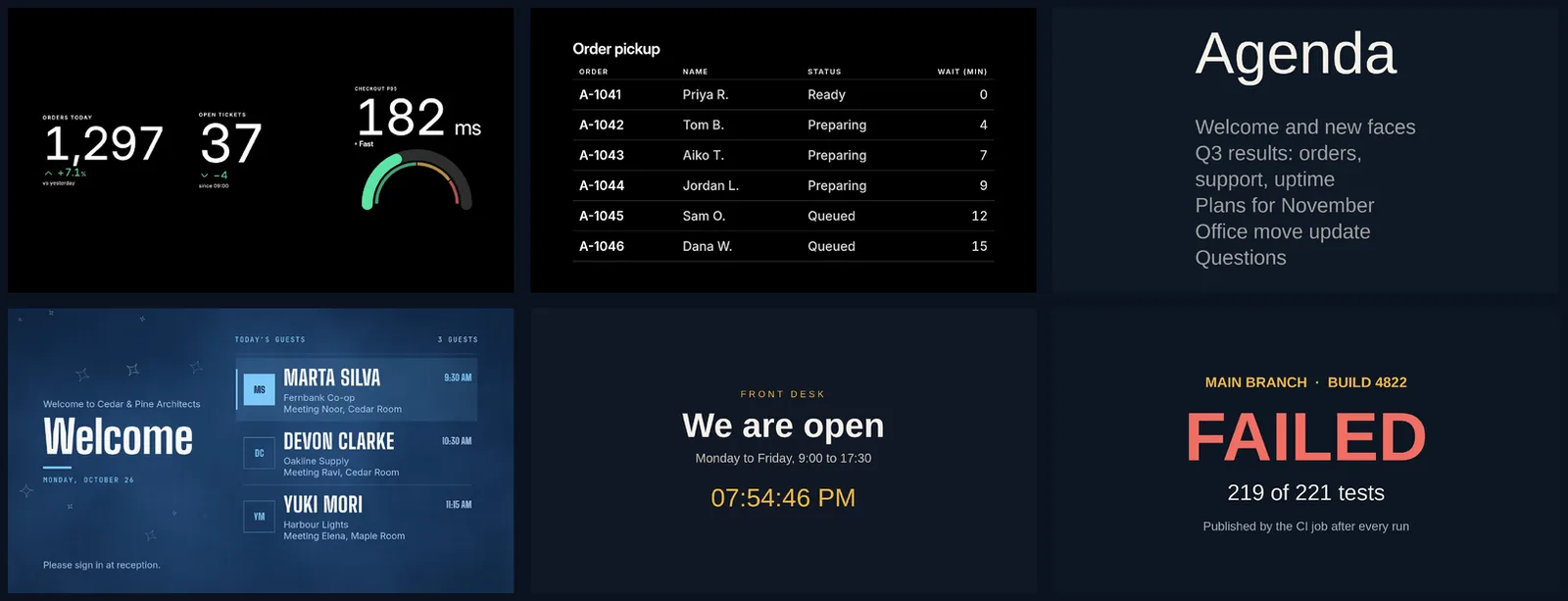
无需学习编辑器,只需对话
标牌过去围绕编辑器构建。screenRIG 围绕对话构建。你用平实的话说出想要什么。你的智能体制作它、放到屏幕上,并确认它已到达。
相关
快速入门:用你的 AI 智能体做数字标牌用你的 AI 智能体安装官方插件,然后配对播放器并发布你的第一块屏幕。可从聊天应用或终端智能体开始。200+ 数字标牌应用,适用于电视屏幕200+ 款现成应用:菜单、时钟、天气、排队和 KPI 仪表板,由你的智能体填充实时数据。按行业划分的数字标牌用例八部智能体运行屏幕的短片:药房、餐厅、校园、工厂车间、酒店、加盟网络、博物馆和办公室。AI 智能体数字标牌:发布并验证你的 AI 智能体运行你的数字标牌:分配任务、发布、更新播放列表、用截图验证。由你的智能体运行的 AI 数字标牌软件AI 数字标牌:你自己的 AI 智能体制作内容、放到真实电视上并检查屏幕。十个示例请求和实测耗时。