四步发送标签页
- 配对电视一次。在电视上安装 screenRIG 播放器,或在其浏览器中打开网页播放器,并把它显示的代码读给你的智能体。开始页面会带你完成。
- 安装扩展,来自 Chrome Web Store 或 Firefox Add-ons。Edge、Brave 和 Arc 使用 Chrome 的商店页面。它使用你的控制台会话登录,所以无需复制令牌。
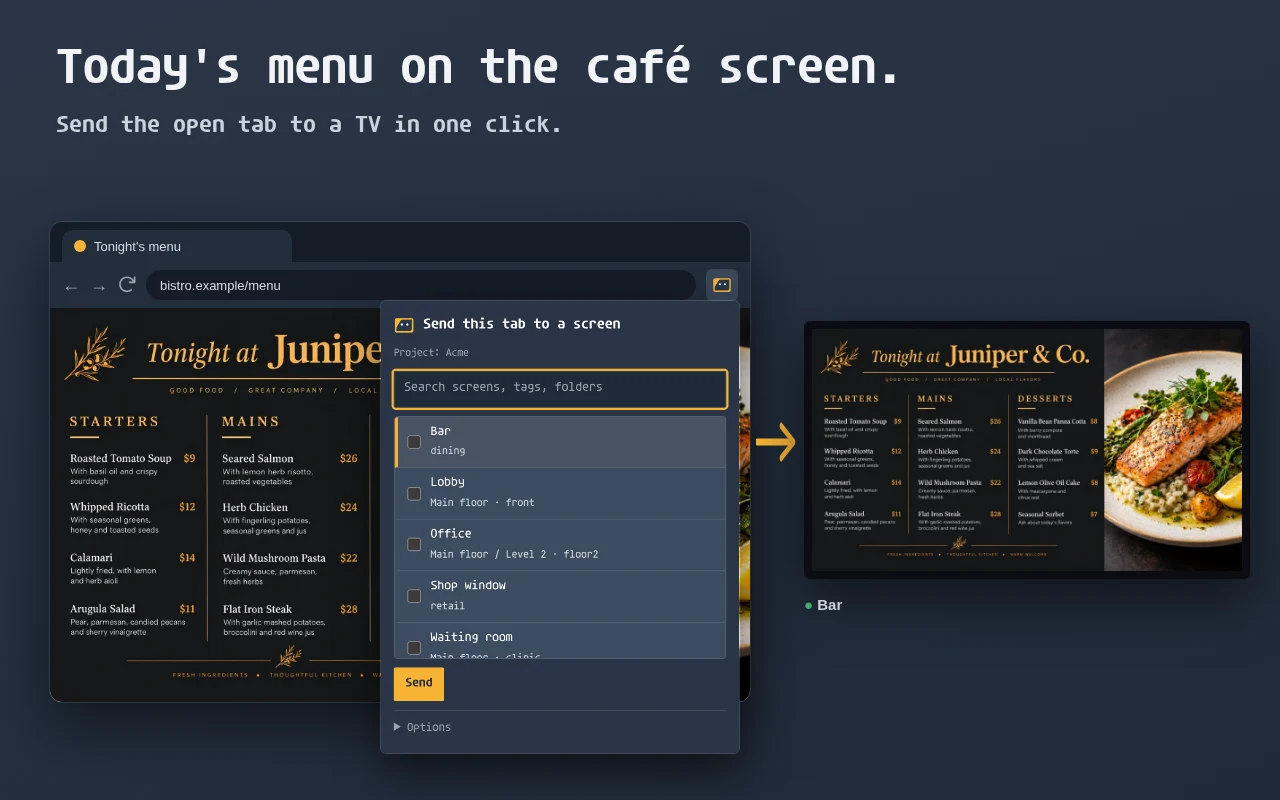
- 打开页面并点击图标。弹出窗口会列出你在线的屏幕、文件夹和标签。勾选一个或多个,然后按“发送”。
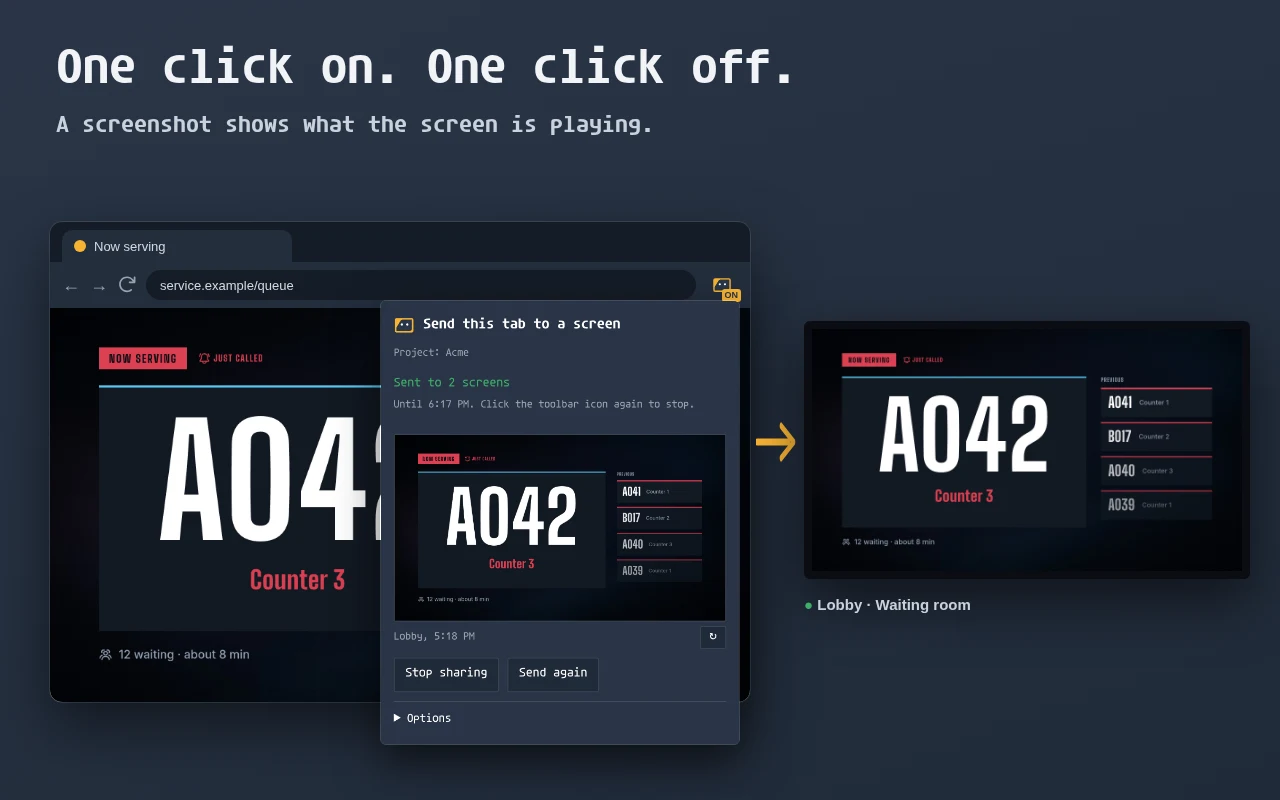
- 再次点击图标即可停止。电视会回到之前显示的内容。共享也会在你选择的时间后自动结束,最长 24 小时。
这不是投射
| 投射标签页 | 用 screenRIG 发送标签页 | |
|---|---|---|
| 电视显示什么 | 你电脑标签页的串流 | 页面本身,由电视加载 |
| 你的电脑 | 必须持续运行 | 可以关闭标签页或休眠 |
| 屏幕 | 一次一台设备 | 一块屏幕、多块屏幕、一个文件夹或一个标签 |
| 停止之后 | 投射结束 | 屏幕回到它的排程或播放列表 |
选择一块屏幕、多块屏幕或整个文件夹
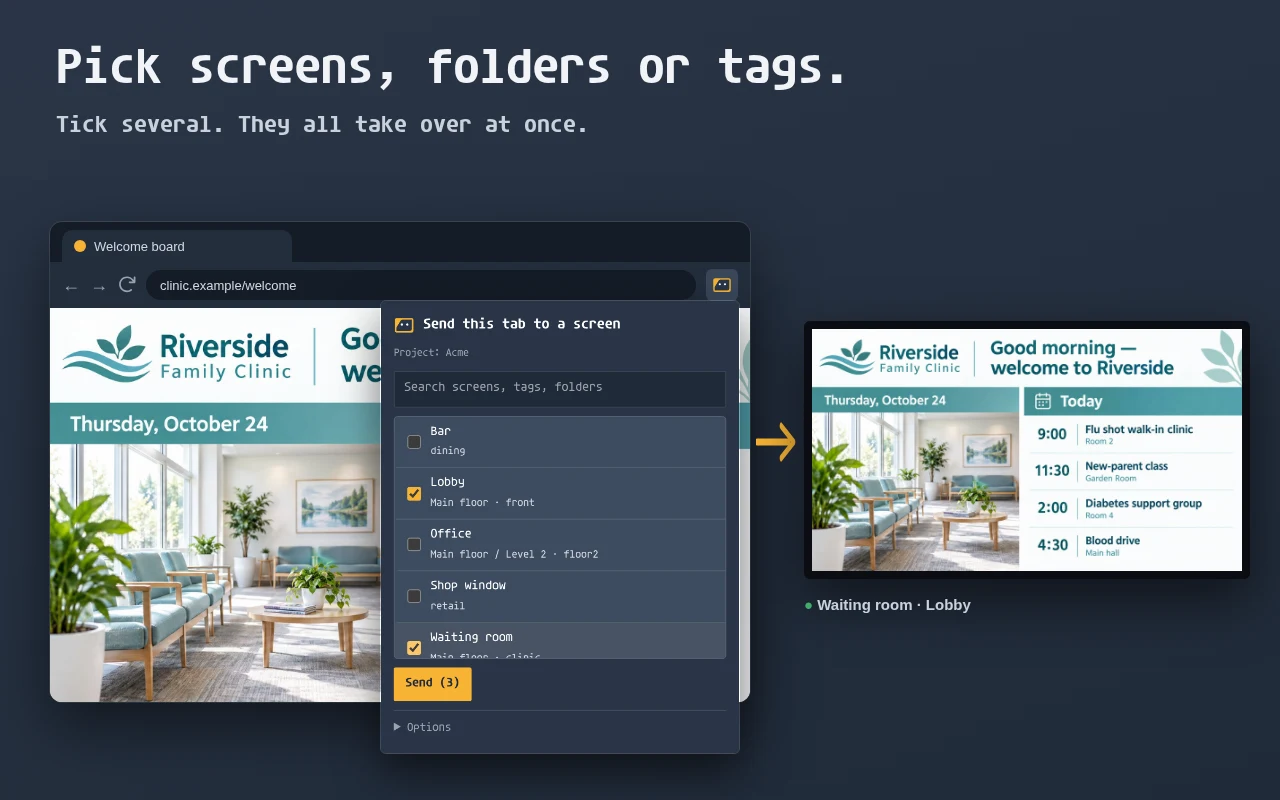
可以任意勾选屏幕、文件夹和标签。文件夹会包含其中的文件夹,标签会包含带有它的每块屏幕。离线的屏幕会在恢复后显示该页面。弹出窗口会列出被跳过的屏幕及原因。
轮播多个标签页并让仪表板保持最新
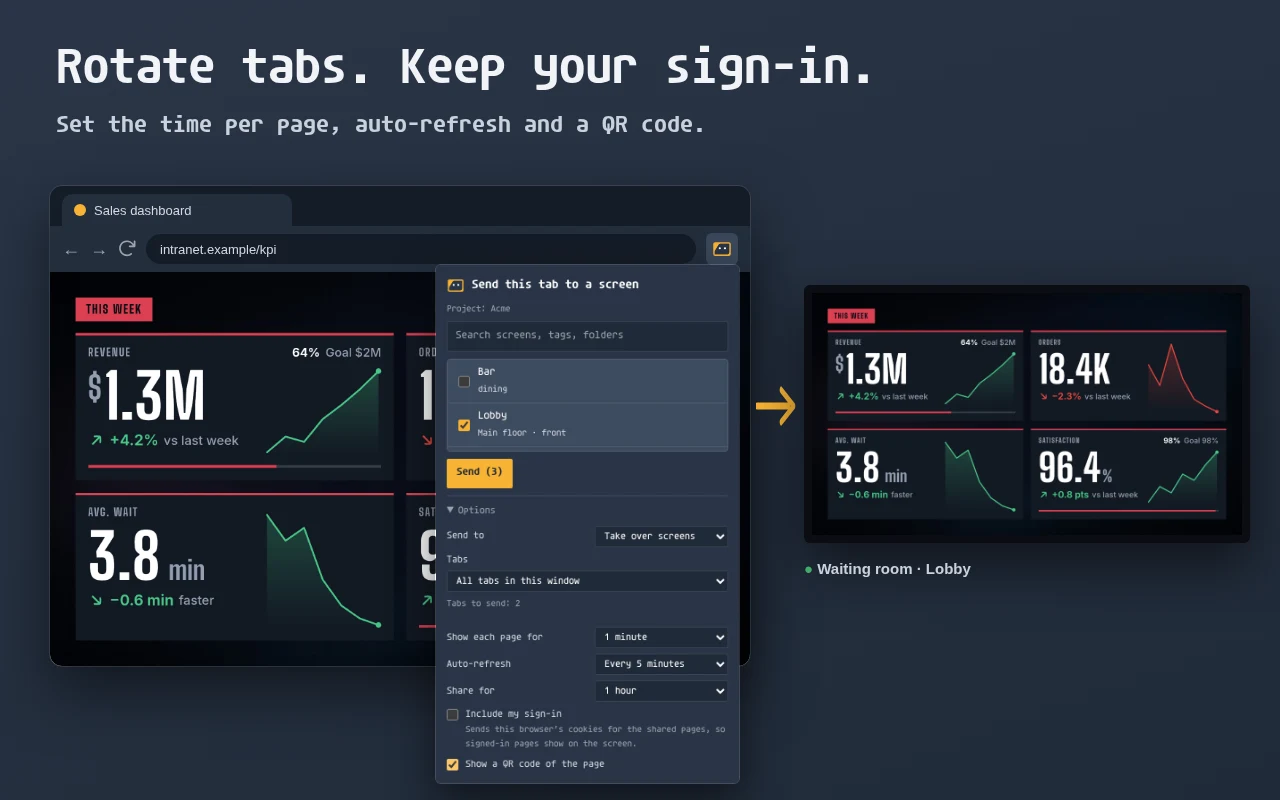
打开选项,可以发送此标签页、你选中的标签页,或窗口中的所有标签页,最多 20 个页面。屏幕显示每个页面 10 秒到 5 分钟,然后重新开始。自动刷新每隔一分钟到一小时重新加载页面,二维码让人们可以在手机上打开该页面,共享可持续 1 小时、到当天结束或 24 小时。
显示您已登录的页面
开启包含我的登录状态后,在你允许每个网站之后,扩展会发送浏览器中你所共享页面的 cookie。你已登录的仪表板在屏幕上也显示为已登录。cookie 随共享一起保留,并在共享结束时删除。网站可能会终止在另一台设备上使用的会话,之后屏幕会显示其登录页面。
查看屏幕上显示的内容
发送之后,弹出窗口会显示第一块屏幕的截图和一个刷新按钮。当页面拒绝被嵌入时,它也会在你依赖它之前发出警告。
人们会把什么放到屏幕上
- 今晚的菜单,显示在吧台电视上。
- 周末促销页面,显示在橱窗屏幕上。
- 办公室墙上的 KPI 看板,每隔几分钟刷新一次。
- 大堂里带二维码的欢迎页面。
- 诊所的候诊时间看板。
- 在运维屏幕上轮流显示几个状态页面。
须知
| 播放器 | 拒绝被嵌入的页面 | 包含我的登录状态 |
|---|---|---|
| Android TV 和 Google TV、Amazon Signage Stick、Linux、Raspberry Pi、Windows | 显示该页面 | 页面显示为已登录 |
| 网页播放器、Mac、Samsung Tizen、LG webOS、BrightSign | 被阻止的图标 | 页面显示为未登录 |
| Apple TV、iPhone、iPad | 不接受网页 | 不接受网页 |
- 电视自己加载该地址,所以它能显示公开页面和其网络能访问的页面。
- 项目所有者和可批准更改的成员可以发送。受保护文件夹中的屏幕无法发送。
- 再次发送会替换之前的共享。
更想问你的智能体?它也可以把地址放到屏幕上,就像全天候在电视上显示网站那样。
下一步:扩展参考列出了所有选项、权限和答案。
相关
向电视或数字标牌发送标签页:浏览器扩展用适用于 Chrome 和 Firefox 的 screenRIG 附加组件,一键把浏览器标签页发送到电视或标牌屏幕。全天候在电视上显示网站让你的 AI 智能体把网站整天显示在电视上,夜间关闭屏幕。它会先检查网站和播放器。电视仪表板:显示 Power BI、Tableau、Grafana两种方式把仪表板放到电视上:你的 AI 智能体把数字大字绘制出来,或在屏幕上播放你的 Power BI、Tableau、Grafana 或需要登录的仪表板。支持的播放器和设置在你的屏幕上安装 screenRIG 播放器,与智能体配对,并按平台比较内容类型、流和设备控制。快速入门:用你的 AI 智能体做数字标牌用你的 AI 智能体安装官方插件,然后配对播放器并发布你的第一块屏幕。可从聊天应用或终端智能体开始。
更多指南
数字标牌:在电视上显示 RTSP 摄像头让你的 AI 智能体把实时 IP 摄像头显示在 Android TV 或 Amazon 电视棒上。播放器直接打开其 RTSP 地址,无需中转。如何在 Google TV 和 Android TV 上旁加载应用在你的 AI 智能体核对应用文件的指纹后,只用遥控器和 Downloader 就能在 Google TV 或 Android TV 上旁加载应用。以编程方式向电视发布内容从代码、CI 任务或你的 AI 智能体向电视发布内容,并有播放证明。先看对话,再看简短的脚本。如何把智能电视变成数字标牌用 screenRIG 播放器把智能电视变成数字标牌:在电视上安装它、在电视浏览器中打开它,或加一个电视棒。选择适合你电视的方式。所有指南让你的 AI 智能体把表格、幻灯片、仪表板、网站或摄像头放到电视上。每份指南都展示该说什么、会发生什么。