从一句话开始
CI 任务在每次运行后用几行 Python 绘制一张状态海报。你希望最新的一张出现在团队区域的电视上。
- 你
我们的 CI 任务在每次运行后绘制一张状态海报。把最新的一张放到团队区域的电视上,并在电视真正显示它时告诉我。
- 智能体
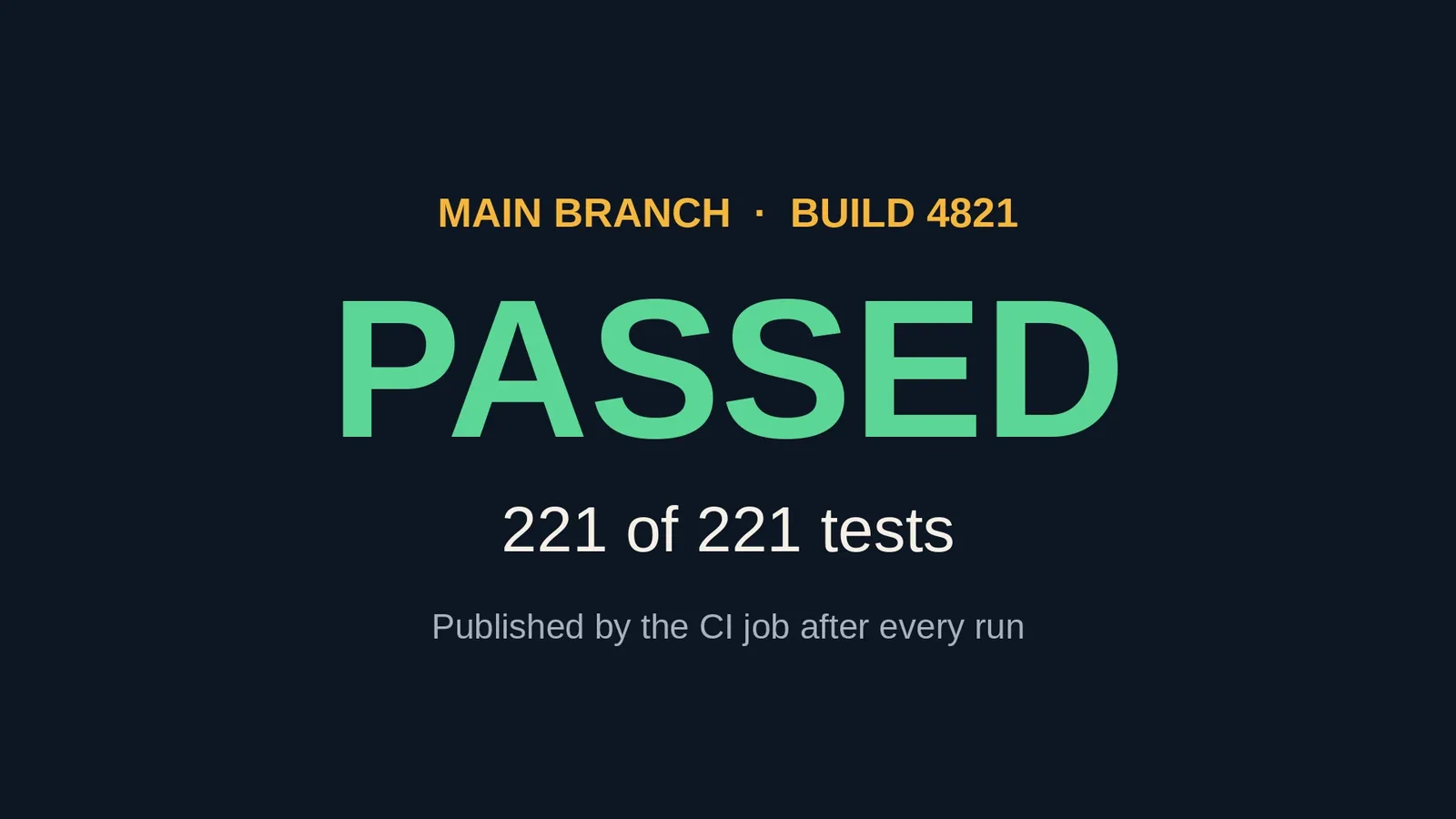
构建 4821 已上线:通过,221 项测试中的 221 项。我发送后约两秒,电视确认已收到海报,我还拍了屏幕的图片来核对。
- 你
构建 4822 刚刚失败。更新电视。
- 智能体
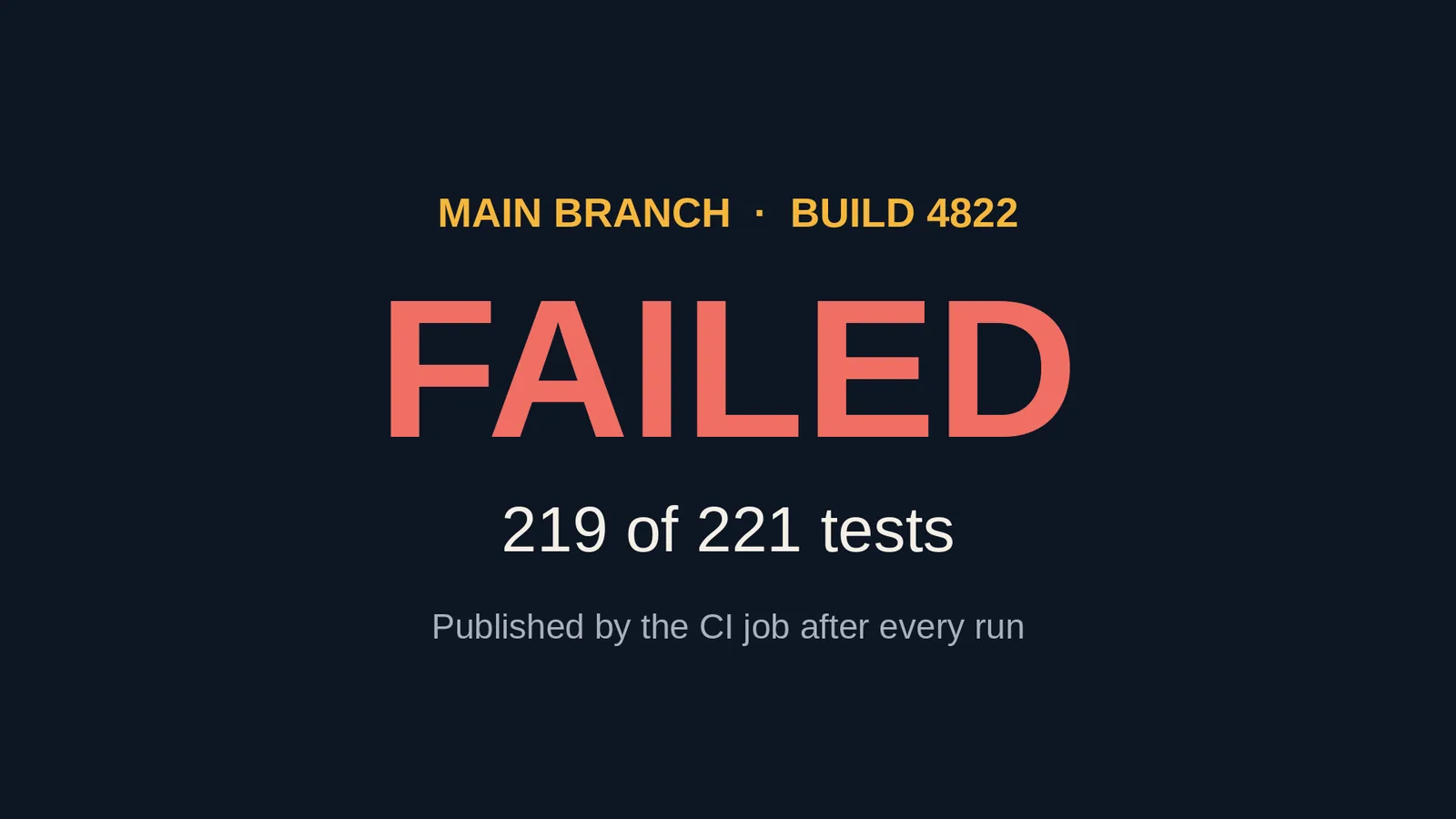
已更新。电视现在显示失败(红色),221 项测试中的 219 项。
用脚本做同样的事
CI 任务不聊天。它运行一条命令来上传图片并写入播放列表,再运行第二条命令把它放到屏幕上,并等待电视确认:
screenrig playlist init build-4821.png --screen-id SCREEN --duration-ms 600000 --output board.json
screenrig screen publish SCREEN board.json
CLI 底层是六个带 bearer 令牌的 HTTP 调用。声明上传,发送字节,提交,创建播放列表,让屏幕指向它,再读回屏幕状态。API 参考列出了每一个,CLI 参考列出了退出码。无人值守运行的脚本以服务客户端的身份登录。
发布会告诉你什么
发布最多等待电视两分钟,然后报告结果:
| 答复 | 它意味着什么 | 要做什么 |
|---|---|---|
| 播放中 | 电视已确认收到播放列表。 | 无需操作。 |
| 已分配,屏幕离线 | 电视已关机或断开连接。重新连接后它会播放该播放列表。 | 再次运行同样的发布来等待。它绝不会创建第二个播放列表。 |
| 已分配,正在显示接管 | 屏幕上正在显示临时覆盖,所以新的播放列表是默认内容,并在覆盖结束时播放。 | 等待,或清除接管。 |
| 已分配,电视拒绝了它 | 电视无法切换,例如切换到地址中带登录信息的页面。 | 阅读原因,修复它,然后刷新屏幕。 |
| 等待审核 | 项目需要有人批准更改。在批准之前什么都不会播放。 | 等待批准。 |
| 已发布 | 完全相同的发布已经运行过,这是先前的答复。 | 无需操作。 |
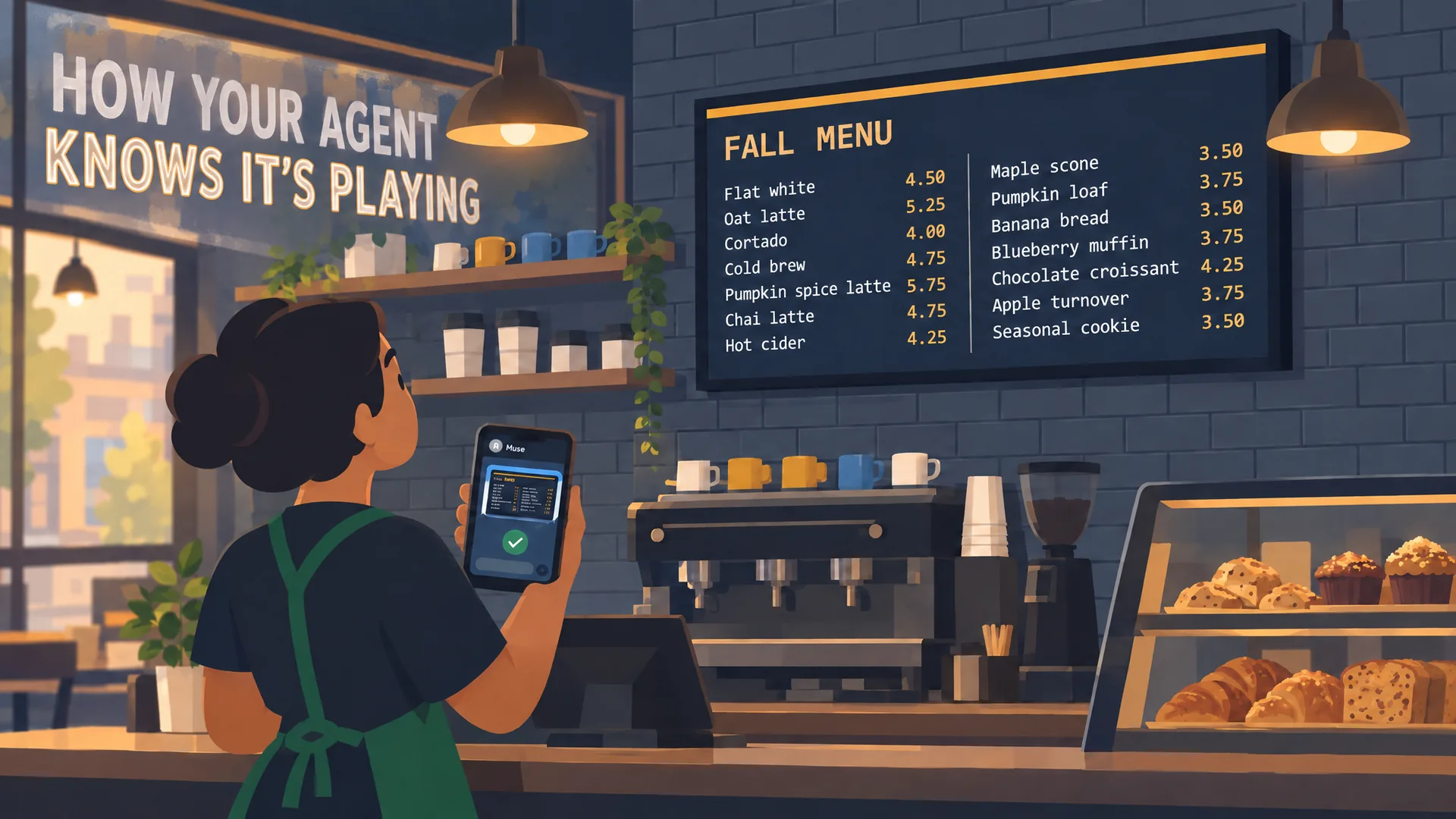
观看:你的智能体如何知道它正在播放
77 秒内验证播放:你的智能体发布、用截图自行检查屏幕、捕获问题并修复。
影片 / 你的智能体如何知道它正在播放
1:17
更多指南
PowerPoint 数字标牌:在电视上播放演示文稿把 PowerPoint 用作数字标牌:导出幻灯片,调整为适合 1080p 或 4K 电视的尺寸,让你的 AI 智能体循环播放演示文稿。数字标牌:在电视上显示 RTSP 摄像头让你的 AI 智能体把实时 IP 摄像头显示在 Android TV 或 Amazon 电视棒上。播放器直接打开其 RTSP 地址,无需中转。适用于任何电视的 Google 幻灯片数字标牌让你的 AI 智能体把 Google 幻灯片放到电视上。幻灯片可离线重播,只改动一张幻灯片也能快速更新。一键把浏览器标签页发送到电视用 Chrome 或 Firefox 扩展,一键把你正在看的标签页发送到电视或标牌屏幕,再点一次即可停止。所有指南让你的 AI 智能体把表格、幻灯片、仪表板、网站或摄像头放到电视上。每份指南都展示该说什么、会发生什么。