把演示文稿放到电视上
- 你
我们的全员大会演示文稿在 Google 幻灯片中。把这些幻灯片放到休息室的电视上,每张 10 秒,并一直保持在那里。我更改演示文稿时,更新电视,并给我发一张更改过的那张幻灯片的图片。
- 智能体
完成。四张幻灯片已在休息室电视上,每张 10 秒。我用自己的 Google 访问权限导出了演示文稿,我发送后约两秒,电视确认已收到这些幻灯片,我还在屏幕上检查了第二张幻灯片。就是这张。
本指南中的演示文稿是为录制制作的四张幻灯片的替身。
把小字变大
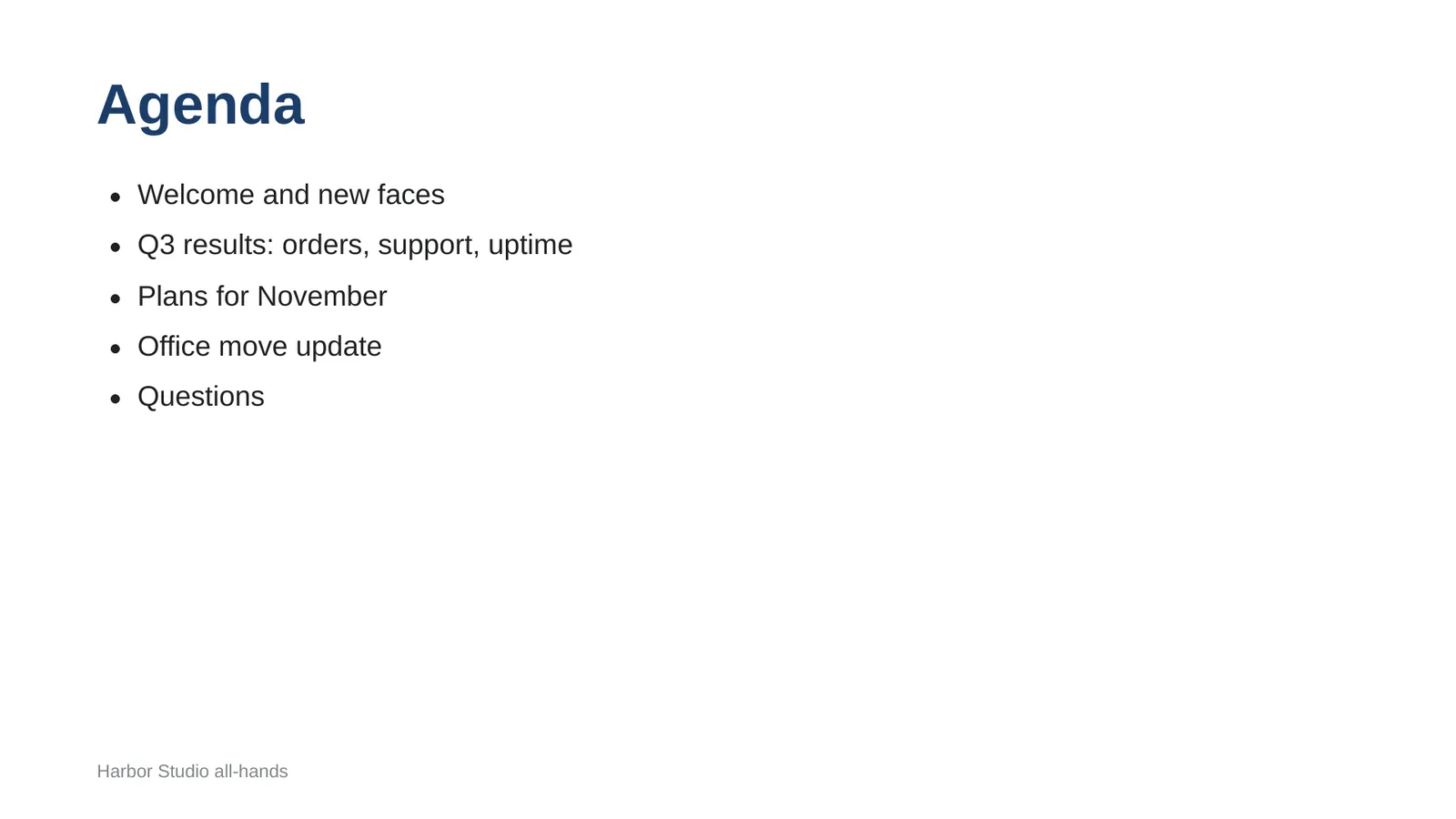
为笔记本电脑制作的演示文稿,隔着房间很难看清。你的智能体可以重建以文字为主的幻灯片。
- 你
那份议程在门口很难看清。把它放大到房间里能读清的程度。
- 智能体
已重建。议程现在是深色背景上的大号浅色字,居中排成一栏,正文字号几乎是原来的两倍。我最初的版式太靠近左边缘,有些电视会裁掉那里的画面,所以我向里移了一些。现在已显示在屏幕上。
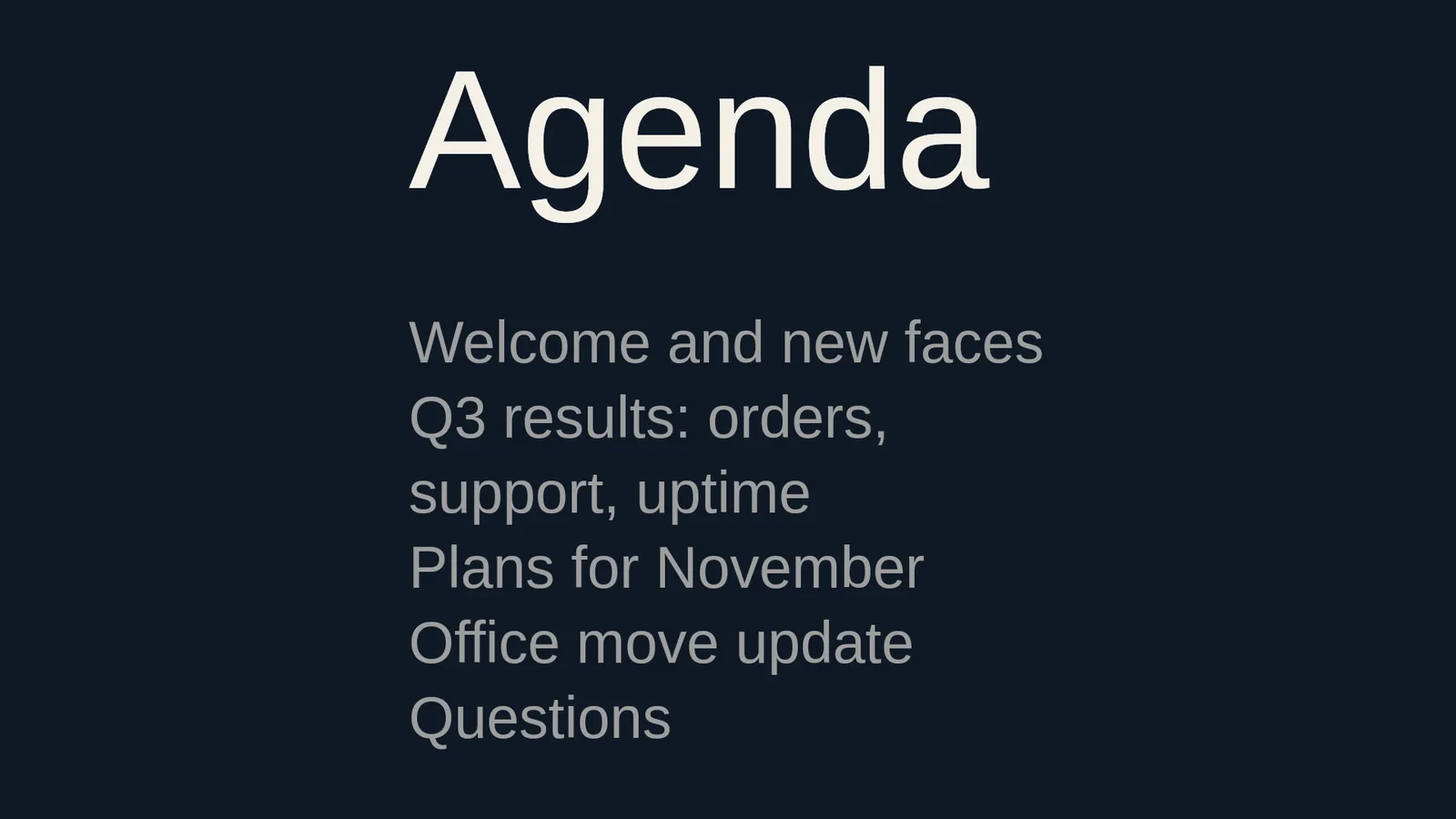
你的智能体会把这张幻灯片重建为内置卡片,这样电视会自己绘制文字。
更改一张幻灯片
- 你
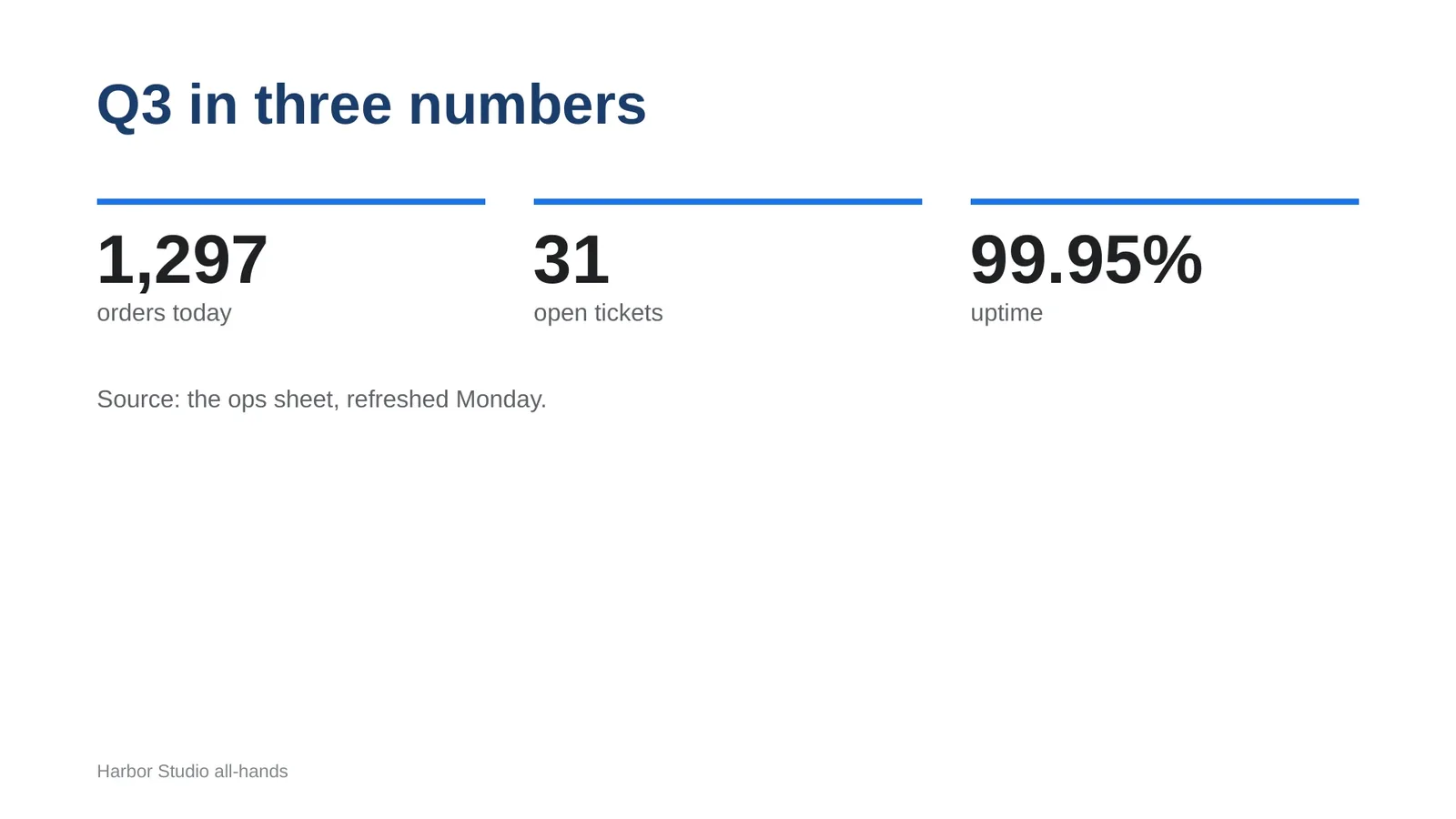
第三张幻灯片上的数字变了。更新电视,并向我展示那张幻灯片。
- 智能体
已更新。只重新发送了第三张幻灯片;另外三张已经在电视上。屏幕上的第三张幻灯片是:今日 1,297 个订单、31 个未解决工单和 99.95% 的正常运行时间。
更新会到达所有播放该演示文稿的屏幕。要让它自动化,请说:“每天早上,如果全员大会演示文稿有更改,就导出它并更新电视。”排程归你的智能体所有。表格指南介绍了谁让它保持最新。
演示文稿中哪些内容会保留
| 在演示文稿中 | 在电视上 |
|---|---|
| 文字、形状和图片 | 每张幻灯片一张图片。原生播放器会保存它们,并在没有网络时播放。 |
| 动画和切换效果 | 它们不会保留。电视在幻灯片之间淡入淡出,如果你要求,也可以是滑动、擦除、推移或渐暗。 |
| 幻灯片内嵌的视频 | 导出内容中不包含它。你的智能体会上传该视频片段,并作为单独的页面播放。 |
| 时间 | 每张幻灯片的时间相同。如需其中一张使用不同的时间,请提出要求。 |
| 音乐 | 要求在幻灯片下播放背景音乐。 |
| 非 16:9 的演示文稿 | 它会带黑边适配屏幕。在 Google 幻灯片中把演示文稿设为 16:9,你的智能体会重新导出。 |
为什么不直接播放 Google 自带的幻灯片放映?
Google 可以把演示文稿发布为网页幻灯片放映,电视可以把它当作网页打开。可行,但有取舍。发布后的演示文稿对任何拥有链接的人开放。Google 的帮助说明更新可能需要几分钟,而且你无法关闭更新。电视全程需要联网。导出的幻灯片从电视自己的副本播放,你的智能体一次更新一张幻灯片。
改用 PowerPoint?电视上的 PowerPoint 数字标牌介绍了尺寸和两种方式。
下一步:用在电视上显示 Google 表格把实时数字放在幻灯片旁边。