问一次,表格就出现在电视上
- 你
未完成的订单在我们订单表格的“自提”标签页中。把它们作为表格放到柜台电视上:订单、姓名、状态和以分钟计的等待时间,订单号小的在前。当我把某个订单标记为已就绪时,电视应在几秒内跟上。
- 智能体
自提列表已在柜台电视上:六个未完成订单,号码小的在前。我发送后约两秒,电视确认已收到该表格。我用自己的 Google 访问权限读取了你的表格,所以表格保持私密,只有屏幕上的行会发送到电视。
这里的订单是虚构的。它们代表你的智能体从你的表格读取的内容。
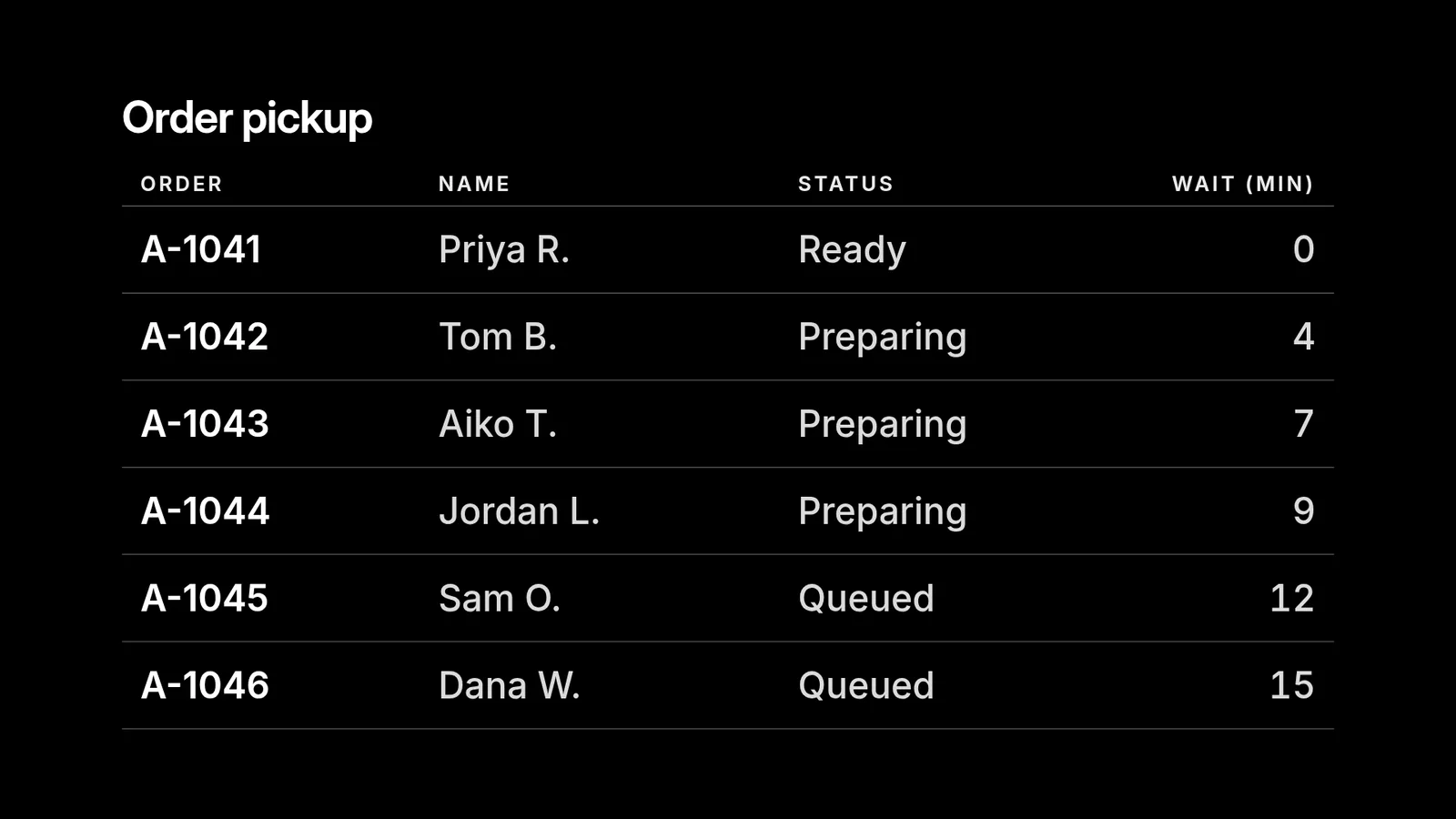
表格变化时
- 你
我刚更新了表格:A-1041 已取走,A-1042 已就绪,A-1047 是新的。请更新电视。
- 智能体
已更新。A-1041 已从列表中移除,A-1042 已就绪并排在顶部,A-1047 在队列中等待。我发送后两秒多一点,电视就显示了变化,不需要重新发布任何东西。
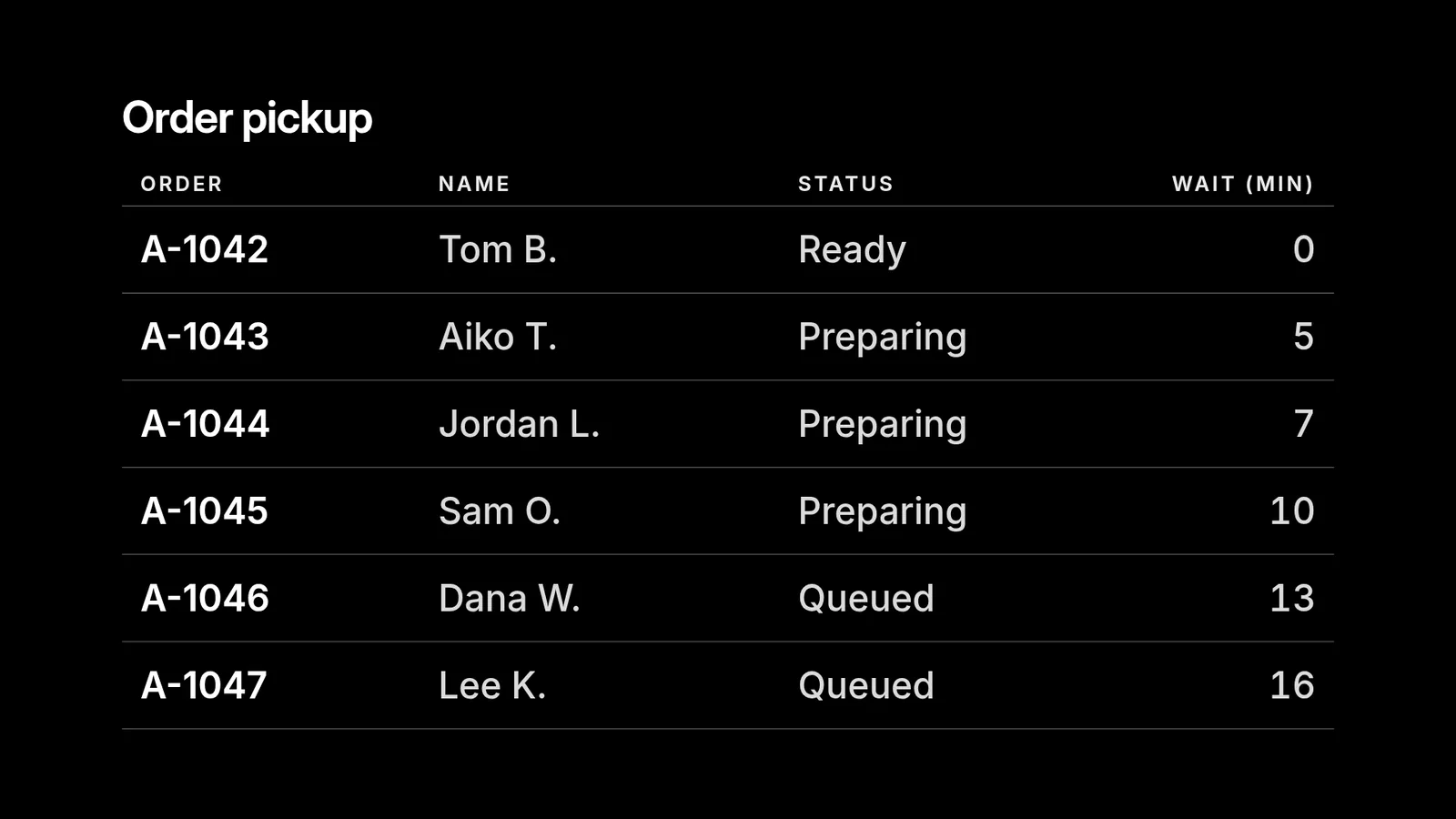
谁让它保持最新
你不必把每次编辑都告诉你的智能体。问一次就行:“每五分钟检查一次自提标签页,让电视与它保持一致。”排程归你的智能体所有。Gemini Spark 可以运行重复任务,ChatGPT dots 在两次对话之间仍会继续工作,所以两者都能在没有你电脑的情况下重复检查。你自己电脑上的智能体则在那台电脑开机时重复检查。
- 旧的行不会残留。这次会话中的每次更新都带有两小时的有效期。如果例行任务停止,这些行会从屏幕上清除,而不是挂上好几天。
- 更新很轻量。每次更新是一次智能体请求,所以每小时更新一次,每月约 720 次请求。屏幕图片是免费的。
长表格和棘手的单元格
一个表格最多容纳 50 行,并分页显示。每页八行,一个 18 行的表格变成三页。它们每八秒翻一页,角落里的圆点显示你所在的位置。
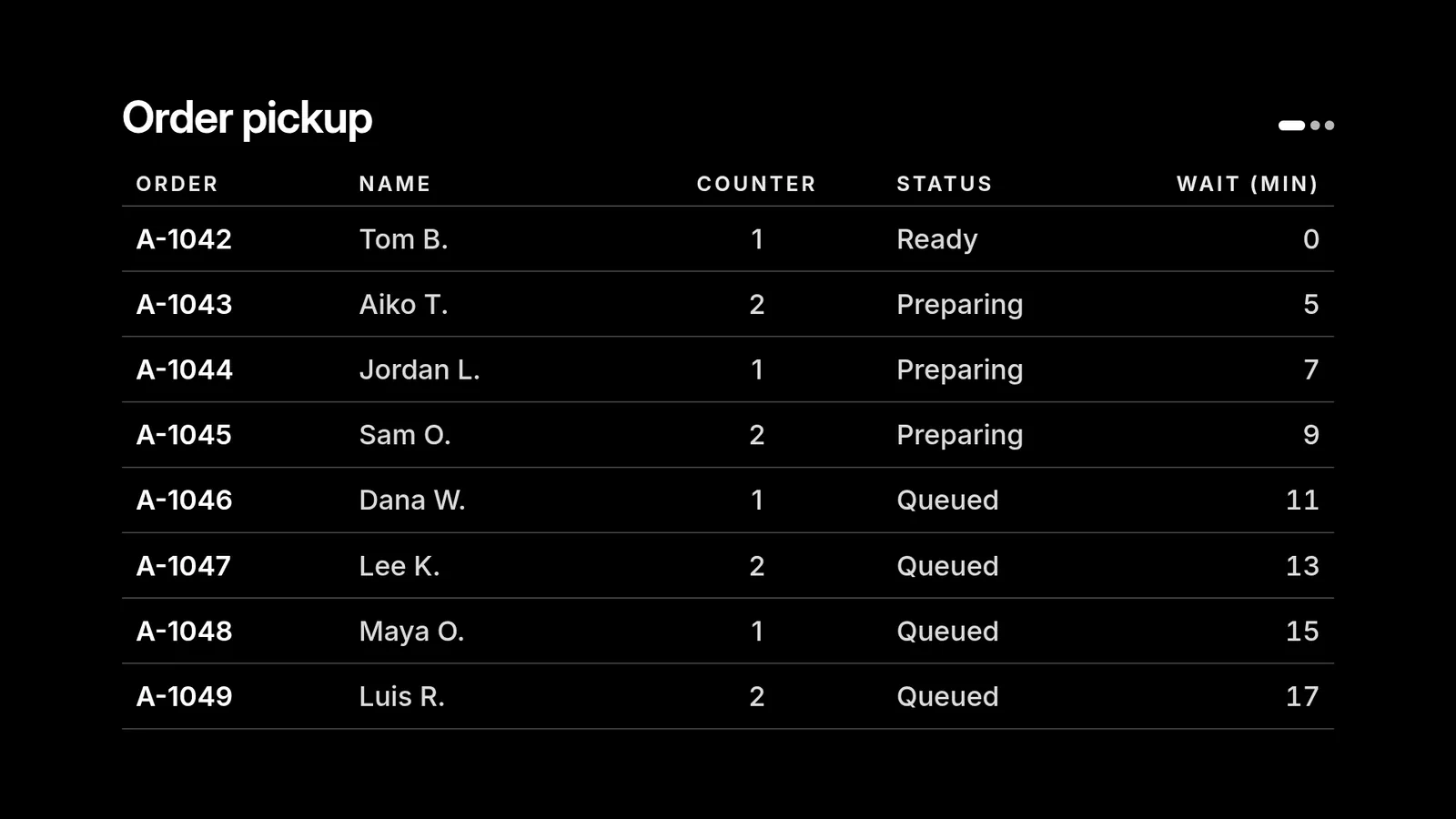
- 新增一列也会改变布局。单元格和行会实时更新。新增、重命名或重新排序一列也会改变表格的布局,所以你的智能体会把布局重新发送给电视。要求加上这一列,它就会出现。
- 把数字作为数字发送。你的智能体发送 182500,表格显示 $182,500。以文本形式发送的单元格(比如“7 分钟”)会原样绘制,没有数字格式,也不能排序。
- 公式留在表格里。你的智能体发送它读到的值。
- 想要单个数字或趋势?仪表板指南会绘制大数字和图表。
为什么不直接发布表格?
Google 有自己的方式:文件 > 共享 > 发布到网络。它可行,但有取舍。发布后的表格对任何拥有链接的人开放,Google 的帮助说明更新可能需要几分钟。电视随后显示的是一个全程需要联网的普通网页。使用你的智能体,表格保持私密。更新几秒内到达电视,表格文字的大小也适合隔着房间阅读。
想显示日历而不是表格?在电视上显示 Google 日历会读取其私密地址并让日程保持最新。
下一步:想从同一个表格得到一个大数字或图表?在电视上显示仪表板两者都能绘制。