哪种 Gemini 可以控制电视?
Spark 可以。它在任务线程而不是终端中工作,并在 Google 的基础设施上运行你的任务。Spark 不是 Gemini CLI,这里的步骤适用于 Spark。普通的 Gemini 聊天回复不会设置任何东西,因为其中没有任何程序运行插件。
要打开 Spark,请从 Google 的 Spark 概览开始,在 Gemini 应用中选择切换到 Spark。在 Mac 版 Gemini 应用中,选择 Spark,然后选择任务。Google 的 Spark 帮助文章介绍了当前的账户要求、平台和国家/地区。你的 Google 账户与 screenRIG 账户是分开的,Spark 从不需要你的 screenRIG 密码。
如何把 Gemini Spark 连接到电视?
用明确的授权启动一个 Spark 任务:
文本 I authorize you to install the official screenRIG plugin from https://github.com/screenrig/plugin.- 查看 Spark 的请求。它会在任务线程中请求安装和工具访问的批准。请使用这条提示,而不是 Claude Code、Codex 或 Grok 的市场命令,那些不适用于 Spark。
让 Spark 证明插件在运行。听起来成功的回复不是证明。请它展示命令输出:
终端 screenrig version screenrig doctor- 把你的电子邮件给 Spark。它会创建你的 screenRIG 项目,并通过电子邮件向你发送控制台邀请。任何事都不必等这封邮件。Google 的指引说不要在任务中输入登录或付款信息,所以任何要求这些信息的页面请你自己打开。
- 打开播放器,把代码发给 Spark。Spark 运行
screenrig screen pair CODE,并用screenrig screen list确认是正确的屏幕。从下载页面安装播放器,或在浏览器中打开网页播放器,试用期间请让它保持在前台。 - 说明要显示什么。Spark 发布内容,检查截图和播放记录,并告诉你它看到了什么。你自己也要看一下屏幕。
已经有代码了?一次说完:“用 screenrig.ai 管理我的大堂屏幕。我的配对码是 [code]。用我的活动日历制作一个欢迎看板。还需要什么请问我。”
如果 Spark 无法运行命令行工具怎么办?
Spark 的代码在 Google 的电脑上运行,而不是你的。如果该环境没有 shell、没有 Node.js 22.23.4+、24.22.1+ 或 26.12.1+(不含 23.x 和 25.x),或阻止了这些命令,请停下来问 Spark 缺少什么能力。仅凭聊天回复继续下去,插件仍然没有安装。这种情况下请使用 Claude Code 或 ChatGPT Codex,它们在你自己的机器上运行同一个插件。如果 version 因 Node 错误失败,请让 Spark 运行 node --version。
我可以向 Gemini Spark 提出什么请求?
- 你
未完成的订单在我们订单表格的“自提”标签页中。把它们作为表格放到柜台电视上,订单号小的在前,并让电视与表格保持一致。
- 智能体
自提列表已在柜台电视上:六个未完成订单,号码小的在前。我发送后约两秒,电视确认已收到该表格。我用你为此任务批准的 Google 访问权限读取了你的表格,所以表格保持私密,只有屏幕上的行会发送到电视。我设置了一个重复任务,每五分钟检查一次该标签页。
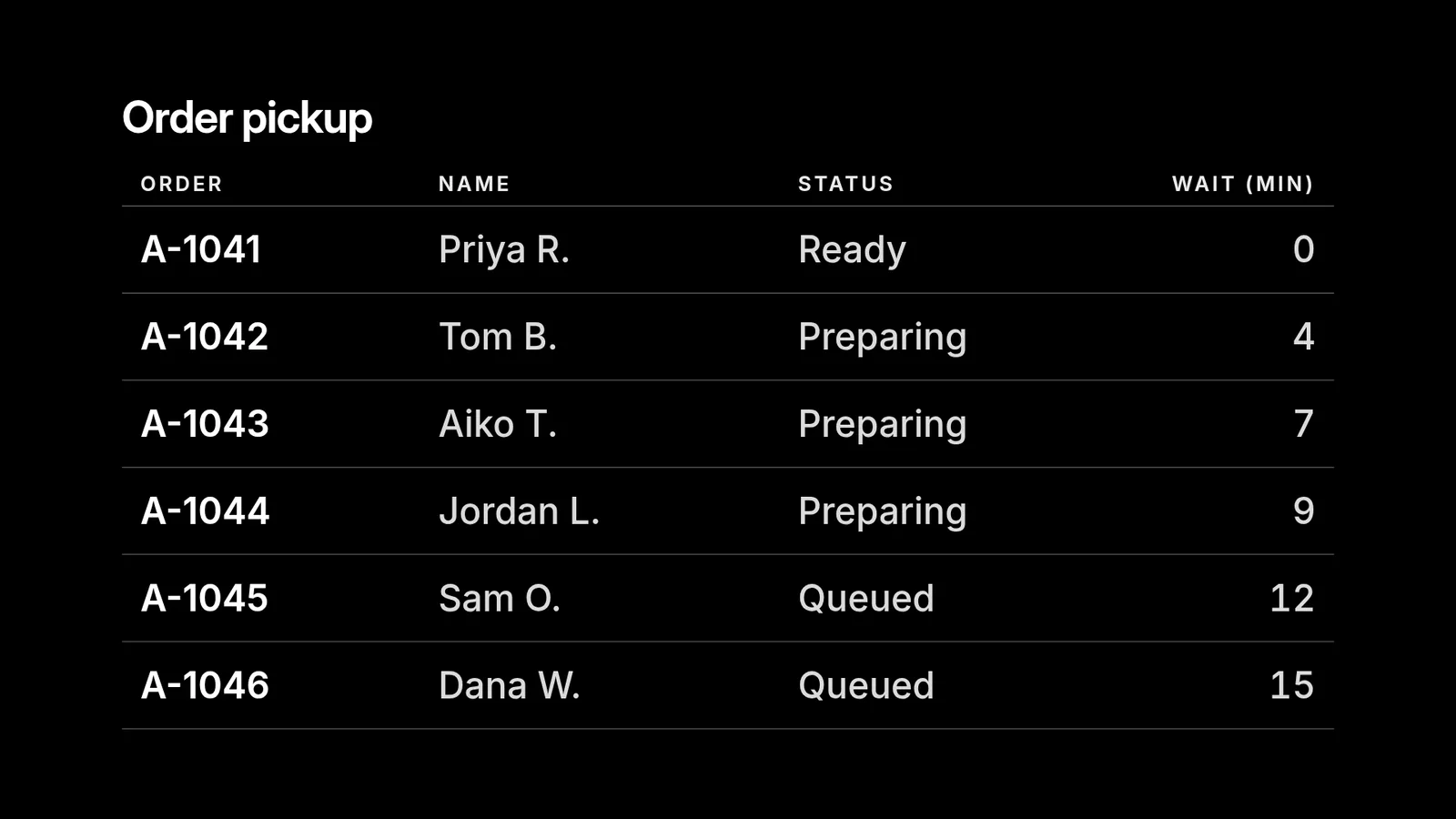
Spark 可以使用可选的已连接来源、Google 应用和自定义已连接应用。它们默认关闭,所以只批准任务需要的访问权限,并把表格和日历限制在你想让 Spark 读取的范围内。在电视上显示 Google 表格展示了来自表格的更新、分页和棘手的单元格。
Spark 的排程在哪里发挥作用?
存在两种排程,它们是分开的。Spark 排程控制智能体何时运行任务。screenRIG 播放列表排程控制内容何时在屏幕上播放,按屏幕自己的时间。只有在你的第一次发布验证通过之后,才添加重复的 Spark 任务,并使用你已授权的来源。该任务可以刷新并重新发布内容,但屏幕的播放器仍必须处于打开状态才能显示。
Gemini 能对我的屏幕做什么?
我应该了解哪些限制?
- Spark 无法让你的屏幕保持在线。即使你的设备关机,Spark 任务也会在 Google 的云端继续运行。播放器则相反:它必须在驱动显示器的设备上运行。
- 环境很重要。如果 Spark 无法运行随附的命令行工具,这里的其他一切都无法工作。
- 可用性由 Google 决定。Spark 的账户、订阅、平台和国家/地区见 Google 的帮助文章。
- 聊天回复不等于设置完成。依赖它之前,请先要求它给出命令输出。
用的是其他助手?
ChatGPT 使用 dot 或 Codex,Claude 使用 Claude Code 或 Claude 应用,Grok 使用 Grok Bot 或 Grok Build。我的 AI 智能体怎样把内容放到电视上?涵盖了全部,Spark 的确切步骤见在 Gemini Spark 中设置 screenRIG。
Gemini 常见问题
Gemini 能控制电视吗?
可以,通过 Spark。Spark 运行官方插件,由它配对屏幕、发布内容并检查屏幕截图。没有任何程序运行插件的普通 Gemini 回复,什么也控制不了。
Gemini Spark 和 Gemini CLI 是一回事吗?
不是。Spark 是 Google 在 Gemini 应用中的个人 AI 智能体,在 Google 的基础设施上运行任务。这里的设置适用于 Spark。
Gemini 能让屏幕保持最新吗?
可以。重复的 Spark 任务可以再次读取你的表格并重新发布这些行,就像上面的对话那样。播放器必须在屏幕上保持打开才能显示它们,而 Spark 排程和播放列表排程是分开的。
Gemini 能看到电视上显示什么吗?
它可以向屏幕索取截图并查看。发布也会等待播放器报告新的播放列表,最长两分钟,并说明它是否正在播放。
Gemini 需要我的 screenRIG 密码吗?
不需要。你的智能体用自己的凭据登录。千万不要把密码、邀请链接或令牌粘贴到任务中。
如果播放器一直没有出现在屏幕列表中怎么办?
确认播放器已打开且设置已完成,然后再次发送配对码。请在同一个 Spark 任务中继续,而不是另外创建一个账户。