实时卡片预览
哪种 ChatGPT 可以控制电视?
光有聊天回复不会设置任何东西,因为插件必须在某处运行。有两个 OpenAI 智能体可以运行它:
| ChatGPT 智能体 | 它是什么 | 如何安装 screenRIG | 设置指南 |
|---|---|---|---|
| ChatGPT dots | OpenAI 在 ChatGPT 中的常驻智能体。每个 dot 都有自己的云端电脑和浏览器,在两次对话之间仍会继续工作,并在 ChatGPT、Slack 或 Microsoft Teams 中回答 | 给你的 dot 发一条消息。无需终端 | ChatGPT dots 设置 |
| ChatGPT Codex | OpenAI 的编程智能体,在你自己的终端中运行 | 在终端中运行两条命令 | ChatGPT Codex 设置 |
你在 ChatGPT 桌面应用中,或在桌面浏览器的 ChatGPT 中创建 dot。可用性见 OpenAI 自己的开始使用你的 dot。你的 ChatGPT 登录与 screenRIG 账户是分开的,你的智能体从不需要你的 screenRIG 密码。
如何把 ChatGPT dot 连接到电视?
把这条消息发给你的 dot:
文本 Install screenrig.ai using the official plugin at https://github.com/screenrig/plugin and help me set up my first screen.- 批准它的请求,然后让它确认插件已就绪。你的 dot 在它自己的云端电脑上工作,所以你的电脑上无需安装任何东西。
- 把你的电子邮件给它。它会创建你的 screenRIG 项目,并通过电子邮件向你发送控制台邀请。任何事都不必等这封邮件。
- 在电视上打开播放器,把代码读给你的 dot。从下载页面安装播放器,或在任何带现代浏览器的屏幕上打开网页播放器。试用期间请让它保持在前台。
- 说明要显示什么。dot 发布内容,向屏幕索取截图,并告诉你它看到了什么。
已经有代码了?一次说完:“用 screenrig.ai 管理我的大堂屏幕。我的配对码是 [code]。用我的活动日历制作一个欢迎看板。还需要什么请问我。”
如何把 Codex 连接到电视?
在你的终端中运行这些(不是在 Codex 内部),然后启动 Codex:
codex plugin marketplace add https://github.com/screenrig/plugin.git --ref main --json
codex plugin add screenrig@screenrig --json
Codex 需要 Node.js 22.23.4+、24.22.1+ 或 26.12.1+,供插件的命令行工具使用。运行 codex plugin list --json 确认插件已注册,如果 Codex 已在运行,请重启它。其余与 dot 相同:你的电子邮件、播放器的代码,然后说明要显示什么。ChatGPT Codex 设置页面有完整流程。
我可以向 ChatGPT dot 提出什么请求?
保持在线的 dot 可以负责一块屏幕。只需问它一次,它就会让屏幕保持最新:
- 你
让大堂屏幕保持最新。把我日历里今天的会议放上去,并准备好一条通知,当我说发生消防演习时,它会接管所有大堂屏幕 30 分钟。
- 智能体
设置完成。大堂屏幕显示今天的会议,并在日历变化时刷新。演习通知已做好待命。说“消防演习”,它就会在所有带“大堂”标签的屏幕上显示 30 分钟,之后每块屏幕自行恢复到它的排程。大堂屏幕正在播放,我已查看截图。
这里的会议是虚构的。你真正说出口令时,在测试屏幕上录制的会话就是这个样子。学校及其走廊屏幕也是虚构的。
- 你
开始。
- 智能体
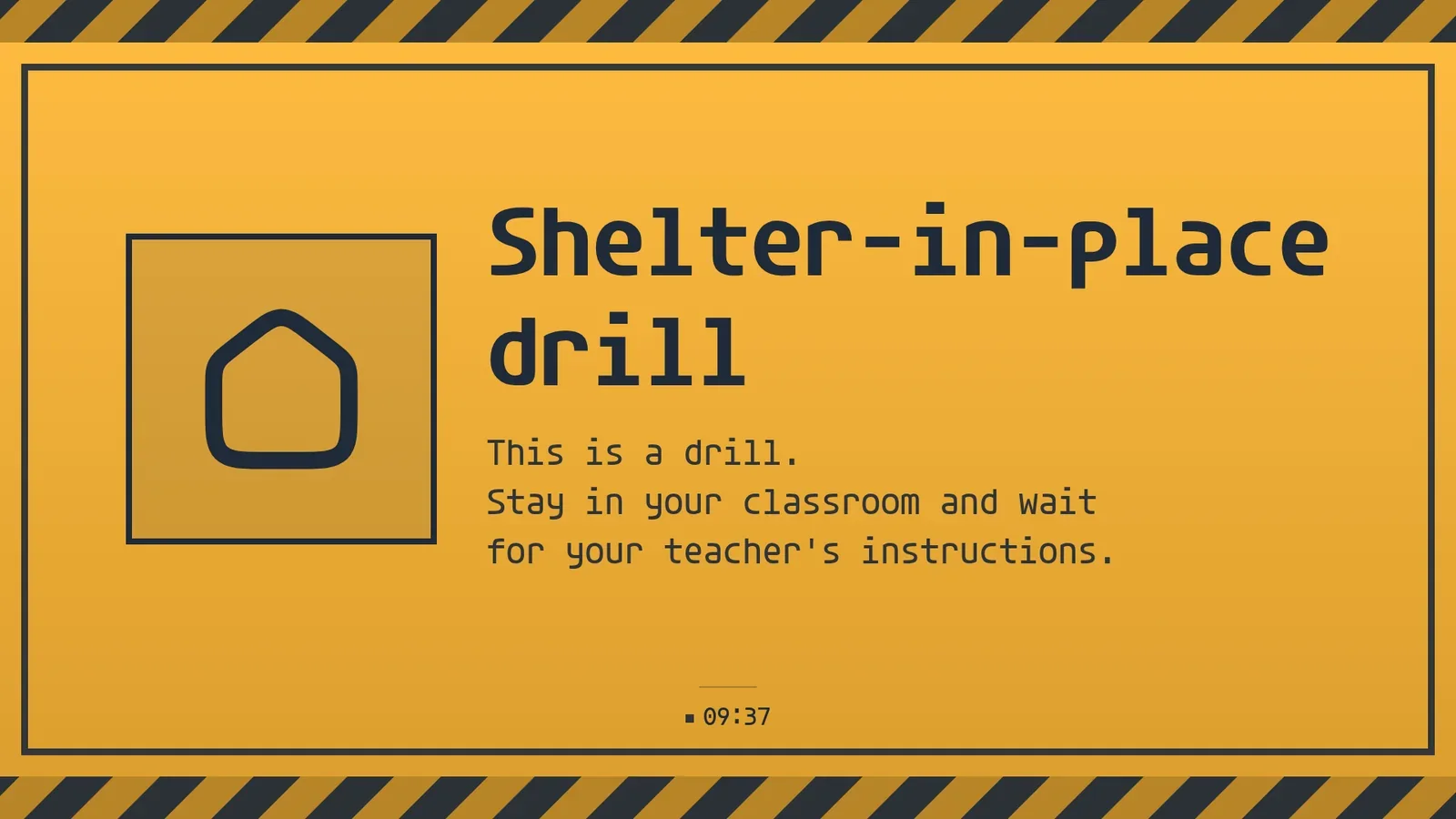
通知已出现在所有带“走廊”标签的屏幕上:“就地避险演习。这是一次演习。请留在教室里,等候老师的指示。”它在铃声排程之前播放三分钟,我记录了原因:就地避险演习。
ChatGPT 能对我的屏幕做什么?
- 发布。海报、菜单、照片、视频、网页、直播流和 200+ 款现成应用,发布到一块或多块屏幕。
- 设置排程。早餐、午餐和晚餐菜单,或打烊通知,各按屏幕自己的时间。
- 接管。一个请求就能在所有带标签的屏幕上放置通知,持续设定的时间(最长 7 天)或直到你清除。
- 检查。一块屏幕或每块带标签屏幕的截图,以及播放器自己报告的正在播放。
- 监视。屏幕离线 60 秒会触发一个事件,保持在线的 dot 可以去查看。
- 保持例行任务。要求一块在数据变化时随之变化的屏幕。dot 在两次对话之间仍会继续工作,所以例行任务无需你的电脑也能运行。
我应该了解哪些限制?
- 播放器必须在驱动屏幕的设备上打开。dot 可以全天发布,而屏幕只有在播放器运行时才会播放。
- 光有聊天回复不会安装插件。如果你的 dot 无法安装或运行它,请问它缺少什么权限或能力,或改用 Codex。
- 审核由你决定是否开启。开启“要求智能体更改需审核”或“提议”访问级别后,每项更改都会在控制台等待你的批准。
- 可用性和套餐由 OpenAI 决定。你的 ChatGPT 账户包含什么,请参阅 OpenAI 的指南。
用的是其他助手?
Claude 使用终端中的 Claude Code 或 Claude 应用,Gemini 使用 Spark,Grok 使用 Grok Bot 或 Grok Build。我的 AI 智能体怎样把内容放到电视上?涵盖了全部,开发者页面展示了 ChatGPT、API 和命令行的已连接应用方式。
ChatGPT 常见问题
ChatGPT 能控制电视吗?
可以,通过 ChatGPT dot 或 Codex。两者都运行官方插件,由它配对屏幕、发布内容并检查屏幕截图。没有任何程序运行插件的普通 ChatGPT 回复,什么也控制不了。
dot 和 Codex 有什么区别?
dot 存在于 ChatGPT 中,有自己的云端电脑,在两次对话之间仍会继续工作,所以适合必须保持最新的屏幕。Codex 在你机器的终端中运行,所以适合已经在那里工作的人。它们安装同一个插件,以同样的方式发布。
使用 ChatGPT dots 需要终端吗?
不需要。你给 dot 发一条消息,它会在自己的云端电脑上安装插件。
ChatGPT 能看到电视上显示什么吗?
它可以向屏幕索取截图并查看。发布也会等待播放器报告新的播放列表,最长两分钟,并说明它是否正在播放。
ChatGPT 能运行多块屏幕吗?
可以。给屏幕打上标签,一个请求就能更改或接管所有带该标签的屏幕。答复会报告每块屏幕各自的结果。
ChatGPT 需要我的 screenRIG 密码吗?
不需要。你的智能体用自己的凭据登录。千万不要把密码、邀请链接或令牌粘贴到对话中。
ChatGPT 能为屏幕读取我的日历或表格吗?
它用你授予的访问权限读取,只有屏幕上的内容会发送到电视。请确认来源,只批准你希望它拥有的访问权限。