实时查看每块屏幕
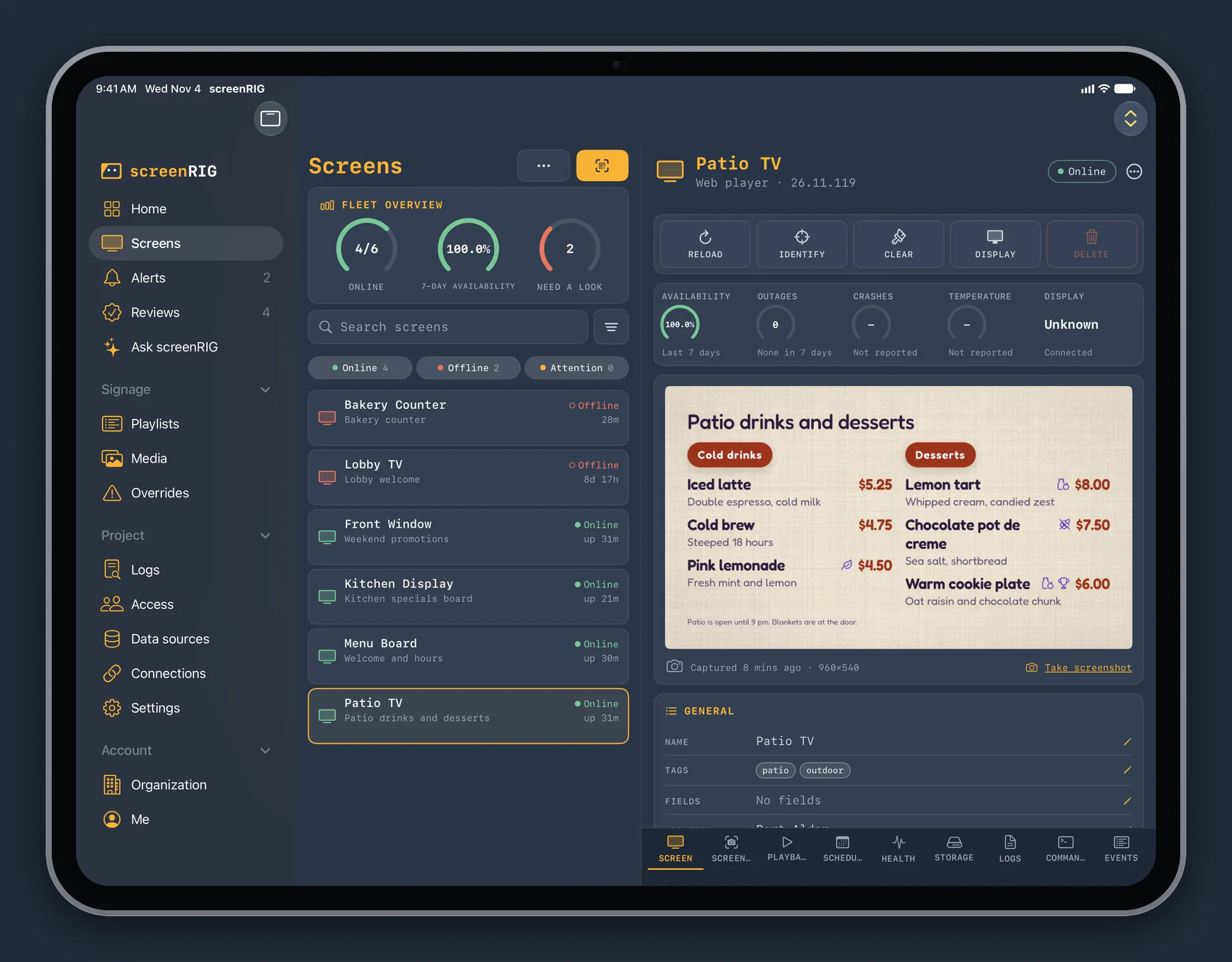
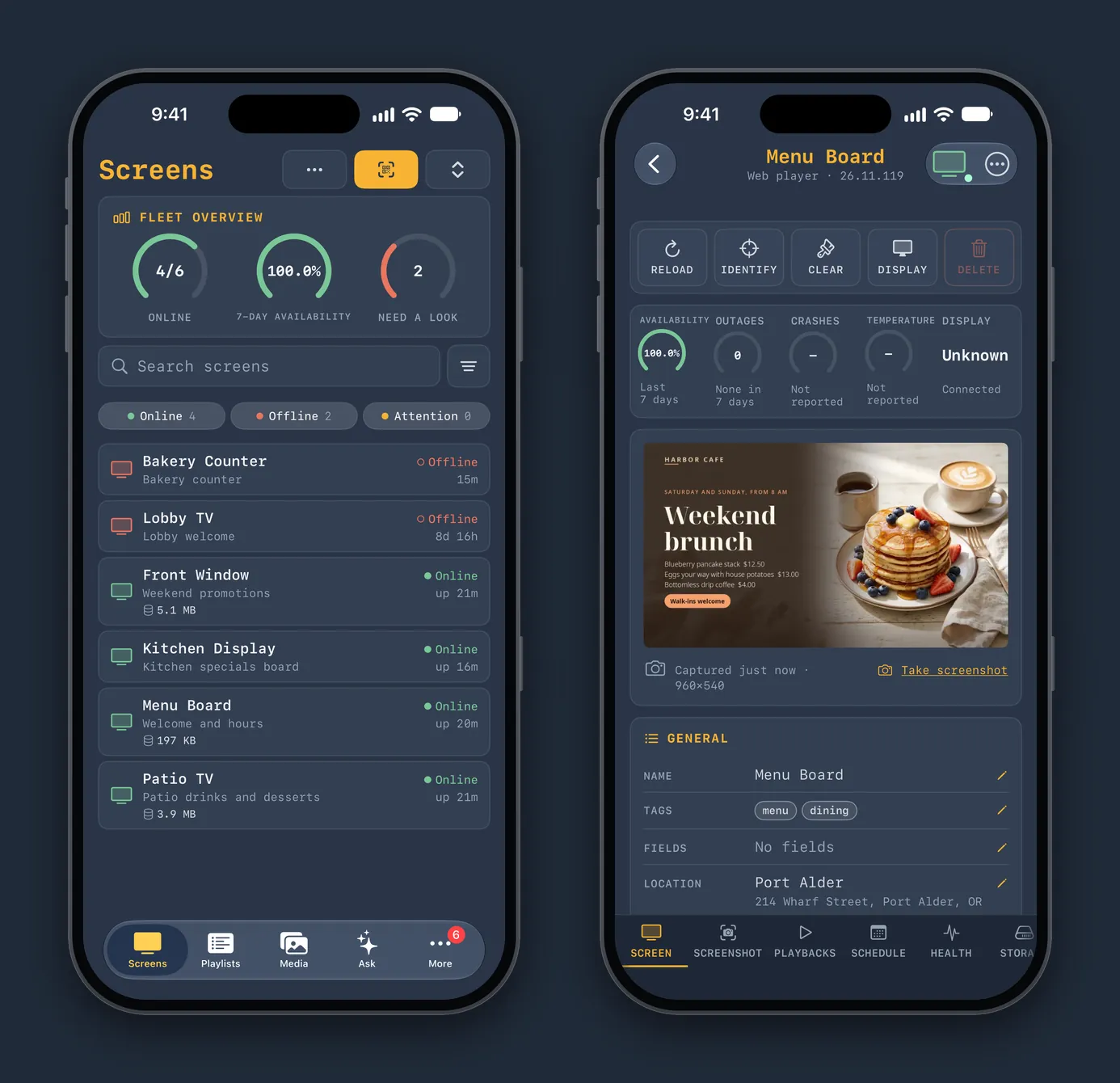
“屏幕”页面列出每块屏幕及其状态、播放列表和已运行时长,设备群概览会统计有多少在线。打开一块屏幕,可以看到它此刻正在播放内容的实时截图、可用性和健康状况,以及它的排程。一键即可重新加载、标识、清除缓存、开关显示器,或启动实时视图。
输入新屏幕显示的六位字符、扫描其二维码,或选择配对码的照片,即可配对新屏幕。用文件夹、标签和位置整理屏幕,并写入 NFC 资产标签,别人轻触它时即可打开该屏幕。
播放列表和页面
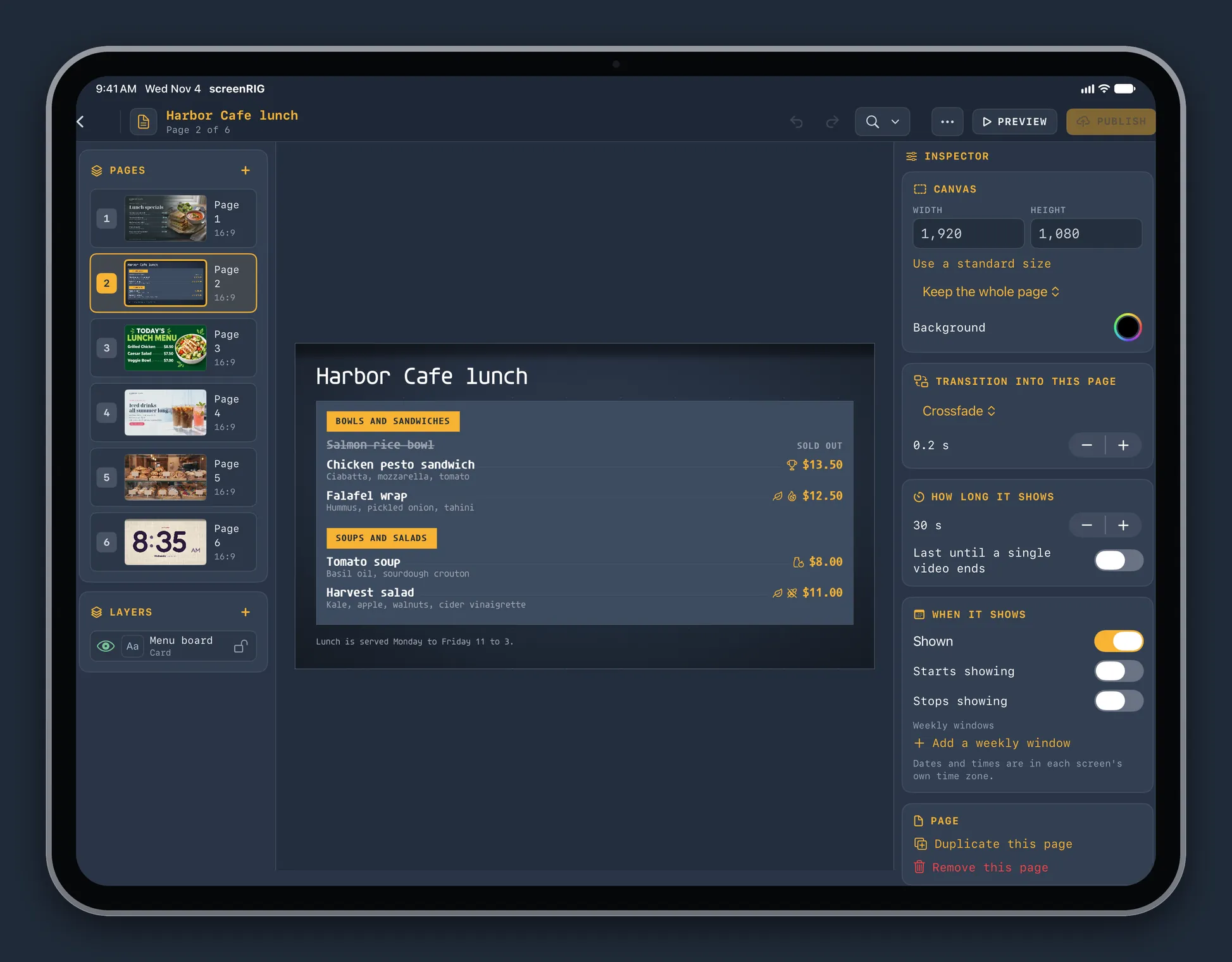
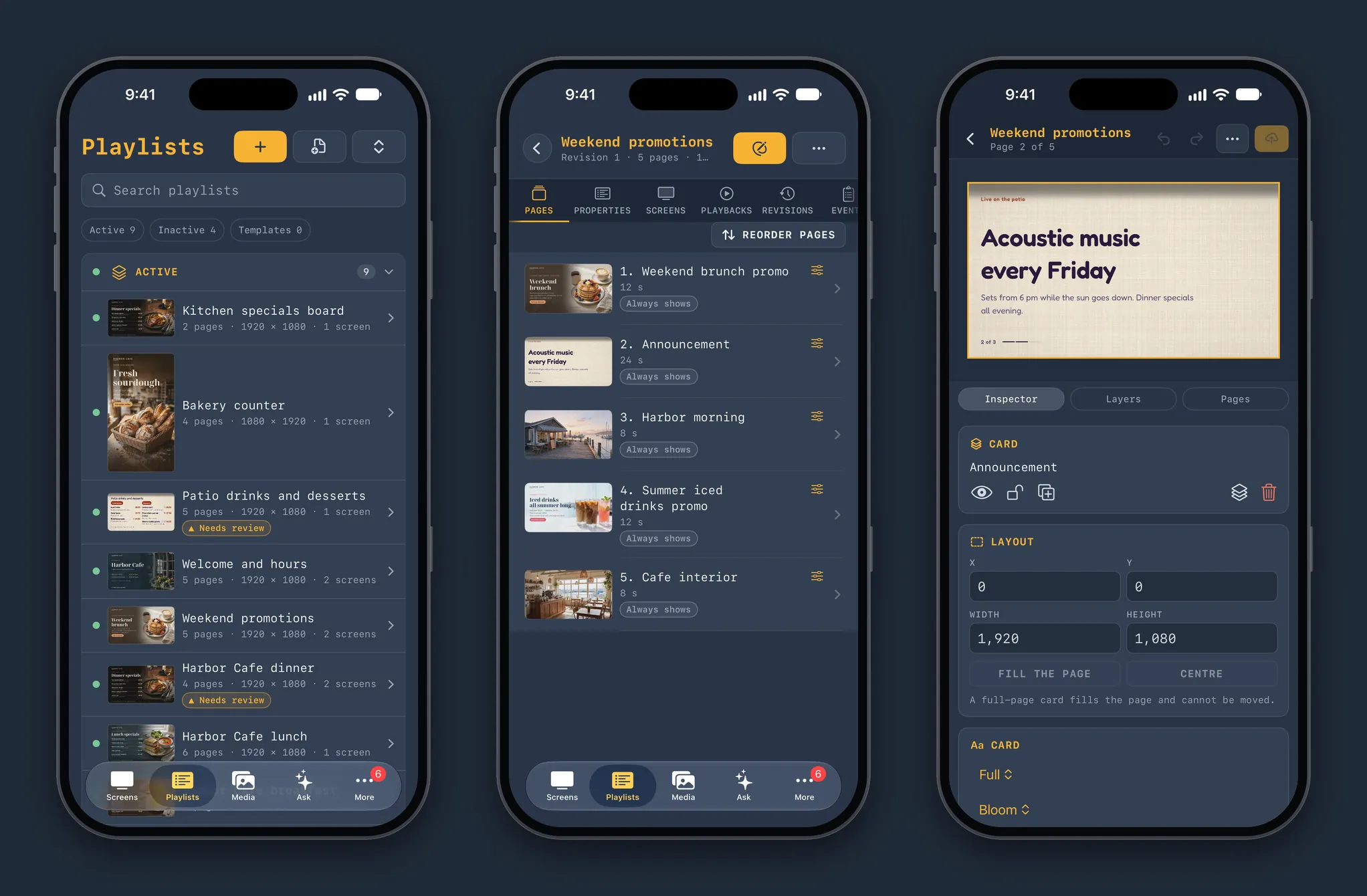
“播放列表”列出每个播放列表及其页面、大小和播放它的屏幕,并标出有更改等待审核的那些。打开其中一个,可以重新排列页面、设置每个页面显示多长时间,并选择何时显示。页面编辑器在画布上放置文本、图片、视频和 200 多款现成应用,每个图层都有检查器。模板把布局变成一份可填写的简短表单,新修订版在你提升它之后上线。
媒体、排程和播放日志
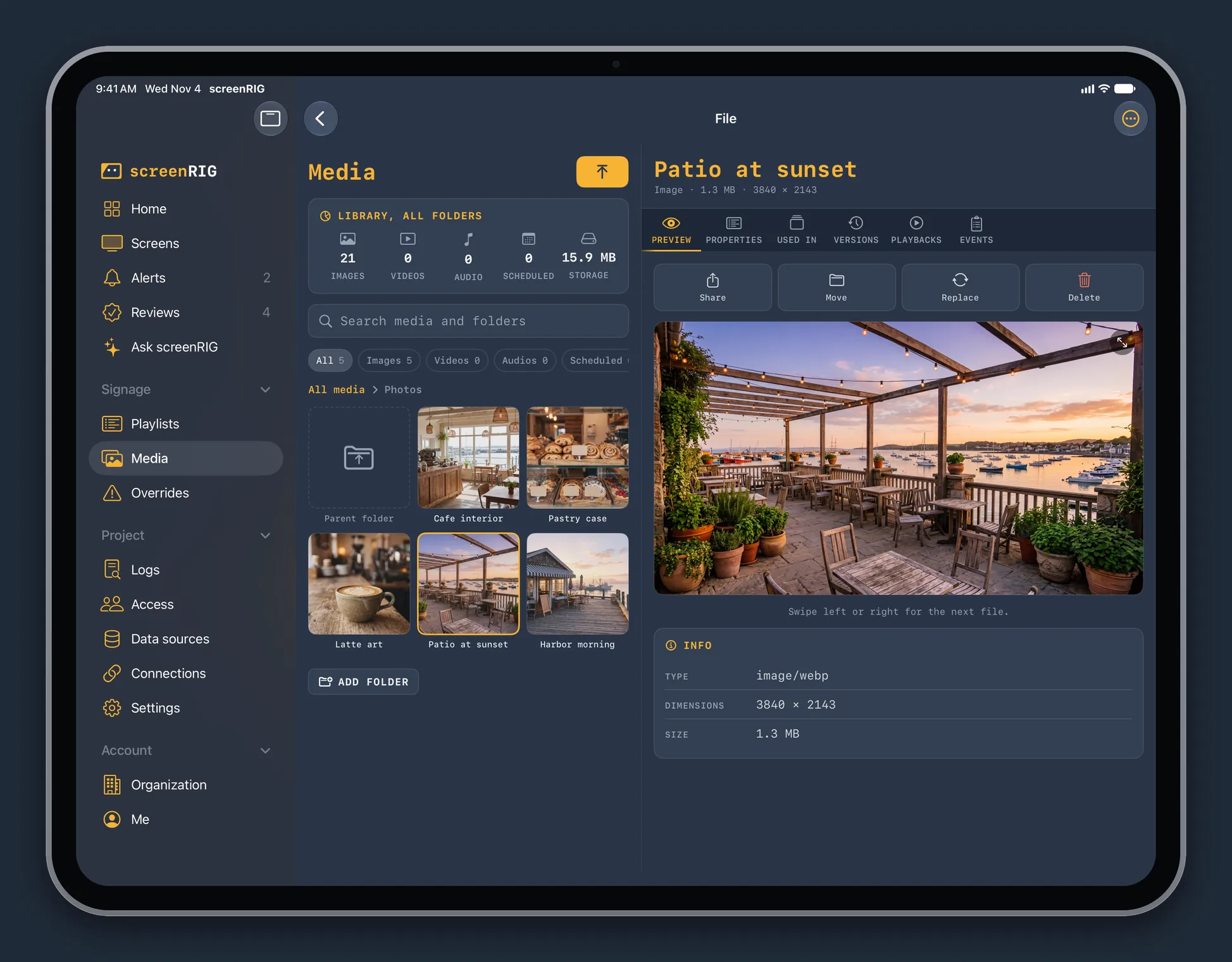
媒体库按文件夹存放你的图片、视频和音频,带有预览和版本历史。就地替换一个文件,所有使用它的播放列表都会更新。可以从手机上传照片和文件,从任何应用的共享面板把内容发送到 screenRIG,或让“照片”相簿或 iCloud 云盘文件夹与某个媒体文件夹保持同步。
屏幕的“排程”标签页把一周画成多条泳道:正在播放的内容、被更高层级覆盖的内容,以及等待数据或触摸的内容。可以导入你已有的排程,或打开某个标签的日历。“日志”列出每次播放、事件、屏幕日志和健康报告,并可导出为文件。
警报和审核
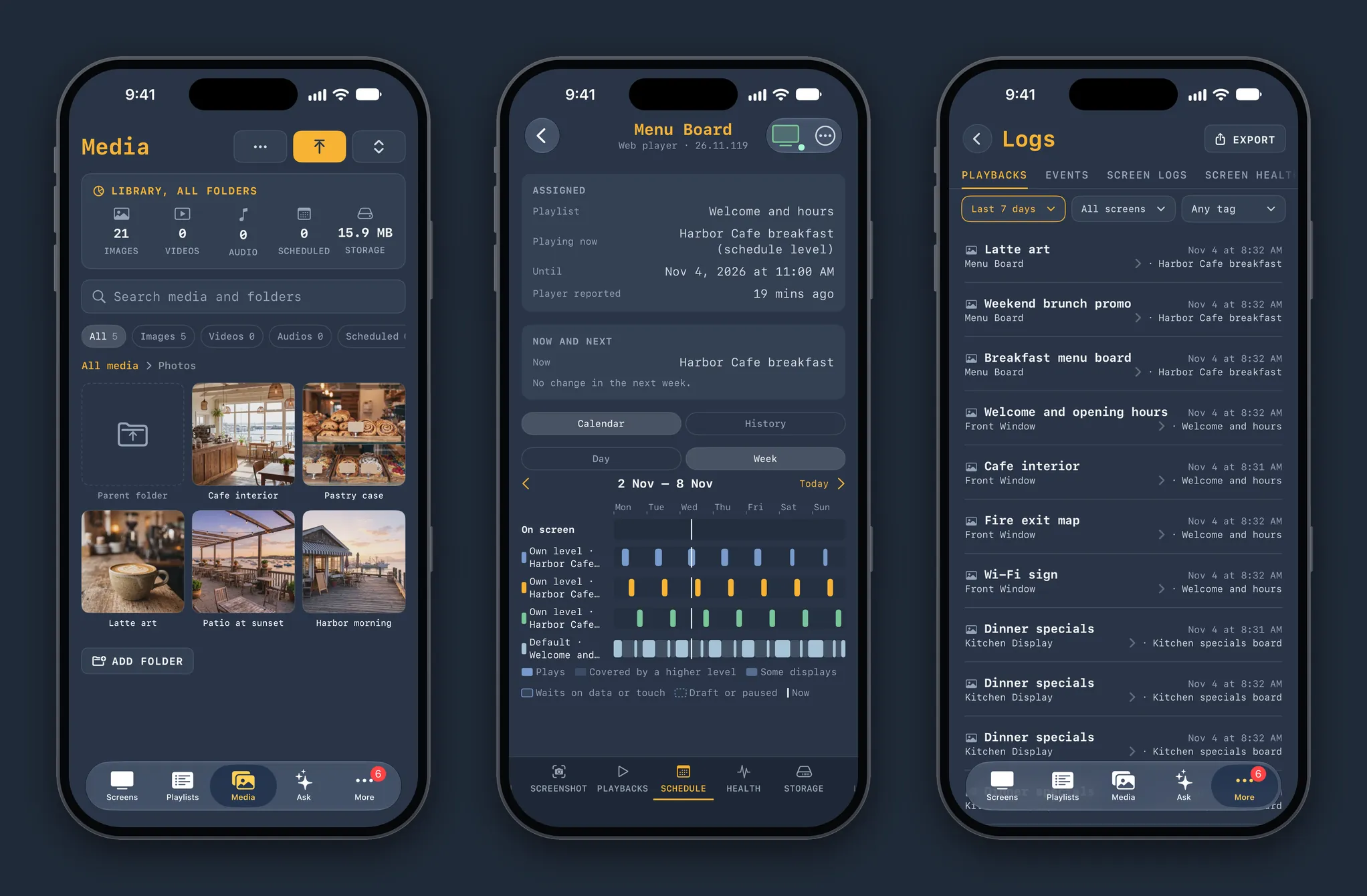
“警报”会在屏幕离线、画面冻结或空白、过热或失去显示时通知你。你可以在该页面或通知本身上确认或暂缓警报,在通知中还可以重新加载屏幕。当你的智能体提议更改时,“审核”会显示将要更改的播放列表或文件,把线上版本与提议版本并排列出,标明新增、更改和移除的页面,并附上智能体的备注。你可以批准、退回或拒绝。
询问 screenRIG
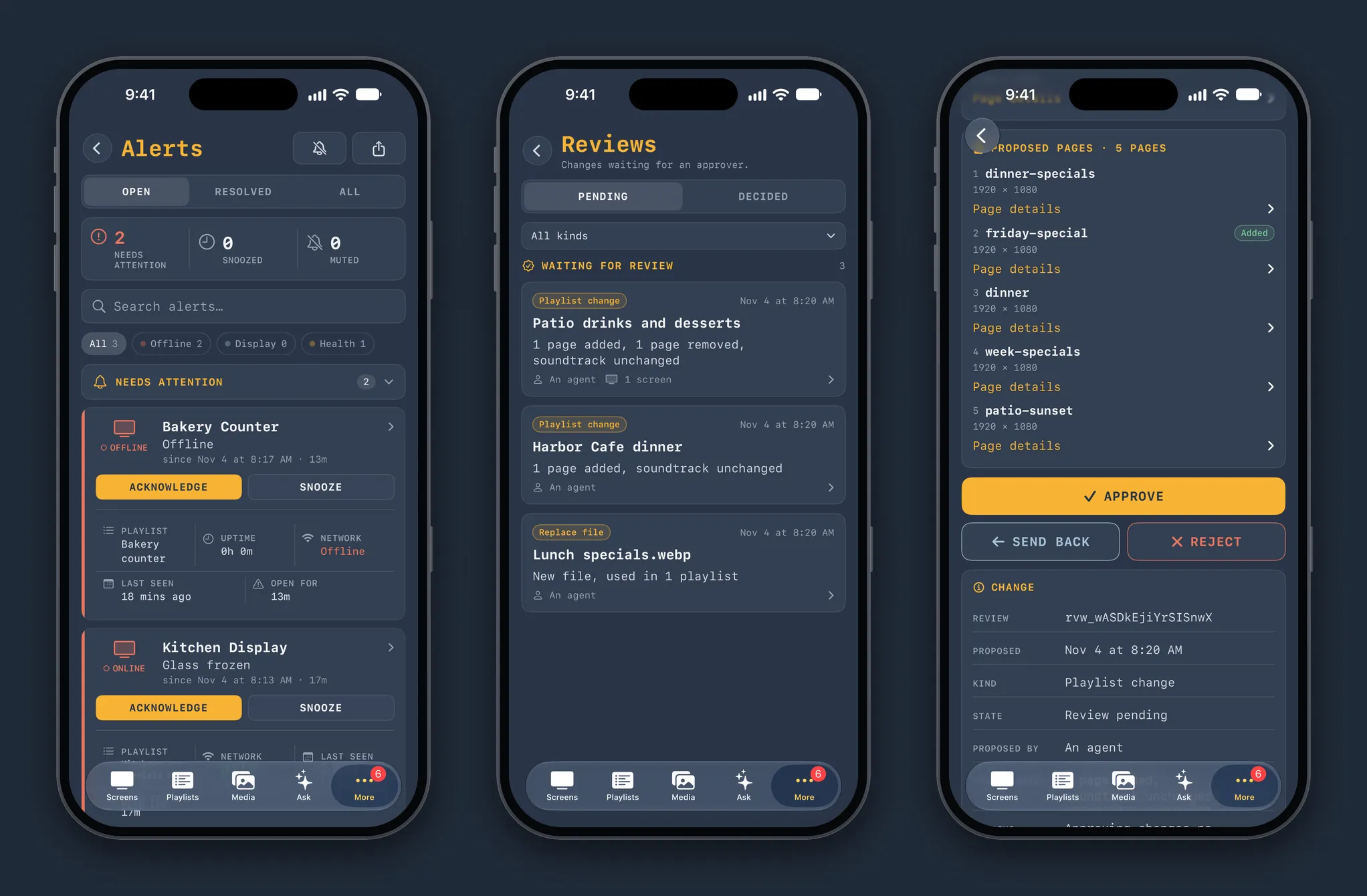
“询问 screenRIG”用通俗语言回答有关你的屏幕、警报、审核和日志的问题,可打字也可语音。在支持 Apple Intelligence 的 iPhones 和 iPads 上,它在设备本地运行,因此你的问题在设备上得到解答。让它创建播放列表、为其排程、配对屏幕,或根据一张照片填写模板,它会先显示一张卡片供你确认,然后才会做出任何更改。
应用中的每项操作同时也是 Siri 和快捷指令操作:配对屏幕、创建播放列表、添加页面、为播放列表排程、接管屏幕、发送紧急通知、重新加载或重启屏幕、截图、确认警报和批准审核等。对 Siri 说出来,或将其编入快捷指令。
“更多”页面包含其余内容:一览设备群的“主页”、用于接管和紧急通知的“覆盖”、“日志”、管理人员、群组和智能体的“访问”、“数据源”、“连接”和“设置”。
小组件、实时活动和控件
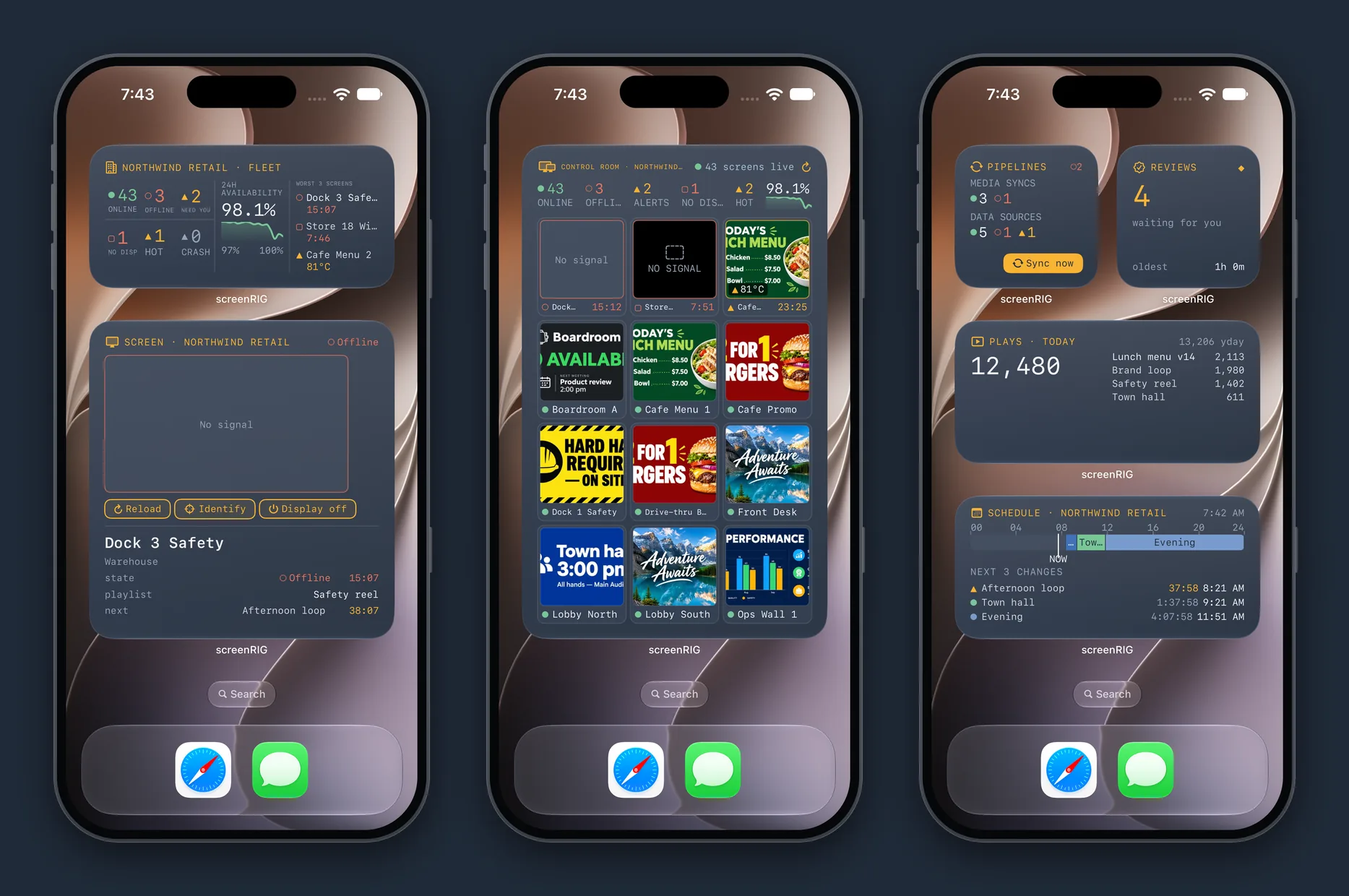
把设备群放到你的主屏幕上。“设备群概况”统计在线、离线和需要你处理的屏幕数量,并显示 24 小时可用率和状态最差的三块屏幕。“屏幕”小组件显示一块屏幕的实时画面,带有“重新加载”“标识”和“关闭显示”按钮。“控制室”是一面实时缩略图墙,每块屏幕一张。“警报”“审核”“今日播放”“流水线”和“排程”都有各自的小组件,其中“警报”小组件带有“确认”和一小时暂缓按钮。下方的小组件展示的是一家拥有 46 块屏幕的零售连锁店的演示设备群。
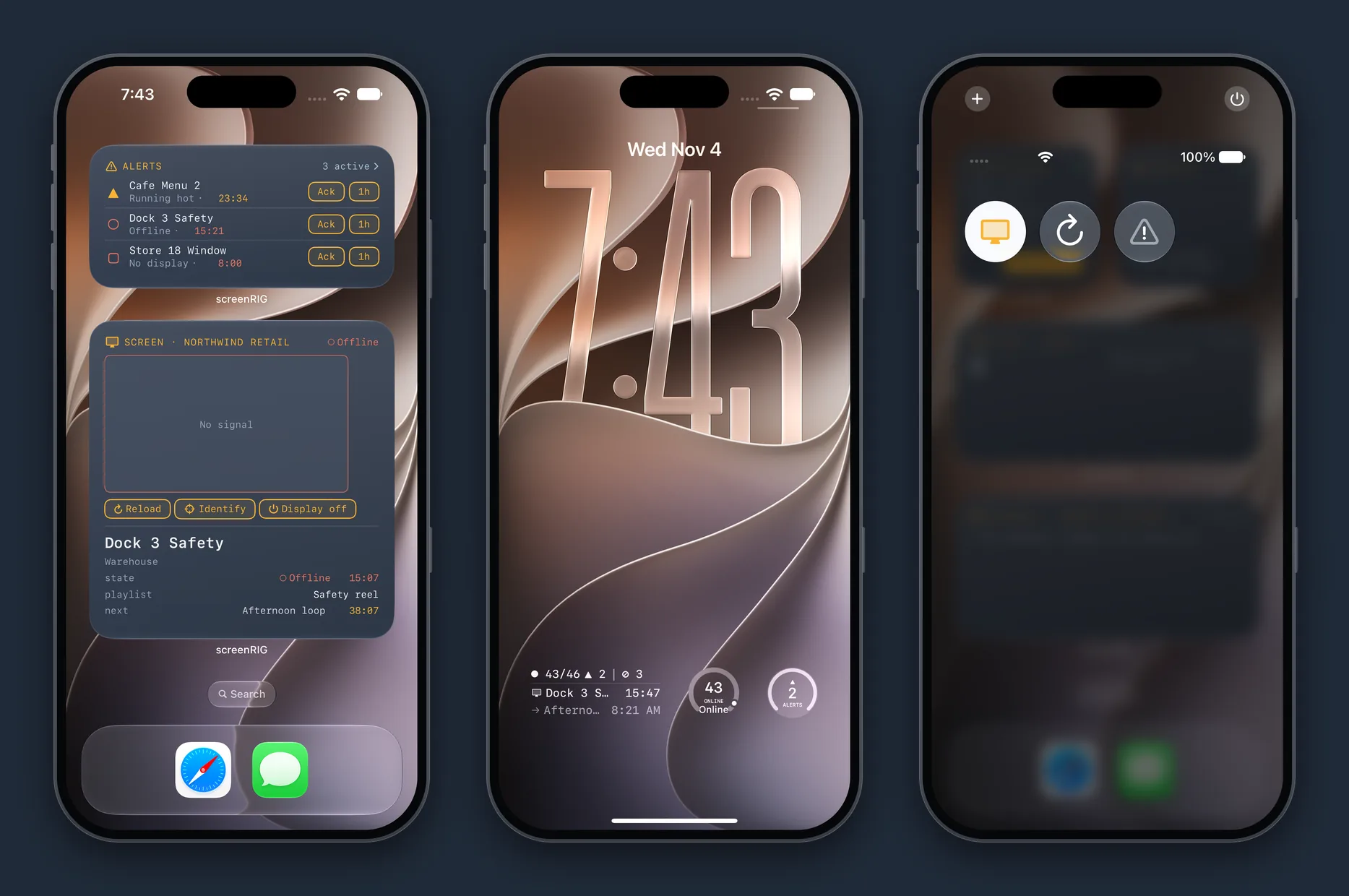
锁定屏幕显示设备群摘要、在线数量和警报数量。控制中心有三个控件:“显示器电源”“重新加载”和“紧急通知”。实时活动在锁定屏幕和灵动岛中显示正在向屏幕推出的发布、未解决的事件、实时视图和正在进行的上传。
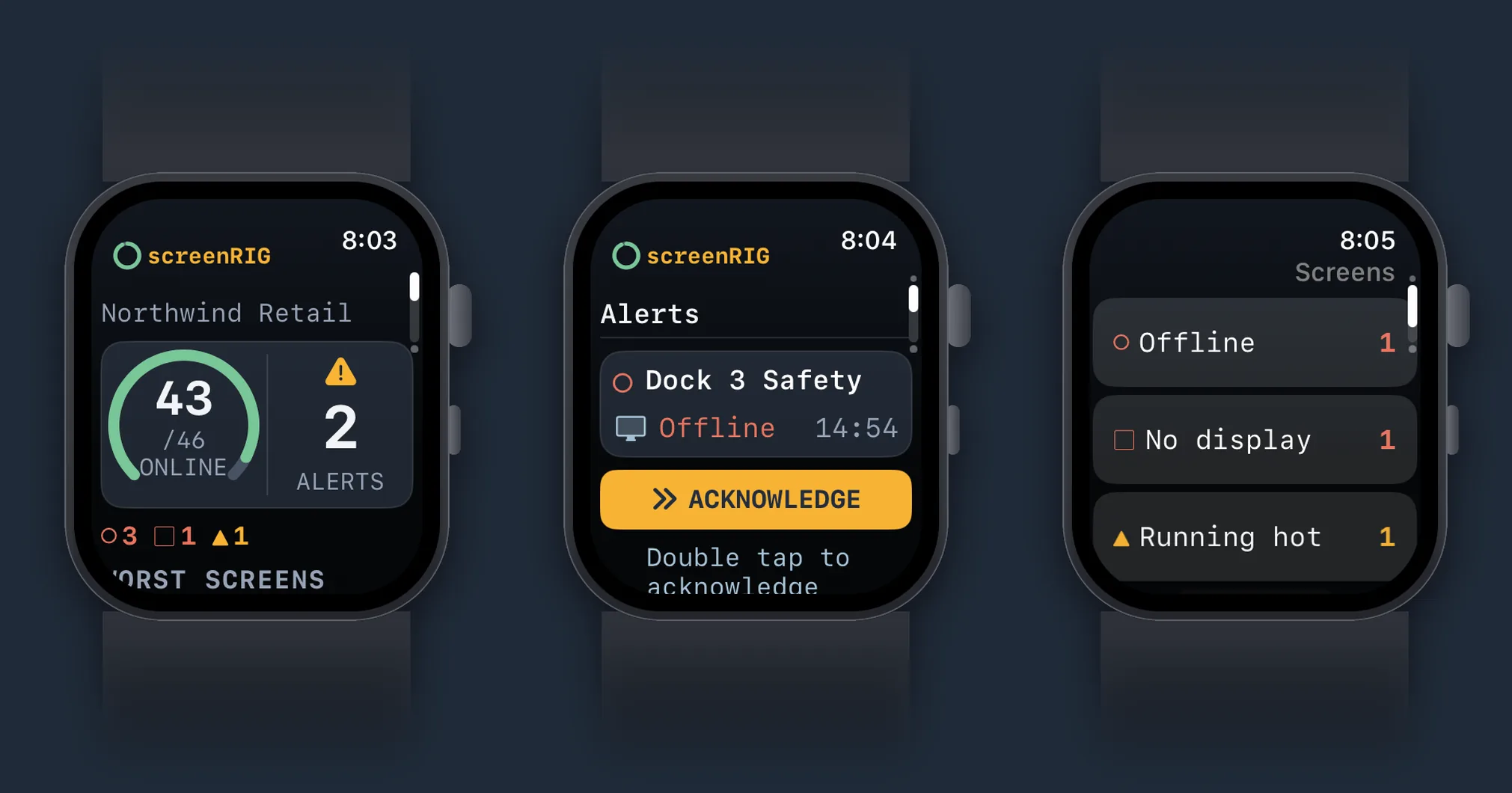
Apple Watch
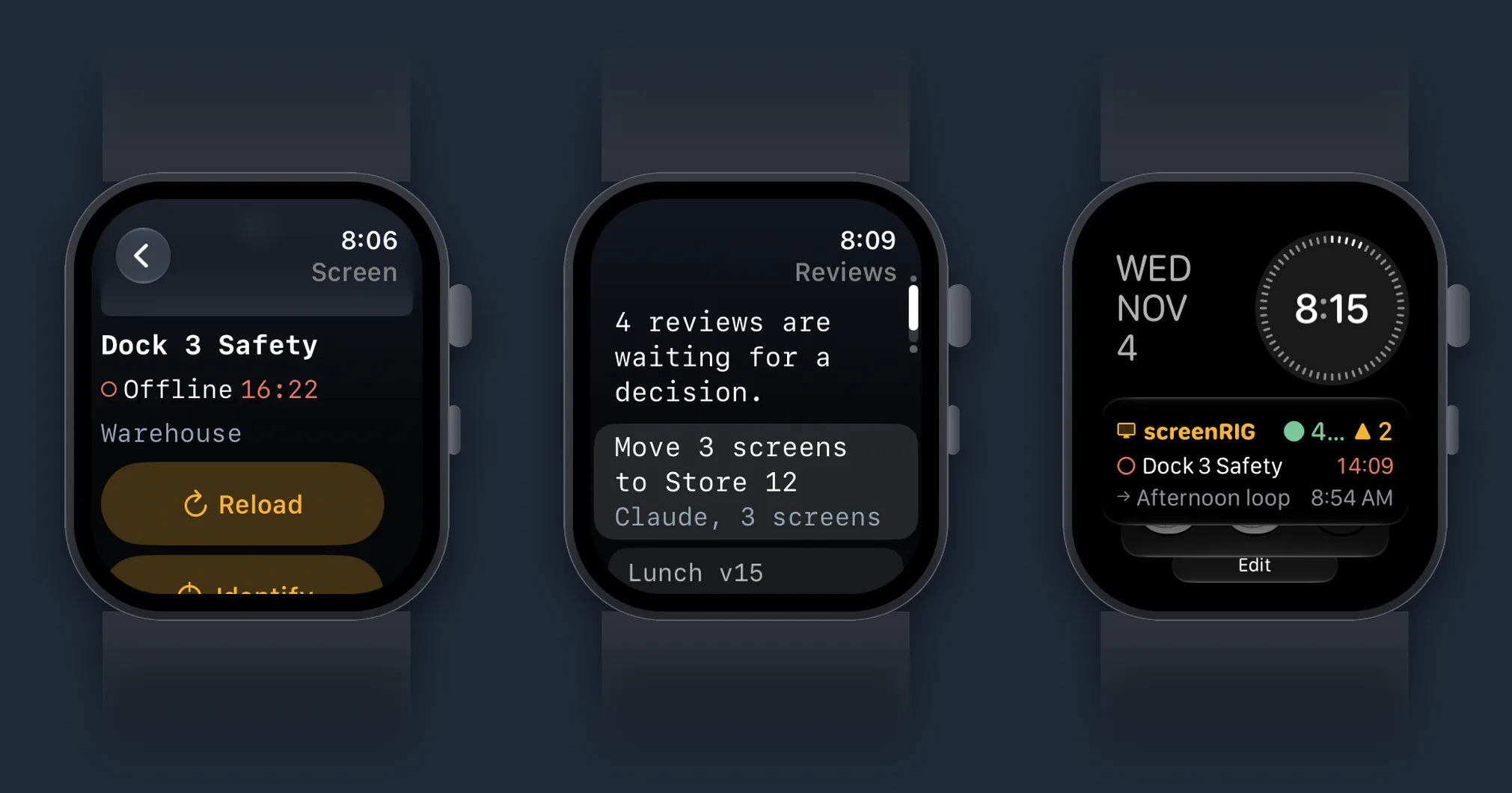
Watch 应用有五个页面,可用数码表冠切换:设备群、警报、屏幕、审核和通知。双击即可确认警报或将其暂缓一小时、重新加载或标识屏幕、查看其最新截图、批准或拒绝审核,并直接在手腕上显示或撤下紧急通知。复杂功能会把设备群概况和你未解决的警报放在表盘和智能叠放中。
iPad
在 iPad 上,应用以带侧边栏的分屏视图打开。屏幕列表位于所选屏幕的实时画面和控件旁边,播放列表编辑器同时显示其页面、画布和检查器,媒体库在网格旁边打开文件的预览和详细信息。警报、审核、排程和主页以同样的方式利用额外的空间。