Vistas previas de tarjetas en vivo
¿Qué es Meta Muse y dónde lo consigo?
Muse es el agente personal de IA de Meta. Todo aquí sucede en su conversación con él, en su teléfono, sin terminal.
| Lo que necesita | De dónde viene |
|---|---|
| La app de Muse | La App Store para iOS o Google Play para Android. La página de descarga de Meta indica la disponibilidad actual |
| El conector de screenRIG | Directorio de conectores de Muse |
| El Player | La página de Descargas, o el Player web en cualquier navegador moderno |
Su inicio de sesión en Muse es independiente de su cuenta de screenRIG, y Muse nunca necesita su contraseña de screenRIG.
¿Cómo conecto Meta Muse a un televisor?
- Añada screenRIG desde el directorio de conectores de Muse.
Envíe a Muse este mensaje:
Texto Set up screenRIG using its official Muse connector. Install the official screenRIG plugin it provides, verify the bundled CLI, and help me set up my first screen.- Revise lo que Muse solicita. Solicita aprobaciones de cuenta, de instalación y de acceso a herramientas en la conversación. El conector le da el plugin a Muse, así que usted no pega ninguna dirección. Muse confirma que el plugin funciona antes de continuar.
- Déle su correo electrónico. Muse crea su proyecto de screenRIG y le envía por correo una invitación al panel. Nada espera a ese correo, así que Muse pasa directamente a la vinculación.
- Abra el Player en el televisor y envíe el código a Muse. Mantenga el Player web en primer plano mientras lo prueba.
- Diga qué mostrar. Muse publica, pide una captura de pantalla a la pantalla y le cuenta lo que vio. Compruebe también usted la pantalla.
¿Ya tiene el código? Dígalo todo de una vez: "Use screenrig.ai para mi pantalla del vestíbulo. Mi código de vinculación es [code]. Cree un tablero de bienvenida usando mi calendario de eventos. Pídame todo lo demás que necesite."
Configurar screenRIG en Meta Muse tiene todos los pasos.
¿Qué puedo pedirle a Muse?
Esta es una primera ejecución de una sesión grabada en una pantalla de prueba. El local es inventado.
- Usted
Use screenrig.ai para emparejar esta pantalla. El código es ABC 234. Llámela Devices TV.
- Agente
Vinculada. Devices TV muestra PAIRING COMPLETED y está en línea.
- Usted
Ponga un tablero con dos mensajes. Esta noche: jornada de puertas abiertas a las 5 pm, las puertas abren a las cinco, el café y los recorridos comienzan en la recepción. Esta semana: Wi-Fi gratis en la sala, pregunte en la recepción por el nombre de la red.
- Agente
Listo. La TV Devices muestra el tablero, primero la jornada de puertas abiertas y después el mensaje del Wi-Fi. Estaba en la pantalla unos dos segundos después de publicarlo, y verifiqué una captura de pantalla.
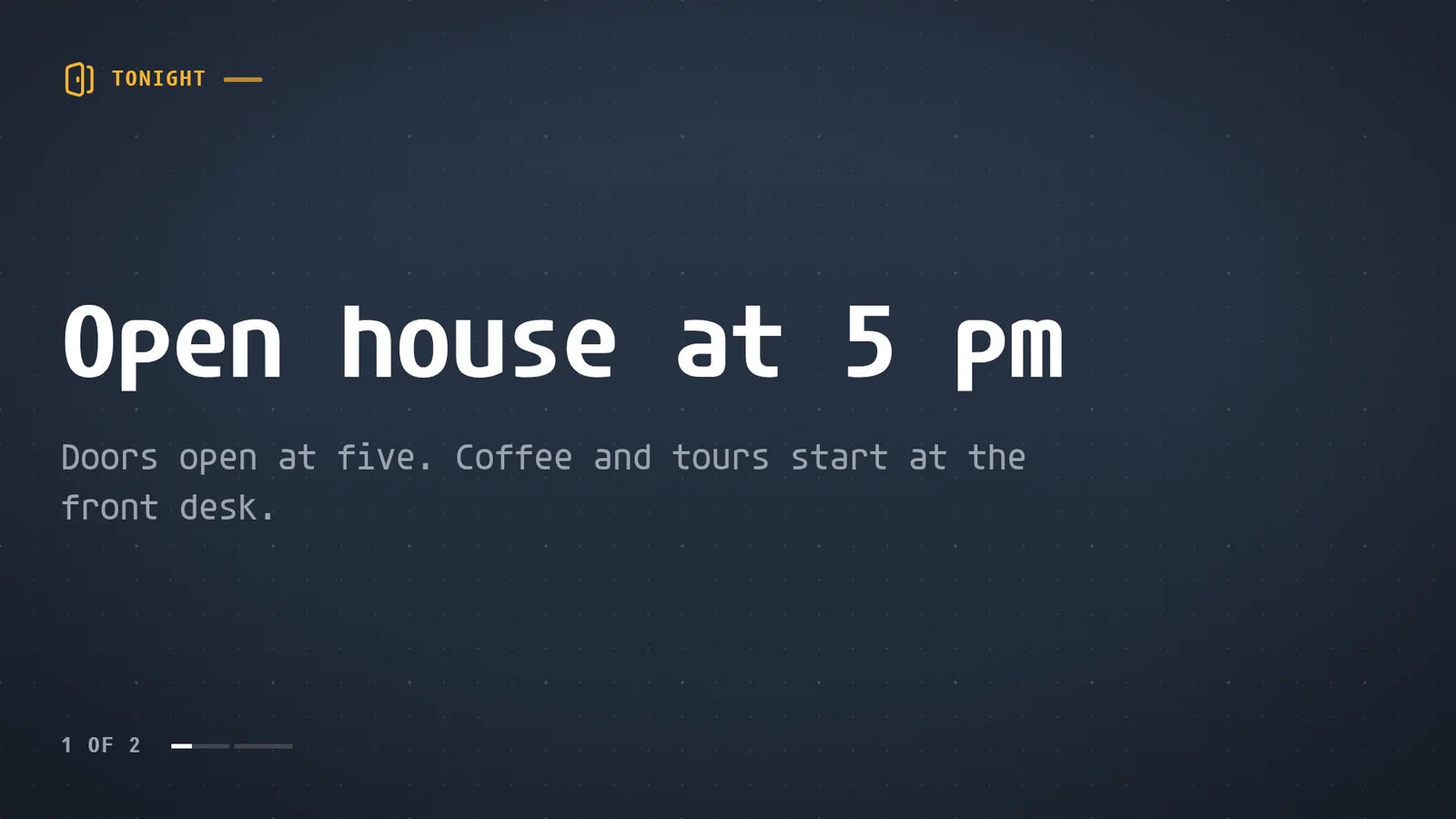
La misma conversación continúa. Pida a Muse que cambie una línea, añada un aviso de cierre o ponga el tablero en un segundo televisor, y lo hace en el mismo proyecto.
¿Qué puede hacer Muse con mis pantallas?
- Publique. Pósteres, menús, fotos, video, páginas web, transmisiones en vivo y las más de 200 apps listas para usar, en una pantalla o en muchas.
- Programe. Menús de desayuno, almuerzo y cena, o un aviso de cierre, cada uno en la hora propia de la pantalla.
- Tome el control. Una sola solicitud pone un aviso en cada pantalla con una etiqueta, durante un tiempo definido de hasta 7 días o hasta que se quite.
- Compruebe. Una captura de pantalla de una pantalla o de todas las pantallas con etiqueta, y el propio informe del Player de que se está reproduciendo.
- Espere su aprobación. Con Requiere revisión para cambios de agente, o con acceso Proponer, cada cambio espera su aprobación en el panel.
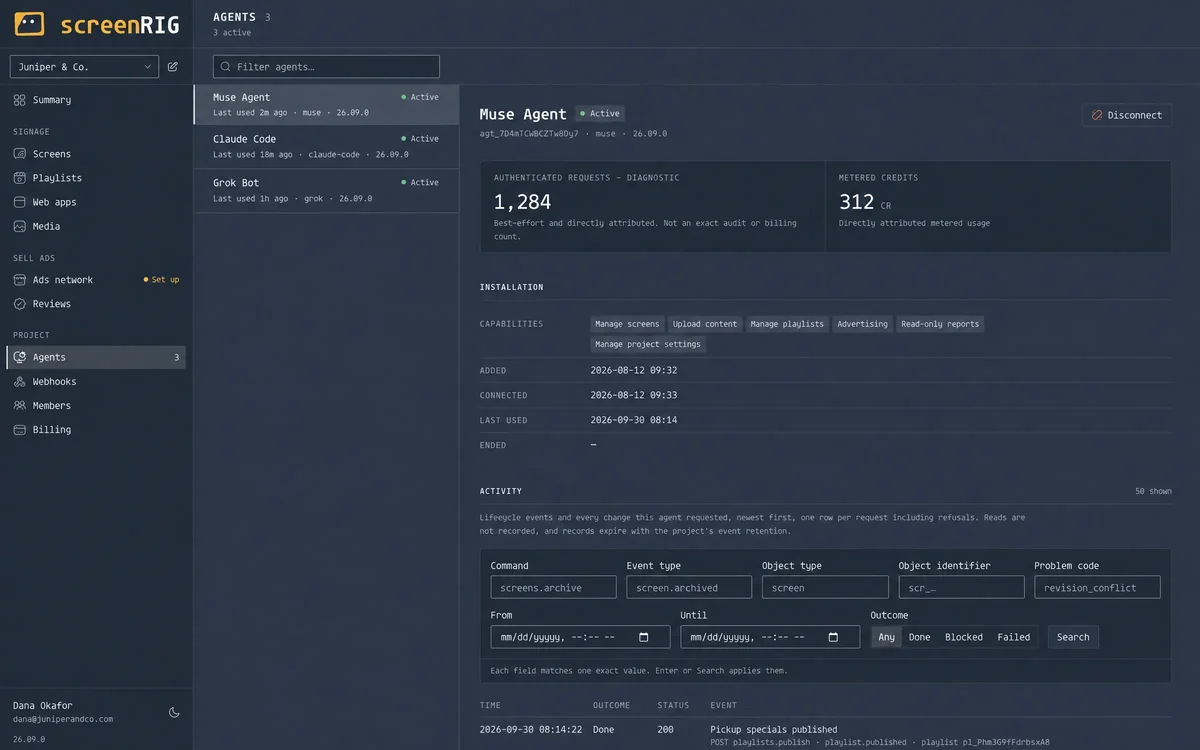
Cada agente tiene su propio registro en el panel.
¿Qué límites debo conocer?
- El Player debe estar abierto en el dispositivo que controla la pantalla. Muse publica cuando usted se lo pida, y la pantalla lo reproduce solo mientras el Player se ejecuta.
- Una respuesta de chat por sí sola no instala el plugin. Si Muse no puede instalarlo o ejecutarlo, pregúntele qué acceso o capacidad le falta, o use Claude Code o ChatGPT Codex.
- La disponibilidad es de Meta. La página de descarga de Meta enumera dónde se ofrece Muse.
- Comparta solo lo que la pantalla necesita. Cuando Muse lea una hoja de cálculo o un calendario, identifique la fuente y apruebe solo el acceso que quiere que tenga.
Preguntas sobre Meta Muse
¿Puede Meta Muse controlar un televisor?
Sí. Muse ejecuta el plugin oficial de screenRIG, que vincula la pantalla, publica contenido y comprueba una captura de pantalla de la pantalla.
¿Necesito una computadora para Meta Muse?
No. Usted lo configura y lo ejecuta desde la app de Muse en su teléfono. El televisor o el stick necesita tener el Player instalado, o cualquier pantalla puede abrir el Player web en un navegador.
¿Puede Muse ver lo que hay en el televisor?
Puede pedirle una captura de pantalla a la pantalla y revisarla. La publicación también espera a que el Player informe la nueva lista de reproducción, hasta dos minutos, y dice si se está reproduciendo.
¿Puede Muse operar varias pantallas?
Sí. Etiquete las pantallas y una sola solicitud cambia, programa o toma el control de todas las pantallas con la etiqueta. La respuesta informa el resultado de cada pantalla.
¿Muse necesita mi contraseña de screenRIG?
No. Muse inicia sesión con sus propias credenciales. Nunca pegue contraseñas, enlaces de invitación ni tokens en la conversación.
Relacionado
Más guías
screenRIG es gratis.
Instale el plugin oficial, vincule una pantalla y su agente publica en ella.