¿Qué Raspberry Pi debería comprar para señalización digital?
Compre una Pi 5 si la pantalla va a reproducir video, y una Pi 4 si va a mostrar imágenes, tableros de texto y apps listas para usar a 1080p. Ambas ejecutan el mismo Player.
| Raspberry Pi 5 | Raspberry Pi 4 | |
|---|---|---|
| Video | HEVC (H.265) decodificado por hardware, hasta 4K a 60 fotogramas por segundo | 1080p |
| Lo que sube su agente | Todo video en HEVC, de cualquier tamaño. La Pi 5 no tiene decodificador H.264 | Video en 1080p |
| Muro de video | Dos pantallas como un solo muro | Use una Pi 5 para un muro |
| Fuente de alimentación | La fuente USB-C de 27 W (5 V, 5 A) | La fuente USB-C de 15 W (5 V, 3 A) |
| Elíjala para | Pantallas 4K, bucles de video y un muro de dos pantallas | Pantallas de 1080p, tableros de imágenes y texto, o una Pi 4 que ya tenga |
Las imágenes, las páginas web, las transmisiones HLS en vivo y las más de 200 apps listas para usar funcionan en ambas, así que la diferencia es el video. Un clip 4K también se reproduce en una pantalla de 1080p, así que deje la pantalla en la resolución que eligió. HEVC es para pantallas que ejecutan la app Player, no para todos los navegadores web. Las propias páginas de la Pi (Pi 5, Pi 4) enumeran las fuentes de alimentación.
El comando de subida usa H.264 de forma predeterminada, así que un clip para una Pi 5 necesita --codec hevc, o una frase que diga a su agente que el clip es para una Pi 5. El comando mantiene cada lado en 3840 píxeles o menos y codifica a 30 fotogramas por segundo constantes, de modo que una fuente 4K llega como 4K a 30 fotogramas por segundo. Use HEVC solo cuando todas las pantallas que vayan a reproducir el clip ejecuten un Player nativo. Para ver qué admite el Player en una Pi concreta, ejecute screenrig-player --capabilities-json en ella.
¿Qué más necesita comprar?
- Una fuente de alimentación. Use la oficial de su modelo: 27 W para una Pi 5, 15 W para una Pi 4. La propia página de la Pi advierte de que una fuente insuficiente puede causar problemas.
- Una tarjeta microSD. La imagen Lite necesita al menos 8 GB, y la guía de la Pi sugiere más espacio para crecer. Compre una de 32 GB o más, porque la tarjeta también guarda los archivos multimedia que publique: unos 75 MB por un video HD de 2 minutos, según la estimación de los precios.
- Un SSD, si lo desea. Una Pi 5 puede arrancar y funcionar desde un SSD M.2 mediante una placa adaptadora aparte. La instalación de abajo es la misma con tarjeta o con SSD.
- Un cable micro-HDMI a HDMI, y una pantalla que admita HDMI.
- Una carcasa con disipador o ventilador. El Player informa de la temperatura de la Pi, así que su agente puede leerla, y la lista de pantallas de su agente marca como caliente una Pi a 80 °C o más.
- Una red. Ethernet o Wi-Fi, para el emparejamiento y para la primera descarga de su contenido.
De una tarjeta en blanco a un código de emparejamiento
- Grabe la imagen. Grabe en la tarjeta la imagen Lite de 64 bits de la versión trixie. Una imagen de 32 bits o la versión bookworm, más antigua, no puede ejecutar el Player, y el instalador lo comprueba.
- Arranque la Pi en su red, con un teclado y una pantalla, o por SSH como en la sección siguiente.
Añada lo que le falta a una imagen Lite. La página de descargas enumera los paquetes para una instalación en modo kiosco:
Terminal sudo apt install cage ca-certificates fonts-noto-core libgl1-mesa-dri libegl1 pipewire-audioEjecute la línea de instalación con la opción de pantalla dedicada, de la página de descargas:
Terminal curl -fsSL https://screenrig.ai/linux/install.sh | sh -s -- --kiosk- Reinicie la Pi. Arranca en el Player, que muestra un código para su agente.
El instalador elige la compilación ARM de 64 bits, la comprueba con las sumas de verificación publicadas y la instala en /opt/screenrig-player. La opción de pantalla dedicada añade un servicio systemd que inicia el Player al arrancar dentro de cage, un compositor de kiosco mínimo. En la edición de escritorio la sesión ya tiene lo que el Player necesita: instale sin la opción de pantalla dedicada e inicie el Player desde el menú.
Luego dicte el código a su agente:
- Usted
La Pi detrás de recepción muestra un código, ABC 234. Empárela, llámela Reception Pi y ponga en ella la bienvenida de visitantes de hoy.
- Agente
Emparejada. Reception Pi está mostrando ahora la bienvenida de visitantes, y comprobé una captura de pantalla para asegurarme.
Para actualizar, ejecute de nuevo la línea de instalación con las mismas opciones. El emparejamiento y los ajustes de pantalla se conservan.
¿Cómo se configura una Pi por SSH, sin teclado?
Una imagen Lite no tiene escritorio, así que la primera configuración puede hacerse desde su laptop. Active SSH al grabar la tarjeta: los ajustes de personalización de la herramienta de grabación piden un nombre de usuario, una contraseña, los datos de su Wi-Fi y un interruptor de SSH. Una imagen actual no tiene contraseña predeterminada que buscar, porque usted elige el usuario y la contraseña ahí. Sin la herramienta, ponga un archivo vacío llamado ssh y un userconf.txt que contenga username:encrypted-password en la partición de arranque de la tarjeta, como describe la guía de primeros pasos de la Pi. Luego conéctese e instale:
ssh -l USER HOSTNAME.local
sudo apt install cage ca-certificates fonts-noto-core libgl1-mesa-dri libegl1 pipewire-audio
curl -fsSL https://screenrig.ai/linux/install.sh | sh -s -- --kiosk
Reinicie la Pi y el Player muestra su código en la pantalla. Para omitir el código, añada un enlace de flota a la línea de instalación (--kiosk --fleet-link URL) y la Pi se une a su proyecto por sí sola.
Active SSH en una Pi que ya está funcionando
Raspberry Pi OS mantiene desactivado el servidor SSH de forma predeterminada. En una Pi a la que ya pueda acceder, ejecute sudo raspi-config, elija Interfacing Options (algunas versiones lo llaman Interface Options), luego SSH, luego Yes, y termine. En la edición de escritorio, la pestaña Interfaces del Control Centre tiene el mismo interruptor. Una instalación nueva de Raspberry Pi OS se llama raspberrypi, así que ssh -l USER raspberrypi.local la encuentra a menos que haya elegido otro nombre de host. La guía de acceso remoto de la Pi enumera cada vía.
¿Cómo arranca una Pi directamente en el Player?
Con la opción de pantalla dedicada, la Pi inicia el Player al encender, sin escritorio, sin inicio de sesión y sin nada que pulsar. Si el Player se cierra alguna vez, el servicio lo vuelve a iniciar, y tras un corte de luz la Pi vuelve a arrancar en la pantalla. Entonces su agente también puede reiniciar la Pi, vaciar la caché del Player, reiniciar el Player o actualizarlo, y apagar y encender la pantalla donde la pantalla y el cable lo permitan, mediante HDMI-CEC, DDC/CI o la retroiluminación del panel. Una actualización necesita una instalación que dejó un canal de actualización. La guía del Player enumera lo que informa y controla una Pi.
- Usted
La Pi de recepción parece congelada. Reiníciela.
- Agente
Reiniciada. Reception Pi ha vuelto y está reproduciendo, y comprobé una captura de pantalla para asegurarme.
Un reinicio llega a una Pi tras una instalación con --kiosk. Los comandos de reinicio, vaciado de caché, reinicio de la app y actualización comparten un límite de 2 por pantalla cada 10 minutos, de modo que un bucle que reintenta no puede reiniciar una Pi una y otra vez. Una Pi sin conexión retiene el reinicio, de forma predeterminada durante 24 horas, y lo ejecuta cuando vuelve a estar en línea.
¿Un letrero con Raspberry Pi sigue reproduciendo sin conexión?
Sí. El Player descarga su contenido una sola vez y lo reproduce desde el almacenamiento propio de la Pi, así que el video no se detiene a cargar y una caída de red no detiene una lista de reproducción que ya se ha descargado. El emparejamiento y la primera descarga necesitan la red. Con la opción de pantalla dedicada, la Pi también vuelve a arrancar directamente en el Player tras un corte de luz, y el Player vuelve a iniciarse si alguna vez se cierra.
¿Puede una Raspberry Pi 5 manejar un muro de video?
Sí, dos pantallas. Una Pi 5 maneja dos pantallas como un solo muro desde un único Player, en una instalación de pantalla dedicada con un paquete adicional:
sudo apt install wlr-randrSu agente nombra la salida de cada pantalla (como HDMI-A-1) y el orden, y cada pantalla muestra entonces su número durante 20 segundos para que pueda comprobarlo. Una fila de dos pantallas es una página de 3840 × 1080, y su agente crea la lista de reproducción con esa forma. Los muros de video vienen con Plus y superiores; vea los precios.
- Usted
Recepción tiene dos pantallas en una Pi 5, una al lado de la otra. Conviértalas en un solo muro y ponga el video de bienvenida en ambas.
- Agente
Listo. Las dos pantallas son ahora un solo muro, de izquierda a derecha, y el video de bienvenida abarca ambas. Revisé una captura de pantalla para asegurarme.
La página de Linux tiene los detalles, y una PC maneja tantas pantallas como permitan sus salidas gráficas, hasta doce.
Una pantalla vertical: un directorio de edificio
Una Pi también puede manejar una pantalla vertical. El Player informa a su agente del tamaño de la pantalla, de modo que la página se hace para que encaje.
- Usted
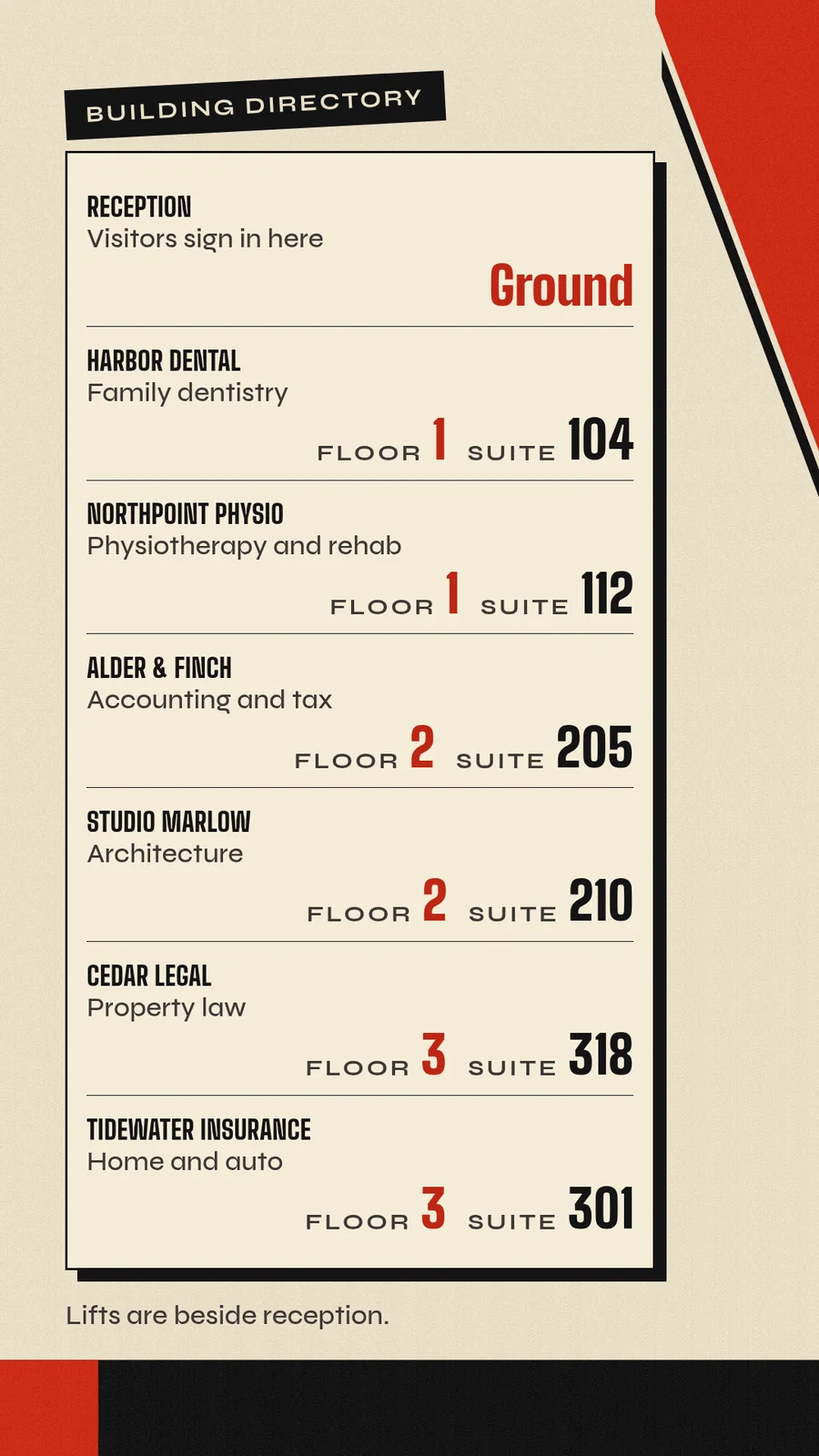
Esta pantalla está montada en vertical. Cree un directorio: Recepción en la planta baja, luego Harbor Dental (planta 1, oficina 104), Northpoint Physio (1, 112), Alder & Finch (2, 205), Studio Marlow (2, 210), Tidewater Insurance (3, 301) y Cedar Legal (3, 318). Añada una nota de que los ascensores están junto a recepción.
- Agente
Listo. La pantalla informa de que es vertical, así que hice el directorio con esa forma. Enumera las siete, ordenadas por planta, con la nota sobre los ascensores al final.
La página de orientación añade a la misma pantalla flechas con tiempos de recorrido a pie, un plano de planta y tableros de salas.
¿Cómo gestiona muchas Raspberry Pi desde su agente?
¿Va a configurar más de una Pi? Pida a su agente un enlace de flota y añádalo a cada instalación, y cada Pi se une a su proyecto por sí sola, sin códigos que dictar. Las Pi de una misma subred IPv4 que reproducen la misma lista de reproducción también alinean sus cambios de página: cada Player emite una pequeña baliza por el puerto UDP 49817 y añade como máximo 40 milisegundos a su espera antes de la página siguiente. Eso requiere duraciones de página fijas de al menos un segundo y transiciones en corte, y alinea los cambios de página, no los fotogramas de video. La guía del Player lo explica.
- Usted
Voy a poner una Pi detrás de cada uno de los ocho escaparates de la tienda. Hágame un enlace con el que todas puedan unirse, para no tener que dictar ocho códigos.
- Agente
Listo. Añada el enlace al instalar el Player en cada Pi y se une a su proyecto por sí sola. Mantenga el enlace en privado, porque cualquiera que lo tenga puede añadir pantallas. Puede desactivarlo cuando entre la última Pi.
Ponga el enlace en la línea de instalación (--kiosk --fleet-link URL) o en el archivo /etc/screenrig/fleet-link. La guía del Player explica cómo limitar un enlace, desactivarlo y sustituirlo. Cuando las Pi estén dentro, etiquételas por lugar: una petición cambia entonces todas las Pi que lleven la etiqueta.
- Usted
Etiquete las ocho Pi de los escaparates como "escaparates" y ponga las rebajas de primavera en todas.
- Agente
Listo. Las ocho Pi llevan la etiqueta escaparates y están reproduciendo las rebajas de primavera. Revisé una captura de pantalla de dos de ellas.
Vigile una Pi a distancia
Una Pi informa del tiempo de actividad del dispositivo y del Player, la temperatura, la memoria, la carga de CPU, la red y la señal de Wi-Fi, si su pantalla está conectada y cualquier fallo, cada quince minutos y de inmediato cuando cambia la conexión o el encendido de su pantalla. Su agente lee estos datos, y la vista en vivo del panel muestra lo que está reproduciendo una Pi.
Los umbrales son fijos, así que usted sabe qué significa una marca. La lista de pantallas marca una Pi como caliente a 80 °C o más, con fallos tras 3 o más fallos en 24 horas, pantalla desconectada cuando se va su pantalla, y obsoleta cuando no ha llegado ningún informe en 35 minutos. Una Pi cuenta como sin conexión tras 60 segundos sin conexión, así que una reconexión rápida no deja marca. La detección de pantalla en blanco y congelada y las alertas por correo electrónico y webhook vienen con todos los planes, así que una Pi sin conexión o una pantalla congelada le llega a usted.
Preguntas sobre señalización digital con Raspberry Pi
¿Qué software de señalización digital funciona en una Raspberry Pi?
El Player de screenRIG funciona en una Pi 5 o una Pi 4 con la imagen Lite o de escritorio de 64 bits de la versión trixie. La Pi ejecuta solo el Player, y su contenido, sus horarios y sus pantallas viven en su proyecto en la nube, así que no hay ningún servidor de señalización que instalar en la Pi. Las apps autoalojadas mantienen el contenido y los controles en la Pi o en un servidor que usted gestiona; software de señalización digital gratis comparado trata ambos tipos.
¿Qué Raspberry Pi es mejor para señalización digital?
Una Pi 5 para 4K, bucles con mucho video y un muro de dos pantallas, y una Pi 4 para pantallas de 1080p y tableros de imágenes, texto y apps listas para usar.
¿Puede una Raspberry Pi reproducir señalización digital en 4K?
Una Pi 5 puede. Decodifica video HEVC por hardware hasta 4K a 60 fotogramas por segundo, y su agente convierte cada video a HEVC cuando le dice que el clip es para una Pi 5. Una Pi 4 reproduce 1080p.
¿Necesito una pantalla conectada para configurar la Pi?
Una pantalla muestra el código de emparejamiento, que usted dicta a su agente. Con un enlace de flota en la línea de instalación, una Pi se une a su proyecto sin código, así que puede configurarla por SSH y montarla después.
¿Puedo usar una Raspberry Pi como pantalla publicitaria?
Sí. Cualquier Player puede llevar anuncios, y usted puede vender su tiempo de emisión a anunciantes. Señalización digital exterior y DOOH explica cómo.
¿Cómo actualizo el Player en una Pi?
Ejecute de nuevo la línea de instalación con las mismas opciones y la misma cuenta. El emparejamiento y los ajustes de pantalla se conservan. screenrig.ai/linux/version.txt indica la compilación actual. Una recarga actualiza el contenido y no instala un Player nuevo. En una instalación que dejó un canal de actualización, su agente también puede actualizar el Player de forma remota.
¿Cuánto cuesta la señalización digital con Raspberry Pi?
La Pi y sus piezas son su costo. screenRIG es gratis, con pantallas ilimitadas. Los planes de pago añaden herramientas empresariales, más personas, personas con quienes hablar, gobernanza y términos contractuales. Vea los precios.
Ponga en marcha su Pi
¿Listo para probarlo? La página de descargas tiene la línea de instalación para su Pi, y Comenzar instala el plugin en su agente.
Relacionado
Otras pantallas
screenRIG es gratis.
Instale el plugin oficial, vincule una pantalla y su agente publica en ella.