¿Qué dispositivos Android TV lo ejecutan?
El Player funciona en Android 9 o posterior:
- Google TV y Android TV. Televisores con cualquiera de los dos integrado, y los sticks y cajas que los ejecutan.
- Sony BRAVIA. El televisor es el reproductor, así que no necesita stick ni caja.
- onn. Google TV. Un onn. 4K Streaming Device de Walmart superó nuestras pruebas.
- Las tabletas y cajas de señalización con Android 9 o posterior ejecutan el mismo Player, así que una tableta en la ventanilla de pedidos de un food truck puede ser un tablero de menú.
¿No sabe qué Android ejecuta su dispositivo? En Google TV abra Ajustes, luego Sistema y luego Acerca de. En Android TV más antiguos abra Ajustes, luego Preferencias del dispositivo y luego Acerca de.
El Amazon Signage Stick ejecuta el mismo Player desde la Amazon Appstore y tiene su propia página: software para Amazon Signage Stick.
Instale el Player desde Google Play
- En el televisor, abra Google Play, busque screenRIG e instale el Player (ficha de Google Play).
- Ábralo. El Player llena la pantalla con un código de emparejamiento.
- Dé el código a su agente de IA. Necesita el plugin de screenRIG, y Comenzar lo instala con un solo copiar y pegar.
- Pida al agente lo que debe mostrar la pantalla. Publica y luego revisa una captura de pantalla.
Las actualizaciones llegan a través de Google Play y conservan su emparejamiento. ¿No hay Google Play en el dispositivo? La guía de sideload muestra cómo instalar el mismo Player de otra manera. Elija una sola vía por dispositivo: para pasar de Google Play a una instalación por sideload, quite primero la versión de Play y vuelva a emparejar.
Modo kiosco en Android TV: arranca solo y vuelve después de Inicio
Después de un reinicio o un corte de luz, el Player arranca solo en cuanto el televisor o el stick están encendidos. Eso es Iniciar al arrancar, y viene activado de forma predeterminada. Active Pantalla de inicio en los Ajustes del Player y el Player también vuelve al primer plano en unos dos segundos cada vez que Inicio, los ajustes de Android u otra app toman el control de la pantalla. En Android 10 y posteriores, ambos piden que permita una sola vez Mostrar sobre otras apps. Desde una computadora con ADB, una línea lo concede:
adb shell cmd appops set ai.screenrig.player SYSTEM_ALERT_WINDOW allowEl propio protector de pantalla del televisor también puede reproducir su contenido. Abra Protector de pantalla en los Ajustes del televisor y elija screenRIG, y el Player pasa al primer plano cuando el televisor iniciaría su protector de pantalla. Ese no necesita ningún permiso.
La guía del modo kiosco en Google TV recorre Iniciar al arrancar, Pantalla de inicio y el protector de pantalla, todo desde el control remoto.
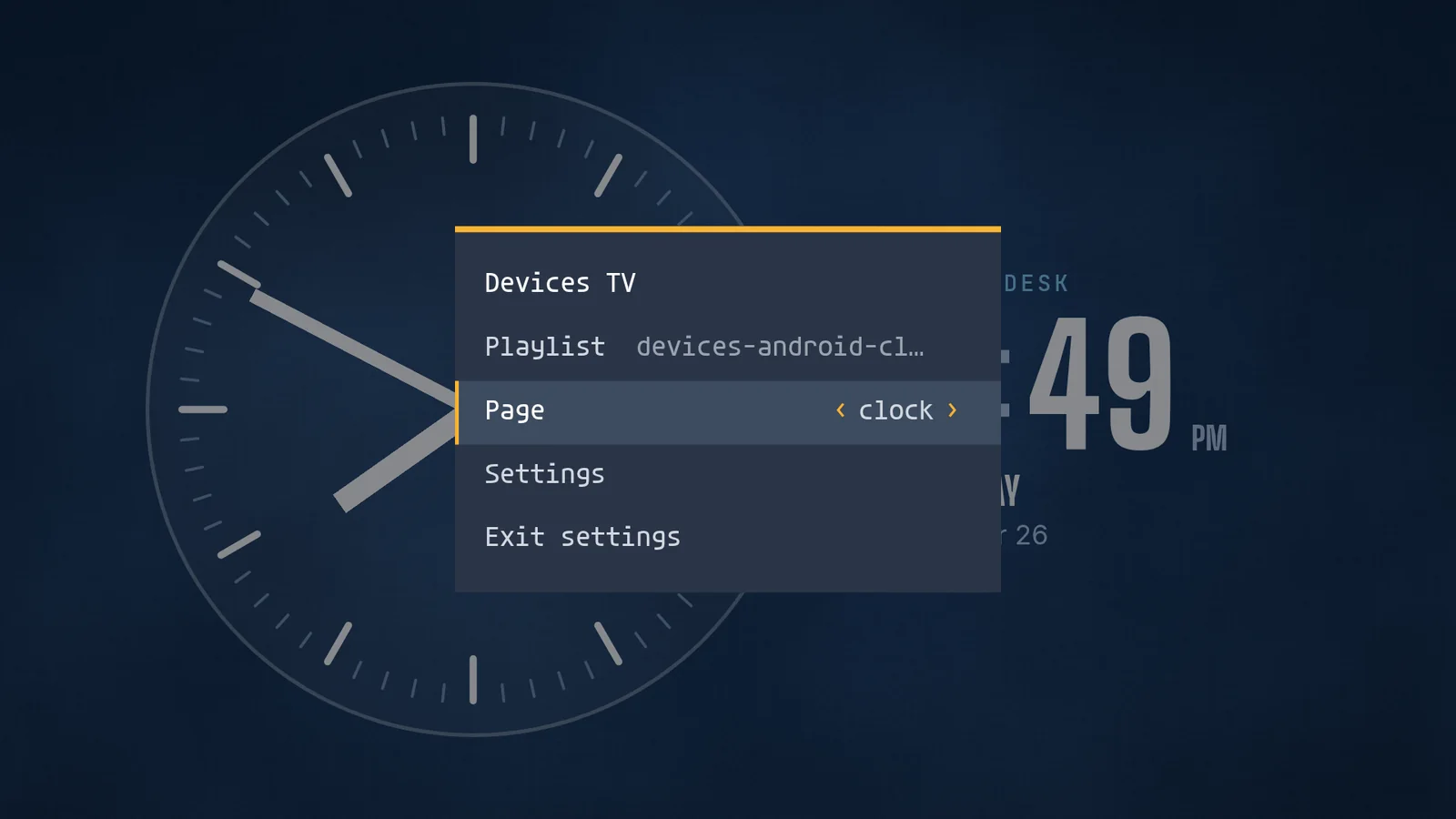
Pulse OK para abrir el menú del Player
Una vez emparejada la pantalla, pulse OK en el control remoto. Se abre un pequeño menú sobre lo que se está reproduciendo. Cambie el nombre de la pantalla, pase a otra lista de reproducción, avance a la página siguiente o anterior y ajuste el brillo y el volumen. Se cierra solo después de un minuto. Pulse Reproducir/Pausa en el control remoto y la pantalla se pausa: el temporizador de la página, su video y la banda sonora se detienen, y se reanudan desde donde pararon. Una pausa termina sola a los 60 minutos.
¿Puede un Android TV reproducir señalización digital en 4K?
Sí, en un dispositivo capaz de decodificarlo. El Player de Android reproduce video de hasta 4K, así que un clip en 4K necesita un dispositivo que admita 4K. En un onn. 4K Streaming Device se reprodujeron H.264 hasta 4K (incluso a 60 fotogramas por segundo), HEVC con 4K de 10 bits, VP9 y AV1.
¿La señalización en Android TV sigue reproduciendo sin red?
Sí. El Player descarga los archivos multimedia una sola vez y los reproduce desde el almacenamiento del propio dispositivo, así que una caída de red no lo detiene. En un onn. 4K Streaming Device, una interrupción de tres minutos dejó el contenido en reproducción, con un aviso a los 60 segundos de que la pantalla estaba sin conexión. Un reinicio sin red mostró el contenido guardado al arrancar. La página de onn. tiene la prueba completa.
¿Qué más comprobamos en dispositivos Android TV reales?
Hicimos estas pruebas el 26 de octubre de 2026 en un onn. 4K Streaming Device real y en dos modelos Sony BRAVIA, con el Player publicado.
| Probamos | Qué ocurrió |
|---|---|
| Fotos y gráficos | Se mostraron JPEG, PNG, GIF y WebP, incluso un JPEG de 8K. |
| Sin red durante 3 minutos | El contenido siguió reproduciéndose. El stick volvió a estar en línea 19 segundos después de que regresara la red. |
| Reinicio sin red durante 6 minutos, con una lista de reproducción nueva enviada entretanto | El contenido guardado estaba en pantalla al arrancar. La nueva lista de reproducción tomó el relevo 50 segundos después de que regresara la red. |
| Almacenamiento casi lleno | La pantalla le avisa cuando quedan unos 400 MB libres. Con solo 17 MB libres y un reinicio, el contenido guardado siguió reproduciéndose y se mantuvo el emparejamiento. |
| Botón de inicio, ajustes de Android, suspensión y reactivación | Con Pantalla de inicio activada, el Player volvió al primer plano unos 2 segundos después de que Inicio o los ajustes de Android lo taparan, y se mantuvo ahí tras la suspensión y la reactivación. |
| Un Sony BRAVIA 4K GB y un BRAVIA 4K VH21 | Ambos se instalaron de la misma forma. En el 4K GB no hubo que permitir nada. El 4K VH21 pidió una vez permiso para mostrar sobre otras apps, y con permitirlo bastó. |
La página de onn. y la página de Sony BRAVIA incluyen cada prueba completa.
¿Puede un Android TV mostrar una cámara RTSP?
Sí. El Player de Android abre por sí mismo la dirección RTSP de una cámara, a través de su propia red, sin relé ni conversor intermedio. Pida a su agente que ponga la dirección de la cámara en una pantalla y se reproduce en vivo. Una transmisión en vivo no se guarda para reproducirla sin conexión, por lo que se muestra una imagen de respaldo que usted elige mientras la cámara se conecta, si el video se detiene o cuando el Player no puede alcanzar la cámara. Las cámaras UniFi Protect también funcionan: active RTSP en un canal de Protect y dé su dirección a su agente. El Player reproduce la dirección rtsps:// de Protect del puerto 7441 como rtsp:// simple en el puerto 7447, así que el televisor necesita una ruta al puerto 7447 de la consola Protect, y ese tramo no usa ni TLS ni SRTP. La guía de cámaras cubre el lado de la cámara.
¿Qué informa un Android TV y qué puede controlar su agente?
Una instalación desde Google Play informa del tiempo de actividad del dispositivo y del Player, la memoria, los núcleos de CPU, la conexión y el encendido de la pantalla, la red y la señal de Wi-Fi, los fallos y los reinicios del renderizador, cada quince minutos y de inmediato cuando cambia la conexión o el encendido de la pantalla. La vista en vivo del panel también funciona en ella, y alguien frente al televisor permite la captura de pantalla una vez cada vez que se inicia el Player. El control de energía de la pantalla es un apagón en pantalla programado, y la tienda actualiza el Player.
Un dispositivo configurado como propietario del dispositivo da más control a su agente: reiniciarlo, encender o apagar su retroiluminación y leer la temperatura de su CPU. La guía del Player enumera lo que informa y controla cada Player.
Preguntas frecuentes
¿Qué puede mostrar una pantalla Android TV?
Imágenes, video de hasta 4K, transmisiones en vivo con cámaras RTSP incluidas, páginas web, sus propias apps y más de 200 apps listas para usar, como relojes, clima, menús y paneles.
¿El Player necesita Google Play?
No. Un dispositivo sin Google Play puede instalar el mismo Player firmado por sideload. La guía de sideload lo explica paso a paso, y la guía de Players tiene los comandos del APK.
¿Cómo configuro muchos Android TV?
Pida a su agente un enlace de flota, una única URL de Player que convierte cada dispositivo que la abre en su propia pantalla, sin código de emparejamiento. Póngala en la configuración administrada de su gestor de dispositivos, o escanee un código QR en un dispositivo restablecido de fábrica con Android 10 o posterior. La guía de Players tiene los pasos.
¿La app de señalización digital para Android TV es gratis?
screenRIG es gratis, con pantallas ilimitadas. Los planes de pago añaden herramientas empresariales, más personas, personas con quienes hablar, gobernanza y términos contractuales. Vea los precios.
A continuación, un stick que probamos
¿Usa un stick de Walmart? Vea cómo un onn. 4K Streaming Device superó una caída de red de tres minutos.
Relacionado
Otras pantallas
screenRIG es gratis.
Instale el plugin oficial, vincule una pantalla y su agente publica en ella.