Lo que probamos en el stick
Comprobado el 2026-10-26 en un onn. 4K Streaming Device real. Otros modelos onn. Google TV ejecutan el mismo Player, que necesita Android 9 o posterior.
| Probamos | Qué ocurrió |
|---|---|
| Video | Todo lo que probamos se reprodujo: H.264 hasta 4K (incluso a 60 fotogramas por segundo y video en vertical), HEVC con 4K de 10 bits, VP9 y AV1. |
| Fotos y gráficos | Se mostraron JPEG, PNG, GIF y WebP, incluso un JPEG de 8K. |
| Sin red durante 3 minutos | El contenido siguió reproduciéndose. Un aviso de desconexión apareció a los 60 segundos, y el stick volvió a estar en línea 19 segundos después de que regresara la red. |
| Reinicio sin red durante 6 minutos, con una lista de reproducción nueva enviada entretanto | El contenido guardado estaba en pantalla al arrancar. La nueva lista de reproducción tomó el relevo 50 segundos después de que regresara la red. |
| Almacenamiento casi lleno | La pantalla le avisa cuando quedan unos 400 MB libres. Con solo 17 MB libres y un reinicio, el contenido guardado siguió reproduciéndose y se mantuvo el emparejamiento. |
| Botón de inicio, ajustes de Android, suspensión y reactivación | Con Pantalla de inicio activada, el Player volvió al primer plano unos 2 segundos después de que Inicio o los ajustes de Android lo taparan, y se mantuvo ahí tras la suspensión y la reactivación. |
Lo que ve cuando se cae la red
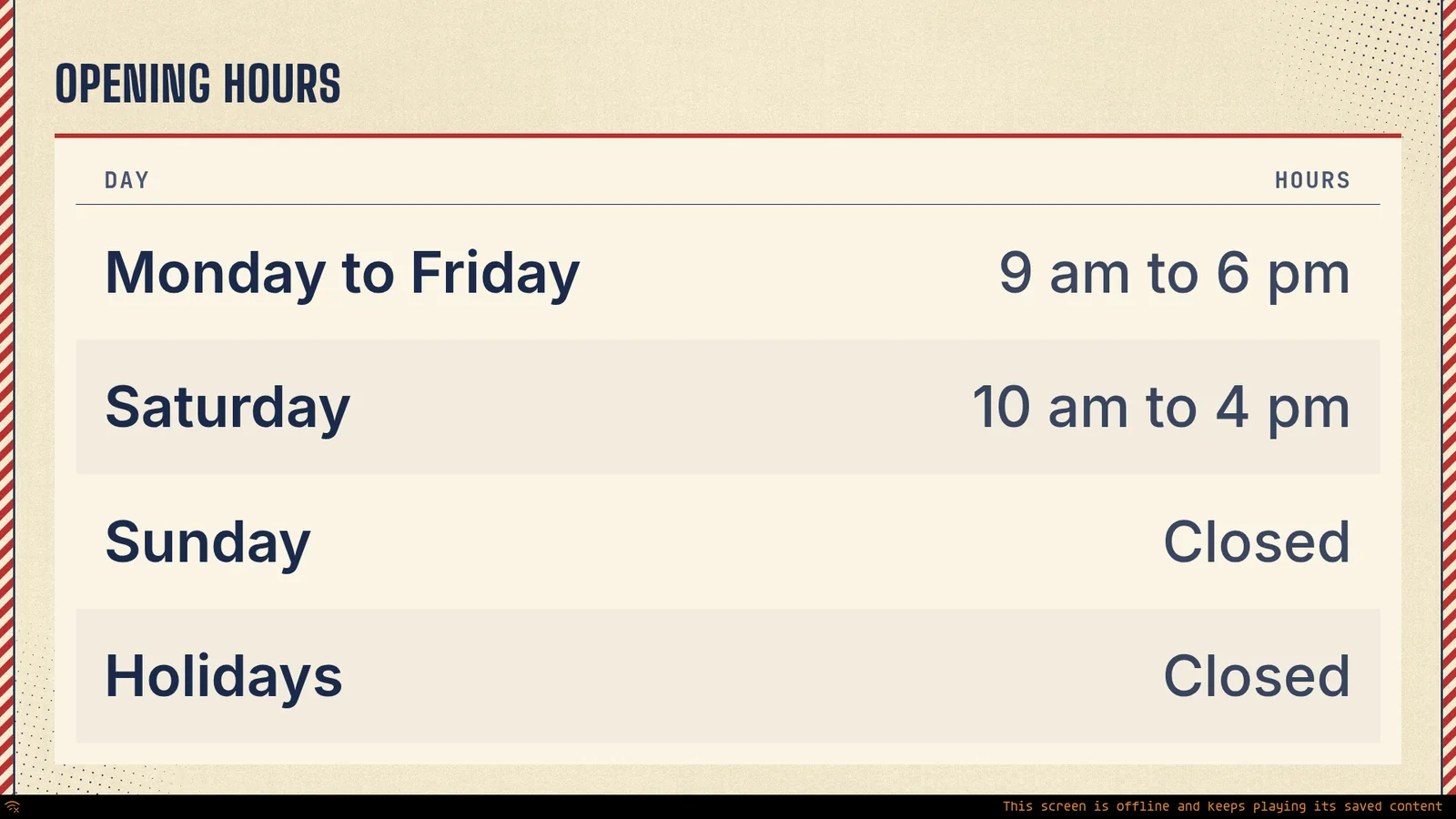
El stick mantiene la página en la pantalla y lo dice en una línea al final. La conversación de arriba se ejecutó en una pantalla de prueba, el Player en un navegador de escritorio con su red cortada, y esto es lo que mostró esa pantalla.
Configúrelo en tres pasos
- En el stick, abra Google Play, busque screenRIG e instale el Player (ficha de Google Play). ¿No tiene Google Play? La guía de sideload muestra otra vía.
- Abra el Player. Pide mostrarse sobre otras apps para poder arrancar al encender. En este stick, la página de ajustes que se abre no enumera ninguna app. No pasa nada: el stick concede el permiso por sí mismo, y el Player arranca al encender tras un reinicio.
- Dicte a su agente el código de la pantalla. Pulse OK en el control remoto para abrir el menú del Player, que describe la página de Android TV.
Las actualizaciones se instalan en el sitio y conservan su emparejamiento.
Por qué vuelve después de Inicio
La pantalla de inicio propia de Google TV tiene prioridad sobre cualquier app, así que el Player no puede quedarse con el botón de Inicio. Con Pantalla de inicio activada en los Ajustes del Player, vuelve al primer plano unos dos segundos después de que Inicio, los ajustes de Android o cualquier otra app tomen la pantalla, y de nuevo tras la reactivación y el reinicio.
Cuando el televisor está apagado, el stick duerme
Con el televisor apagado o en otra entrada, el stick se duerme unos cinco minutos después de la última entrada, y despierta cuando el televisor lo selecciona de nuevo. Un stick oscuro con el televisor apagado es ese sueño, no una avería.
Cómo se compara con otros dispositivos Google TV
El Player funciona en cualquier dispositivo Android TV o Google TV con Android 9 o posterior, así que el stick onn. es una opción entre varias. Es el que probamos.
| Dispositivo | Qué es | Ejecuta el Player |
|---|---|---|
| Walmart onn. 4K Streaming Device | Un stick Google TV. Superó las pruebas anteriores | Sí, desde Google Play |
| Chromecast con Google TV (4K y HD) | El stick Android TV de Google con control remoto | Sí. La guía de Chromecast tiene la configuración |
| Google TV Streamer (4K) | El sustituto de Google para la línea Chromecast, con Android TV OS | Sí |
| Chromecast original y Chromecast Ultra | Receptores de transmisión sin apps propias | No |
| Fire TV Stick | El stick de Amazon, desde la Amazon Appstore | Sí. Vea la página de Fire TV Stick |
Google enumera estos dispositivos en su página de especificaciones. Todos los dispositivos Android TV usan el mismo Player, el mismo menú y los mismos tres ajustes de kiosco, así que lo que aprenda en uno sirve para el siguiente.
Cuánto cuesta mantener un stick
Walmart fija el precio del stick. screenRIG es gratis. Las descargas son gratis, así que una pantalla que repite el bucle todo el día no cuesta nada mantener en marcha, y el stick es lo único que se compra. Vea los precios.
Preguntas frecuentes
¿El stick onn. Google TV funciona como reproductor de señalización digital?
Sí. Superó nuestras pruebas: video de hasta 4K, fotos, reproducción sin conexión, un reinicio sin red y el botón de Inicio. Ejecuta el Player de screenRIG desde Google Play y su agente de IA gestiona la pantalla.
¿El stick onn. sigue reproduciendo cuando la red se cae?
Sí. En nuestra prueba el contenido siguió reproduciéndose durante tres minutos sin red, apareció un aviso de desconexión a los 60 segundos y el stick volvió a estar en línea 19 segundos después de que regresara la red.
¿El Player arranca solo en un stick onn.?
Sí. Iniciar al arrancar viene activado de forma predeterminada, y con Pantalla de inicio activada el Player vuelve al primer plano unos dos segundos después de que Inicio tome la pantalla. La guía del modo kiosco muestra ambos.
¿Puedo usar un stick onn. sin Google Play?
Sí. La guía de sideload instala el mismo Player firmado de otra manera.
¿El stick onn. es lo mismo que un Chromecast con Google TV?
Son sticks distintos que ejecutan la misma familia de sistemas operativos, así que ambos aceptan el mismo Player. Un Chromecast con Google TV es el stick propio de Google; el stick onn. es el de Walmart.
A continuación, arranque directamente en su señalización
¿Quiere que el stick inicie su señalización por sí solo y se quede en ella? La guía del modo kiosco en Android TV explica los tres ajustes.
Relacionado
Otras pantallas
screenRIG es gratis.
Instale el plugin oficial, vincule una pantalla y su agente publica en ella.