Lo que necesita
- Un BRAVIA con Android TV o Google TV, con Android 9 o posterior. El televisor es el reproductor, así que no necesita stick ni caja.
- Un agente de IA con el plugin de screenRIG. Comenzar lo instala con un solo pegado.
Un BRAVIA más antiguo al que Google Play no ofrece el Player puede usar un stick, como el onn. 4K Streaming Device conectado al BRAVIA.
Comprobado el 2026-10-26 en dos modelos BRAVIA. Ambos ejecutaron el Player publicado, instalado de la misma forma. En el BRAVIA 4K GB no hubo que permitir nada. En el BRAVIA 4K VH21 el Player pidió una vez mostrarse sobre otras apps, y con elegir Abrir ajustes y permitirlo bastó.
Instálelo en el televisor
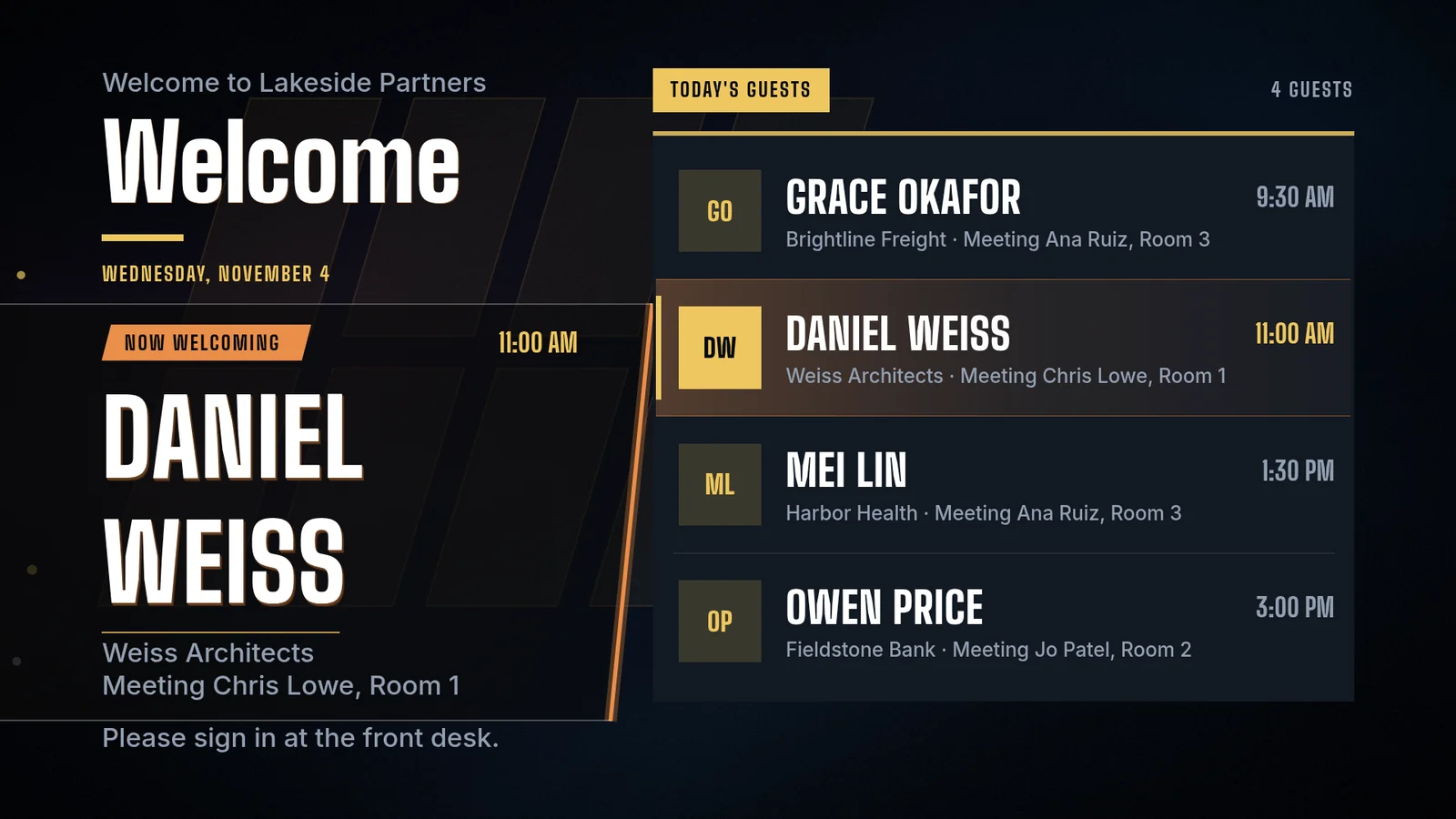
En el televisor, abra Google Play, busque screenRIG, instale el Player (ficha de Google Play) y ábralo. Muestra un código a pantalla completa. Cuando su agente reclama el código, el televisor muestra el nombre que le dio su agente, sobre Listo para contenido, hasta que se publique algo.
¿No tiene Google Play, o prefiere el sideload? Sony documenta las vías para Android TV y Google TV, y una unidad USB en pantallas profesionales. La guía de sideload las sigue para el Player. Los menús varían según el modelo y el país, así que use la Guía de ayuda de Sony para el suyo. Sony advierte de que permitir fuentes desconocidas hace que el televisor y sus datos sean más vulnerables a apps ajenas a Google Play, y en las pantallas profesionales recomienda volver a desactivar el permiso después de la instalación.
Evite que el televisor se apague solo
Un letrero funciona durante días sin nadie junto al control remoto, y los televisores Sony tienen ajustes que apagan el televisor cuando nadie lo usa. Sony los nombra de forma distinta según el modelo y no todos los modelos tienen todos. Desactívelos en los menús del propio televisor:
- Espera del televisor inactivo, también llamado Apagado del televisor inactivo o Apagar el televisor después de: póngalo en Desactivado o Nunca. En Android TV está en Preferencias del dispositivo, Energía, o en los ajustes de BRAVIA, Eco. En Google TV está en Sistema, Energía y ahorro de energía, Ahorro de energía.
- Temporizador de suspensión: desactívelo.
- Poner el dispositivo en suspensión, en los ajustes del protector de pantalla de Android TV 9 y 10: póngalo en Nunca.
- Apagado automático, en los modelos que lo tienen: desactívelo. Apaga el televisor cuando no detecta señal de entrada.
El artículo de Sony sobre el apagado por inactividad y el artículo sobre el encendido o apagado automático enumeran cada ruta de menú, y su página Eco describe la Espera del televisor inactivo y el Apagado automático.
Por parte del Player, Iniciar al arrancar, el ajuste de Pantalla de inicio y la elección del protector de pantalla del televisor mantienen el Player en primer plano. La guía del modo kiosco tiene los pasos de los tres.
Modo Pro en las pantallas profesionales BRAVIA
Las pantallas profesionales BZ de Sony tienen un modo Pro creado para señalización (BZ L, J, H y F y BZ40P, BZ35P y BZ30P). Abra los ajustes Pro y elija Iniciar modo Pro, y la pantalla se reinicia en él. Tres ajustes Pro hacen el trabajo tras un corte de luz:
- Fuente de entrada inicial, App Android abre el Player siempre que la pantalla se enciende. En Apps, elija Activar para el Player y configure ambos a la vez. Sony indica que la otra opción activada borra los datos de la app cuando la pantalla se apaga.
- Encendido con corriente, Siempre activado enciende la pantalla siempre que vuelve la corriente.
- Reinicio periódico enciende, apaga o reinicia la pantalla según un horario por día y hora. Sony indica que un reinicio periódico conduce a un funcionamiento estable.
Para el funcionamiento 24/7, la página de ajustes de monitor de Sony indica que puede ser necesario desactivar algunas opciones de ahorro de energía.
Preguntas sobre señalización digital en Sony BRAVIA
¿Se puede usar un televisor Sony BRAVIA como señalización digital?
Sí, cuando ejecuta Android TV o Google TV con Android 9 o posterior. Instale el Player de screenRIG desde Google Play en el televisor, dicte su código a su agente y desactive los ajustes de apagado por inactividad del televisor.
¿Necesito una caja de reproductor multimedia para un Sony BRAVIA?
No. El televisor es el reproductor. Un BRAVIA más antiguo al que Google Play no ofrece el Player puede usar un stick, como el onn. 4K Streaming Device.
¿Cómo instalo una app por sideload en un Sony BRAVIA?
Use Google Play siempre que pueda. Sin él, Sony documenta las vías para Android TV y Google TV, y la guía de sideload las sigue para el Player.
¿Cómo evito que un BRAVIA se apague solo?
Desactive la Espera del televisor inactivo, el temporizador de suspensión, Poner el dispositivo en suspensión y el Apagado automático, donde su modelo los tenga. La lista de arriba da cada ruta de menú.
¿El Player vuelve tras un corte de luz?
Sí. Iniciar al arrancar viene activado de forma predeterminada. En una pantalla profesional BRAVIA, los ajustes Encendido con corriente y Fuente de entrada inicial del modo Pro hacen que la pantalla se encienda y abra el Player cuando vuelve la corriente.
¿Cuánto cuesta mantener señalización en un BRAVIA?
El televisor es su costo. screenRIG es gratis, con pantallas ilimitadas. Los planes de pago añaden herramientas empresariales, más personas, personas con quienes hablar, gobernanza y términos contractuales. Vea los precios.
Qué poner primero
¿No sabe qué mostrar? Vea qué pedir a su agente: menús, anuncios, horarios y más.
Fuentes
- helpguide.sony.net/tv/gaep1/v1/en/01-02_05.html
- helpguide.sony.net/tv/naep2/v1/en/contents/TP1002006251.html
- helpguide.sony.net/tv/ggar1/v1/en-142/07-02_14.html
- www.sony.ca/en/electronics/support/articles/00282671
- www.sony.co.th/en/electronics/support/articles/00032613
- pro-bravia.sony.net/setup/pro-settings/classic
- pro-bravia.sony.net/setup/pro-settings
- pro-bravia.sony.net/setup/device-settings/classic
Relacionado
Otras pantallas
screenRIG es gratis.
Instale el plugin oficial, vincule una pantalla y su agente publica en ella.