Obtenga el Player en Microsoft Store
Abra la ficha de Microsoft Store en la PC, instale el Player e inícielo. Se abre a pantalla completa con el cursor oculto, mantiene activos la PC y su pantalla mientras funciona y muestra un código para su agente.
La ficha, comprobada el 2026-10-26, ofrece el Player para Windows 10 (versión 1809 o posterior) y Windows 11, en PC con Intel, AMD y Arm. Para una PC que hace una sola tarea, el Acceso asignado de Windows puede bloquear una cuenta en el Player. El Player reproduce desde el almacenamiento propio de la PC, así que una red caída no lo detiene.
¿Qué PC con Windows sirve como reproductor de señalización?
El Player necesita dos cosas de la PC:
- Windows 10 (versión 1809 o posterior) o Windows 11. La ficha de la Store lo ofrece para ambos.
- Un procesador de 64 bits. El Player está creado para PC Intel y AMD de 64 bits y para PC Arm, así que una instalación de Windows de 32 bits no puede ejecutarlo.
Más allá de eso, la PC es de su elección: una mini PC detrás de la pantalla, un todo en uno, una laptop con la tapa cerrada, o una PC con pantalla táctil para un kiosco. Las páginas web y sus propias apps también necesitan el runtime WebView2 de Microsoft, descrito abajo.
Sticks de PC y mini PC
Un PC stick es una pequeña computadora con Windows con forma de stick de streaming, y una mini PC es una caja pequeña. Cualquiera de los dos ejecuta el Player cuando supera las mismas dos pruebas. El Compute Stick de Intel muestra la diferencia. El modelo Atom, el STK1AW32SC, venía con Windows 10 de 32 bits, en el que el Player no funciona. El modelo Core m3, el STK2m3W64CC, venía con Windows 10 de 64 bits, que supera la prueba de arquitectura. Compruebe en el stick Configuración, Sistema, Acerca de para ver su tipo de sistema antes de instalar.
Si prefiere no usar Windows en absoluto, una Raspberry Pi o un stick de Android TV ejecuta el mismo Player.
Bloquear la PC en el Player
Una PC en un vestíbulo o en una pared puede ejecutar el Player de modo que no aparezca nada más. Descargue el script de configuración de kiosco de la sección de Windows de Descargas, descomprímalo y ejecútelo una vez desde un PowerShell con privilegios elevados en la PC, con la sesión iniciada en la propia PC:
powershell -ExecutionPolicy Bypass -File .\provision-kiosk.ps1El script bloquea la PC en el Player con Acceso asignado o Shell Launcher, según lo que ofrezca la edición de Windows. Desactiva las notificaciones emergentes y del Centro de actividades, los avisos de Windows Update y las solicitudes de reinicio, los avisos de Seguridad de Windows, Spotlight y los consejos, los globos de hardware nuevo, los cuadros de error, la pantalla de bloqueo, los gestos desde los bordes y el protector de pantalla, y mantiene la PC activa. Las actualizaciones se instalan a las 3 a. m. y nunca reinician la PC bajo el Player; su agente la reinicia cuando usted lo indique. Ejecútelo de nuevo tras cualquier cambio y añada -Undo para revertirlo todo. Reinicie la PC cuando termine.
| Edición de Windows | Qué hace el bloqueo |
|---|---|
| Inicio | Sin bloqueo. El Player sigue manteniendo la PC activa y a pantalla completa. |
| Pro | El Acceso asignado ejecuta el Player de la Store en solitario en Windows 10 (1809 o posterior) y Windows 11, y un Player instalado desde una carpeta en Windows 11. |
| Enterprise, Education, IoT Enterprise | Acceso asignado, o Shell Launcher v2, que sustituye el shell de Windows por el Player en Windows 10 y 11. |
En una PC bloqueada, el Player se mantiene delante de todas las ventanas, recupera el primer plano cuando otra aplicación lo ocupa y mantiene activos la PC y su pantalla. También comprueba una vez por segundo si algo todavía se dibuja encima. Una ventana sobre la pantalla durante 3 segundos se registra como player.window_covered, y otra aplicación que ocupe el primer plano durante 10 segundos, como player.foreground_lost; cada una se borra cuando termina. Su agente las lee con events list --source log --screen-id ID, y el propio registro del Player en la PC nombra el programa.
Pantallas táctiles
Una página web o una app en un diseño admite toque, multitáctil, pellizco y desplazamiento dentro de su propia área, dondequiera que el diseño la coloque; el propio Player nunca hace zoom. Un toque o un clic en una página cuenta como alguien usando la pantalla mientras haya un dedo sobre ella, así que un nivel interactivo sobre un bucle de atracción permanece mientras un visitante desplaza un mapa y vuelve al bucle cuando se detiene. Una PC con pantalla multitáctil da a sus páginas eventos táctiles desde la primera página. El teclado táctil de Windows se abre para un campo de texto, y el script de kiosco activa el ajuste que lo muestra cuando no hay ningún teclado conectado.
Pause la pantalla con una sola tecla
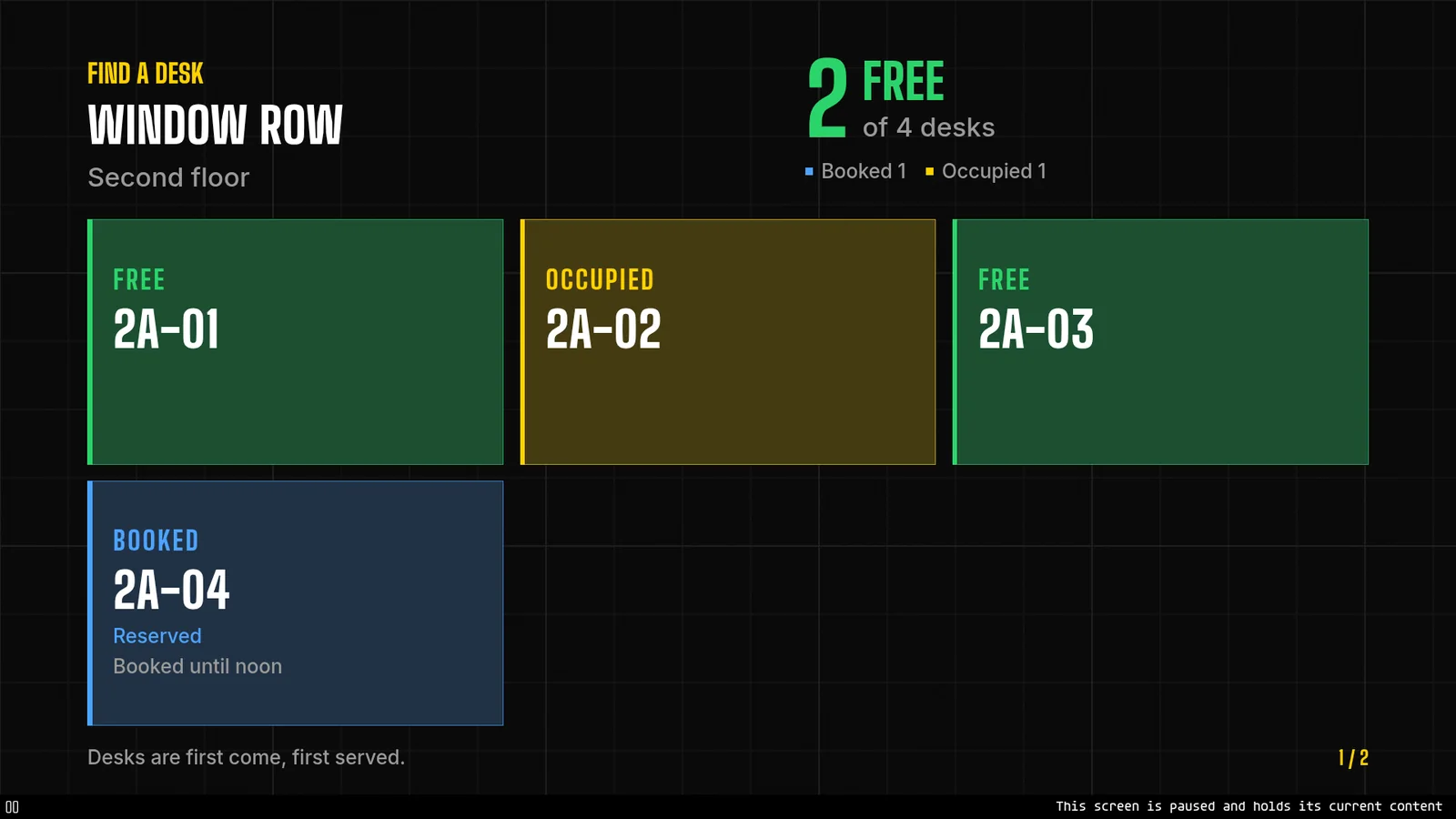
Pulse K en el teclado de la PC. Aparece una marca En pausa abajo a la izquierda con un mensaje de una línea, y el temporizador de la página, el video de la página y la música se detienen. Pulse K otra vez y todo continúa desde donde se detuvo: una página configurada para mostrarse 20 segundos y pausada a los 10 segundos se muestra durante los 10 restantes. Una pausa termina sola a los 60 minutos, y las tarjetas, las páginas web y las transmisiones en vivo siguen funcionando mientras dura.
Encienda y apague el monitor según un horario
Su agente puede darle a la pantalla un horario semanal: hasta 16 ventanas en las que debe estar encendida, en la zona horaria de la pantalla. La PC sigue el horario por sí misma, así que funciona sin conexión, y el Player informa el estado de energía que alcanzó.
- Usted
Mantenga encendida la pantalla de esta PC de 7 a. m. a 10 p. m. los días de semana.
- Agente
La pantalla no tenía zona horaria propia, así que la configuré en la hora de Vancouver, que es la que informó el Player. Luego añadí el horario: encendida de 7 a. m. a 10 p. m., de lunes a viernes. La ventana actual termina hoy a las 10 p. m.
Eso se ejecutó en una pantalla de prueba, que oscurece la imagen. La app de Windows puede cambiar el estado de la pantalla de tres maneras: mediante los controles propios del monitor cuando este responde, apagando el monitor u oscureciendo la pantalla. Diga "apague la pantalla durante dos horas" y su agente anula el horario durante ese tiempo. También puede reiniciar la PC cuando la cuenta con sesión iniciada tiene permiso para apagarla.
Maneje hasta doce pantallas como un solo muro
Un Player de Windows puede controlar de 2 a 12 pantallas como un solo muro, en fila, en columna o en cuadrícula. El Player organiza por sí mismo la disposición de pantallas de Windows, así que su agente solo necesita saber dónde está cada pantalla, en el orden en que Windows las nombra: DISPLAY1, DISPLAY2 y así sucesivamente. Una lista de reproducción hecha para el muro abarca todas las pantallas, y una lista ordinaria se reproduce duplicada en todas ellas. La guía del Player explica los pasos.
¿App de la Store o app del navegador?
¿Prefiere un navegador? La app web Player funciona en la PC en play.screenrig.ai/player. La app de la Store añade lo que un navegador no puede: los controles del monitor, el reinicio de la PC desde su agente, los muros de video y la música que suena sin ningún ajuste.
Las imágenes, el video, las transmisiones en vivo y las tarjetas no necesitan nada más. Las páginas web y sus propias apps se dibujan con el runtime WebView2 de Microsoft, que el Player busca al iniciarse.
Preguntas sobre señalización digital en Windows
¿Qué es un reproductor de señalización digital para Windows?
Una PC que ejecuta software de señalización y muestra su contenido a pantalla completa. Con screenRIG el software es el Player de la Microsoft Store, y su agente de IA crea las pantallas, las publica y comprueba lo que muestra la PC.
¿Qué versiones de Windows ejecutan el Player?
Windows 10 (versión 1809 o posterior) y Windows 11, en PC Intel y AMD de 64 bits y en PC con Arm.
¿Puede un PC stick o una mini PC ser un reproductor de señalización digital?
Sí, si ejecuta Windows 10 (1809 o posterior) de 64 bits o Windows 11. Compruebe su tipo de sistema en Configuración, Sistema, Acerca de. Un stick con Windows de 32 bits no puede ejecutar el Player.
¿Una PC de señalización con Windows sigue reproduciendo sin red?
Sí. El Player reproduce desde el almacenamiento propio de la PC, así que una red caída no detiene una lista de reproducción que ya se descargó. Las páginas web y las transmisiones en vivo necesitan la red mientras se reproducen.
¿Funciona en Windows Home?
Sí. Windows Home no tiene bloqueo, pero el Player sigue funcionando a pantalla completa y mantiene activos la PC y su pantalla. Pro, Enterprise, Education e IoT Enterprise pueden bloquear la PC en el Player con el script de kiosco.
¿Puede una PC con Windows manejar más de una pantalla?
Sí, de 2 a 12 pantallas como un solo muro, en fila, en columna o en cuadrícula.
¿Cuánto cuesta la señalización digital en Windows?
La PC la pone usted. screenRIG es gratis, con pantallas ilimitadas. Los planes de pago añaden herramientas para empresas, más personas, personas con quienes hablar, gobernanza y condiciones contractuales. Los muros de video vienen con Plus y superiores. Consulte los precios.
Después, ponga una página web en ella
¿Quiere una página web o un panel en la PC? Mostrar un sitio web en una pantalla las 24 horas explica qué comprobar antes de publicar.
Relacionado
Otras pantallas
screenRIG es gratis.
Instale el plugin oficial, vincule una pantalla y su agente publica en ella.