Pida la página
- Usted
Ponga example.com en el televisor del vestíbulo y manténgalo todo el día. Compruebe que el sitio permite mostrarse antes de publicar, y dígame qué está mostrando realmente el televisor.
- Agente
El sitio lo permite, así que lo puse en el televisor del vestíbulo y lo configuré para que se mantenga todo el día. El televisor confirmó que tenía la página unos dos segundos después. Algo que conviene saber: cuando tomo una imagen de una página web obtengo un recuadro gris, así que la verdadera comprobación de una página web es mirar el televisor.
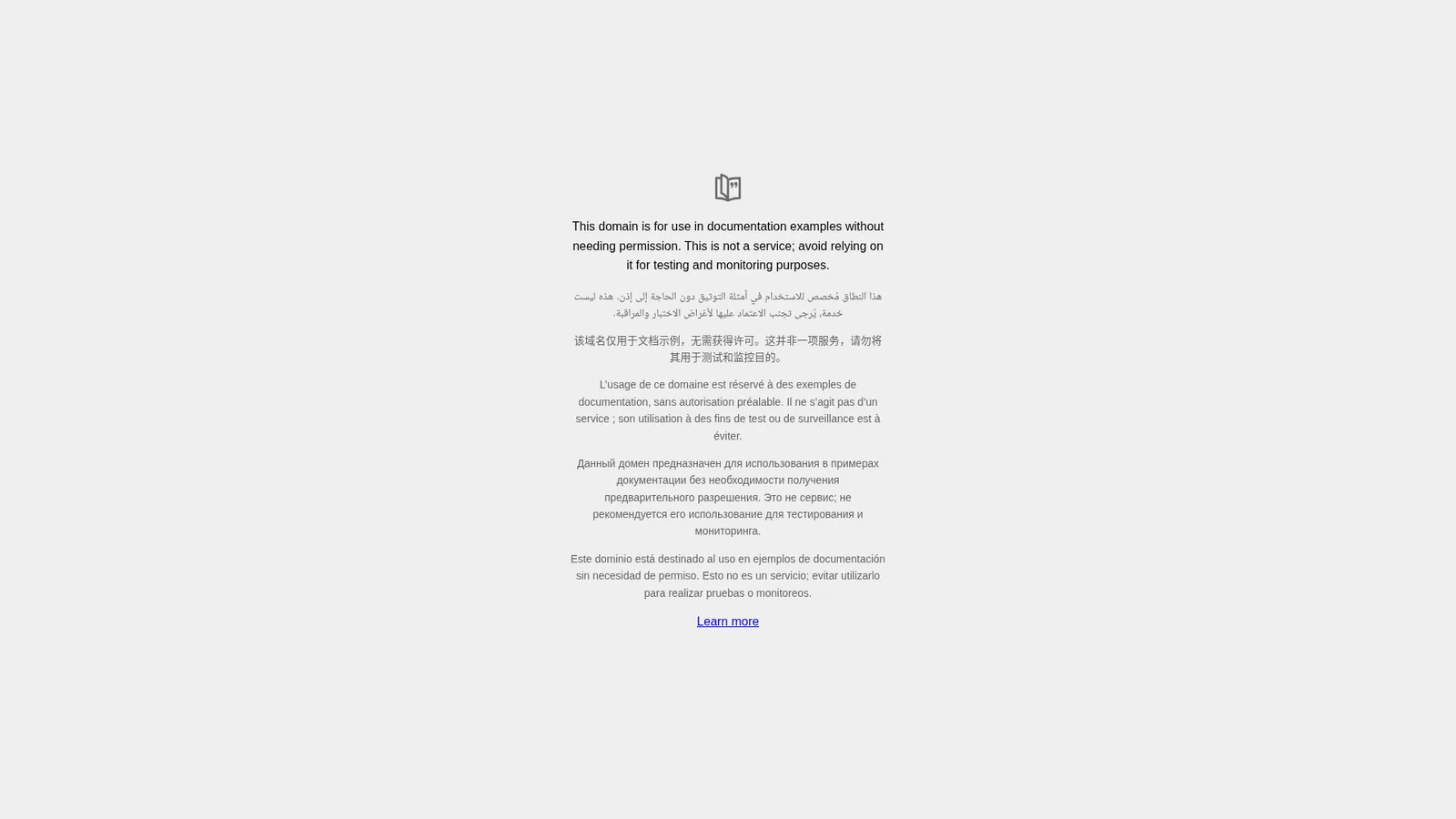
Algunos sitios se niegan a mostrarse
Un sitio puede indicar a los navegadores que no lo muestren dentro de otra página. Su agente lo lee antes de publicar. Cuando comprobamos cinco sitios, example.com y Wikipedia lo permitieron, y Google, GitHub y la página de ejemplo de IANA lo rechazaron.
- Usted
Ahora ponga https://www.iana.org/help/example-domains en su lugar.
- Agente
Está en el televisor, pero ese sitio indica a los navegadores que no lo muestren dentro de otra página, así que este televisor dibuja un icono gris de "bloqueado" en lugar del sitio. Los Android TV, Linux y Windows abren la página por sí mismos y la muestran bien. Si el sitio es suyo, puede permitirlo. Si no, puedo crearle una página propia.

| Player | Un sitio que se niega a mostrarse |
|---|---|
| Android TV y Google TV, Amazon Signage Stick, Linux, Raspberry Pi, Windows | Muestra la página |
| Player web (un navegador, el navegador propio de un televisor), macOS, Samsung Tizen, LG webOS, BrightSign | Un icono bloqueado |
| Apple TV, iPhone, iPad | No admite páginas web. Lo que se estaba reproduciendo sigue reproduciéndose. |
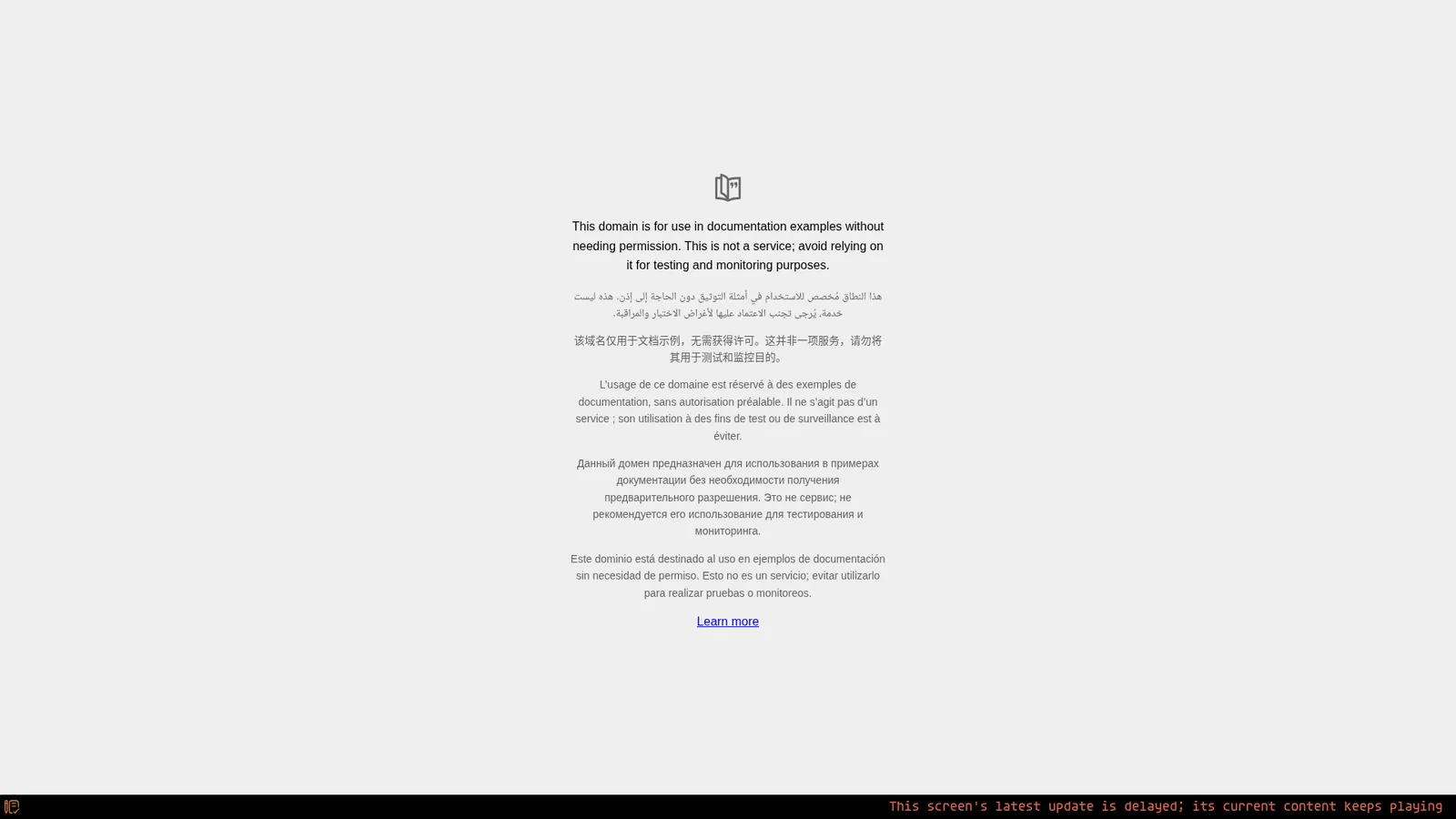
El Player web rechaza una contraseña en la dirección, como https://user:password@site. El televisor conserva la última página buena, y una línea roja en la parte inferior indica que la actualización se retrasa. Use en su lugar la vista de kiosco o compartida del sitio.
¿La página se actualizará sola?
- El televisor no vuelve a cargar una página que se mantiene sola.
- Dos páginas que se turnan se recargan cada vez que les toca.
- Su agente puede actualizar la pantalla a petición. La página se recarga en el siguiente cambio de página, y una sola actualización es gratis.
- O el sitio se actualiza solo, si su propietario lo creó así.
Apague la pantalla por la noche
- Usted
Apague la pantalla de 7 p. m. a 7 a. m. los días de semana, y todo el fin de semana.
- Agente
Un horario necesita la zona horaria de la pantalla, así que primero la configuré, en Vancouver, donde el televisor dice que está. Luego se aplicó el horario: encendida de 7 a. m. a 7 p. m. los días de semana, apagada el resto del tiempo. Comprobé a las 7:53 de la tarde del lunes y la pantalla informó que estaba apagada.
El televisor guarda el horario por sí mismo, así que se mantiene incluso cuando internet no funciona. El Player web oscurece la pantalla. Los Players que pueden comunicarse con la pantalla la apagan: la guía de Players indica cuáles.
¿No puede cambiar el sitio? Cree su propia página
- Usted
Ese sitio no se muestra. Hágame en su lugar una sencilla página de recepción: "Estamos abiertos, de lunes a viernes, de 9:00 a 17:30", con un reloj en vivo.
- Agente
Listo. Es su propia página, así que ningún otro sitio puede bloquearla, y el reloj está funcionando en el televisor. Cuando tomo una imagen de ella obtengo una imagen real de la página, no un recuadro gris.
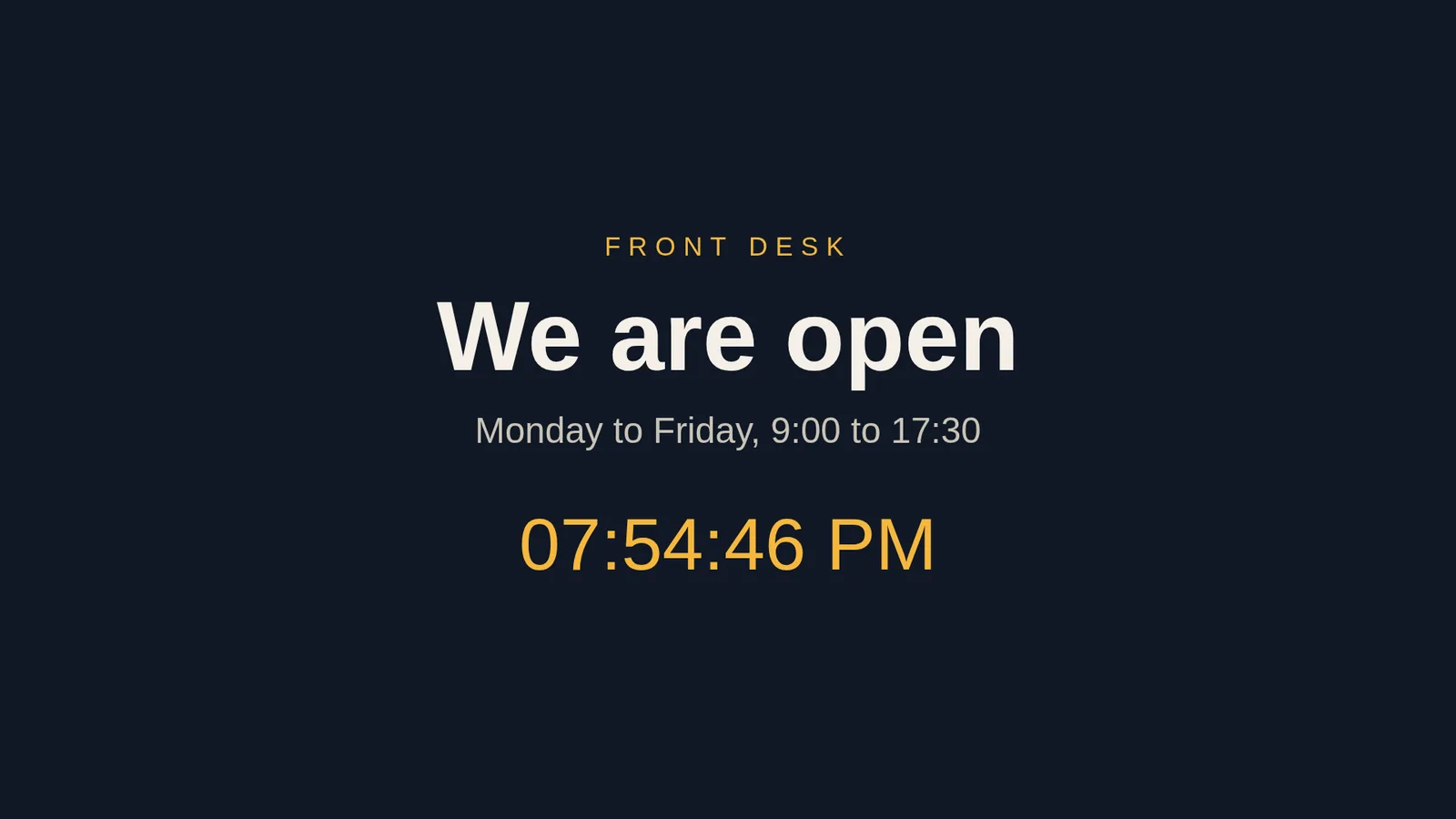
Su página es una copia de lo que usted pidió. Para cambiarla, pida una actualización a su agente.
Después de un corte de energía
- Android TV y Google TV inician el Player de nuevo al arrancar. Android 10 o posterior le pide que permita Mostrar sobre otras apps una sola vez. El modo kiosco de Android TV lo explica paso a paso.
- Amazon Signage Stick y Fire TV usan el mismo ajuste Iniciar al arrancar. Algunos modelos de Fire TV necesitan un paso adicional desde una computadora, que se muestra en la guía de Players y en la guía de configuración de Fire TV.
- BrightSign inicia el Player desde su tarjeta SD.
Una página web necesita internet, porque su propietario la aloja. En un Player nativo, las imágenes y los videos que usted da a su agente permanecen en el televisor y se reproducen sin internet.
Siguiente: haga que el televisor vuelva por sí solo tras un corte de energía con el modo kiosco de Android TV.
Ver: Cree una app de kiosco con el SDK
Una película para desarrolladores: Claude Code escribe un kiosco de lobby contra window.screenrig, envía una versión inmutable y responde al toque de un visitante en otra pantalla.
Película / Crear una aplicación de kiosco con el SDK
3:07

Relacionado
Más guías
screenRIG es gratis.
Instale el plugin oficial, vincule una pantalla y su agente publica en ella.