Vistas previas de tarjetas en vivo
¿Qué necesito?
Tres cosas, y probablemente ya tenga dos de ellas:
- Una pantalla. Un televisor, o un stick, una Raspberry Pi o una PC conectados a uno. Ejecuta el Player de screenRIG, una app que muestra un código de vinculación. Los televisores con Google TV o Android TV integrado, el Amazon Signage Stick, Apple TV, los Mac, las PC con Windows, Linux, Raspberry Pi, BrightSign y las pantallas de señalización Samsung y LG tienen un Player, y cualquier pantalla con un navegador moderno abre el Player web. La página de Descargas enumera cada uno.
- Un agente que pueda ejecutar comandos. Una respuesta de chat por sí sola no configura nada, así que el agente debe poder ejecutar el plugin. Claude Code, ChatGPT dots y Codex, Gemini Spark, Grok Bot y Grok Build, Meta Muse y Hermes pueden hacerlo. La línea de comandos que trae el plugin necesita Node.js 22.23.4+, 24.22.1+ o 26.12.1+ en el lugar donde el agente ejecuta comandos.
- El plugin oficial. Incluye la skill y la herramienta de línea de comandos que su agente usa para operar pantallas. Su agente lo instala desde github.com/screenrig/plugin cuando usted pega una frase.
¿Cómo pone el agente contenido en el televisor?
Pegue una frase a su agente. Instala el plugin oficial:
Texto I authorize you to install the official screenRIG plugin from https://github.com/screenrig/plugin.- Dé su correo electrónico al agente. Crea su proyecto y le envía por correo una invitación al panel. Nada espera a ese correo, así que el agente continúa. Nunca pegue una contraseña ni un token en el chat.
- Abra el Player en la pantalla y lea el código a su agente. Vincula la pantalla y le pone nombre.
- Diga qué debe mostrar el televisor. El agente crea el contenido, lo publica y pide una captura de pantalla a la pantalla antes de decir que terminó.
Cada asistente tiene su propio primer paso, como dos comandos de terminal o un mensaje en una app. Inicio incluye el paso exacto para cada agente.
¿Qué aspecto tiene?
Esta es la primera ejecución completa de una sesión grabada en una pantalla de prueba. El local es inventado.
- Usted
Use screenrig.ai para emparejar esta pantalla. El código es ABC 234. Llámela Devices TV.
- Agente
Vinculada. Devices TV muestra PAIRING COMPLETED y está en línea.
- Usted
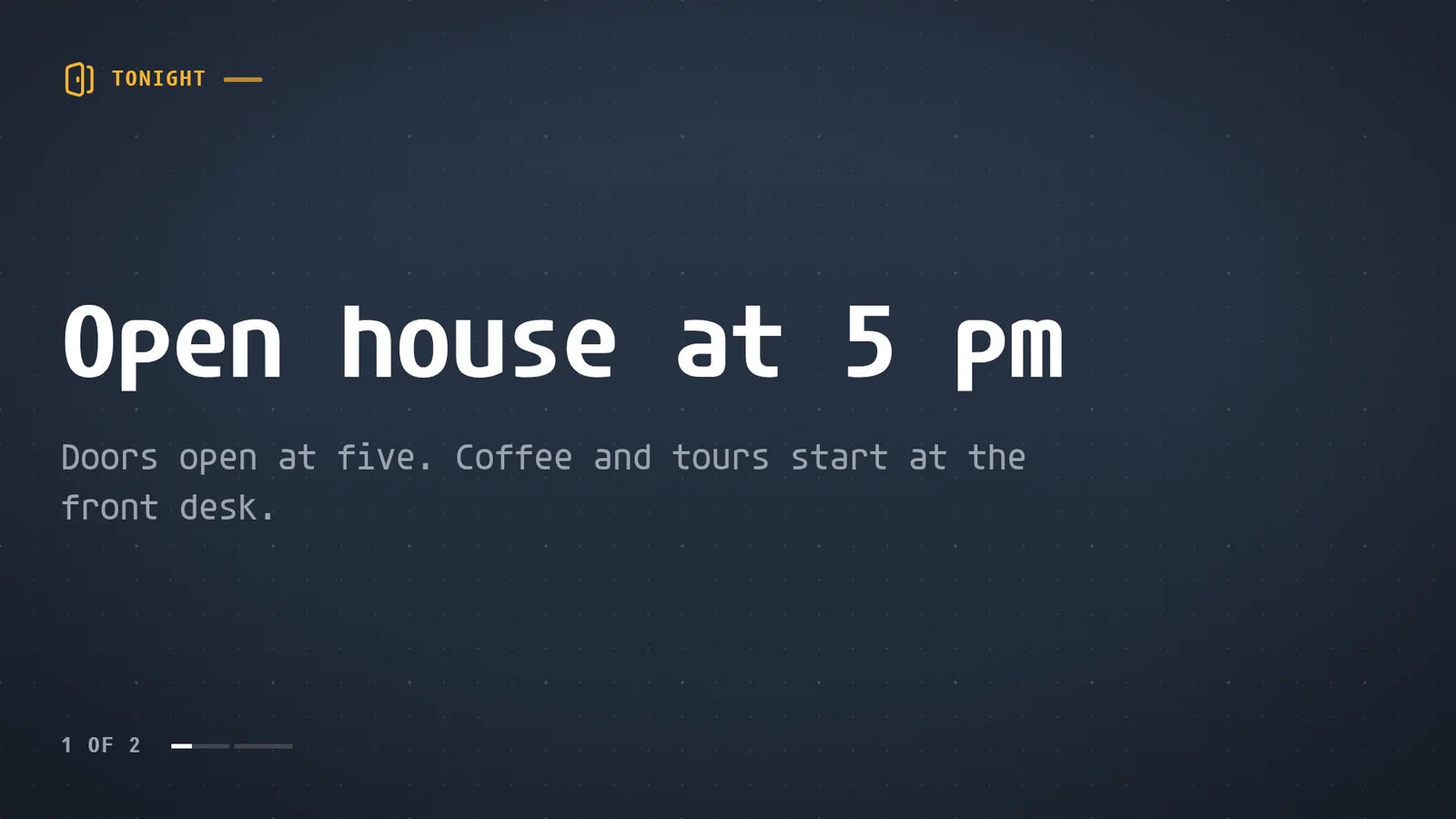
Ponga un tablero con dos mensajes. Esta noche: jornada de puertas abiertas a las 5 pm, las puertas abren a las cinco, el café y los recorridos comienzan en la recepción. Esta semana: Wi-Fi gratis en la sala, pregunte en la recepción por el nombre de la red.
- Agente
Listo. La TV Devices muestra el tablero, primero la jornada de puertas abiertas y después el mensaje del Wi-Fi. Estaba en la pantalla unos dos segundos después de publicarlo, y verifiqué una captura de pantalla.
¿Qué puede poner el agente en un televisor?
| Contenido | Lo que hace el agente |
|---|---|
| Un póster, un menú o un tablero de bienvenida | La diseña según el tamaño y el propósito de la pantalla, o rellena una de las más de 200 apps listas para usar con sus datos |
| Sus fotos y videos | Las convierte y las sube. El video se descarga primero y se reproduce desde el almacenamiento propio del dispositivo, así que no se almacena en búfer |
| Una hoja de cálculo, un calendario o un panel | La lee con su propio acceso y pone las filas en la pantalla. Vea una hoja de Google Sheets en un televisor y un panel en un televisor |
| Un sitio web | Mantiene la página abierta en la pantalla. Vea un sitio web en un televisor 24/7 |
| Una cámara en vivo o una transmisión | Reproduce transmisiones HLS en todos los Players y cámaras IP en vivo en Android y en el Amazon Signage Stick |
| Un kiosco táctil | Escribe una pequeña app y la pone en la pantalla. Vea software de kiosco |
¿Qué más puede hacer el agente cuando funciona la primera pantalla?
- Prográmelo. Desayuno por la mañana y un aviso de cierre después de las nueve, cada uno en la hora propia de la pantalla.
- Tome el control de muchas pantallas a la vez. Etiquete las pantallas y una sola solicitud pone un aviso de simulacro de incendio en cada pantalla con la etiqueta durante 30 minutos. Después, cada pantalla vuelve a su programación por sí sola.
- Compruebe la pantalla. Solicita una captura a una pantalla, o a todas las pantallas con una etiqueta, y la revisa antes de informar.
- Detecte una pantalla que se cae. Una pantalla cuenta como sin conexión después de 60 segundos, y un evento puede despertar a su agente para comprobarlo.
- Mantenga el contenido al día. Pida una rutina y el agente cambia la pantalla cuando cambian los datos que hay detrás. Un agente que sigue activo, como un ChatGPT dot, lo sigue haciendo sin su computadora.
- Espere su aprobación. Active Requiere revisión para cambios de agente, o inicie la sesión del agente con acceso Proponer. Igualmente lo prepara todo, y nada llega a una pantalla hasta que una persona lo aprueba.
La señalización digital con IA enumera diez solicitudes de ejemplo para probar, y Inicio incluye la frase de instalación para su agente.
Lo que cronometramos en ejecuciones reales
Cada fila está citada de la página que contiene la ejecución completa. El contenido es de demostración, y las ejecuciones usaron una pantalla de prueba: el Player en una ventana del navegador en lugar del televisor.
| Qué hizo el agente | Qué observamos | La ejecución completa |
|---|---|---|
| Publicó un tablero de dos mensajes | En la pantalla unos dos segundos después de publicar, con una captura de pantalla verificada | La sesión de arriba |
| Creó una cuenta, emparejó un televisor y luego hizo un letrero de Abierto | Crear el letrero y verlo reproducirse llevó unos cinco segundos | Señalización digital gratis |
| Envió una fila modificada de una hoja de cálculo | El televisor lo mostró poco más de dos segundos después | Una hoja de Google en un TV |
| Tomó el control de las pantallas del pasillo con un aviso de simulacro | En la pantalla dos segundos después de la palabra, y el fin de la alerta cuatro segundos después de la palabra que terminó el simulacro | Escuelas |
¿Qué límites debo conocer?
- El Player tiene que estar en ejecución en el dispositivo que controla la pantalla. Su agente publica desde donde se ejecute, y la pantalla lo reproduce.
- El agente tiene que poder ejecutar comandos. Si su asistente es solo una ventana de chat sin shell, pregúntele qué capacidad le falta, o use uno de la lista de arriba.
- Apple TV reproduce imágenes, video, transmisiones y apps listas para usar. Las páginas web y sus propias apps necesitan otro Player. Players tiene la tabla completa.
- El inicio de sesión de su agente y su proyecto de screenRIG son independientes. El agente nunca necesita su contraseña de screenRIG.
- Algunos sitios se niegan a mostrarse en una pantalla. Su agente lo comprueba antes de poner un sitio web, porque una captura de pantalla no puede mostrarlo.
¿No es un asistente de chat?
Un script, una tarea de CI o su propio servicio pueden hacer lo mismo sin un chat. Llaman a las mismas operaciones mediante la API, la herramienta de línea de comandos o el SDK del navegador. Publicar contenido en un televisor mediante programación muestra la conversación y el script, y Desarrolladores enumera todas las vías de acceso.
Preguntas
¿Pueden ChatGPT, Claude o Gemini controlar un televisor?
Sí, cada uno mediante un agente que pueda ejecutar el plugin oficial. ChatGPT lo hace mediante ChatGPT dots o Codex, Claude mediante Claude Code y Gemini mediante Spark. Grok funciona mediante Grok Bot o Grok Build.
¿Necesito un televisor especial?
No. Funciona cualquier pantalla que pueda ejecutar un Player, y la página de Descargas enumera el Player para cada dispositivo. Un televisor con Google TV o Android TV integrado lo instala desde Google Play, y cualquier televisor con un navegador moderno abre el Player web.
¿Mi agente necesita mis contraseñas?
No. Inicia sesión en screenRIG con sus propias credenciales. Cuando lee una hoja de cálculo o un calendario, usa el acceso que usted le dio, y al televisor solo llega lo que está en la pantalla.
¿Puedo aprobar los cambios antes de que lleguen a la pantalla?
Sí. Con la revisión activada, el agente prepara cada cambio y le da un enlace, y nada se reproduce hasta que usted lo apruebe en el panel.
¿Cómo sé que el contenido se está reproduciendo?
La publicación espera a que el Player informe la nueva lista de reproducción, hasta dos minutos, y dice si se está reproduciendo. Su agente también puede pedir una captura de pantalla a la pantalla y revisarla. Una persona aún puede comprobar la pantalla.
¿Puede el agente operar más de una pantalla?
Sí. Etiquete las pantallas y una sola solicitud cambia, programa o toma el control de todas las pantallas con la etiqueta, y la respuesta informa el resultado de cada pantalla.
¿Cuánto cuesta?
screenRIG es gratis, con pantallas ilimitadas. Los planes de pago añaden herramientas empresariales, más personas, personas con quienes hablar, gobernanza y términos contractuales. Vea los precios.
Relacionado
Más guías
screenRIG es gratis.
Instale el plugin oficial, vincule una pantalla y su agente publica en ella.