Empiece con una frase
Una tarea de CI dibuja un póster de estado después de cada ejecución, con unas pocas líneas de Python. Usted quiere el más reciente en el televisor del área del equipo.
- Usted
Nuestra tarea de CI dibuja un póster de estado después de cada ejecución. Ponga el más reciente en el televisor del área del equipo, y avíseme cuando el televisor realmente lo tenga.
- Agente
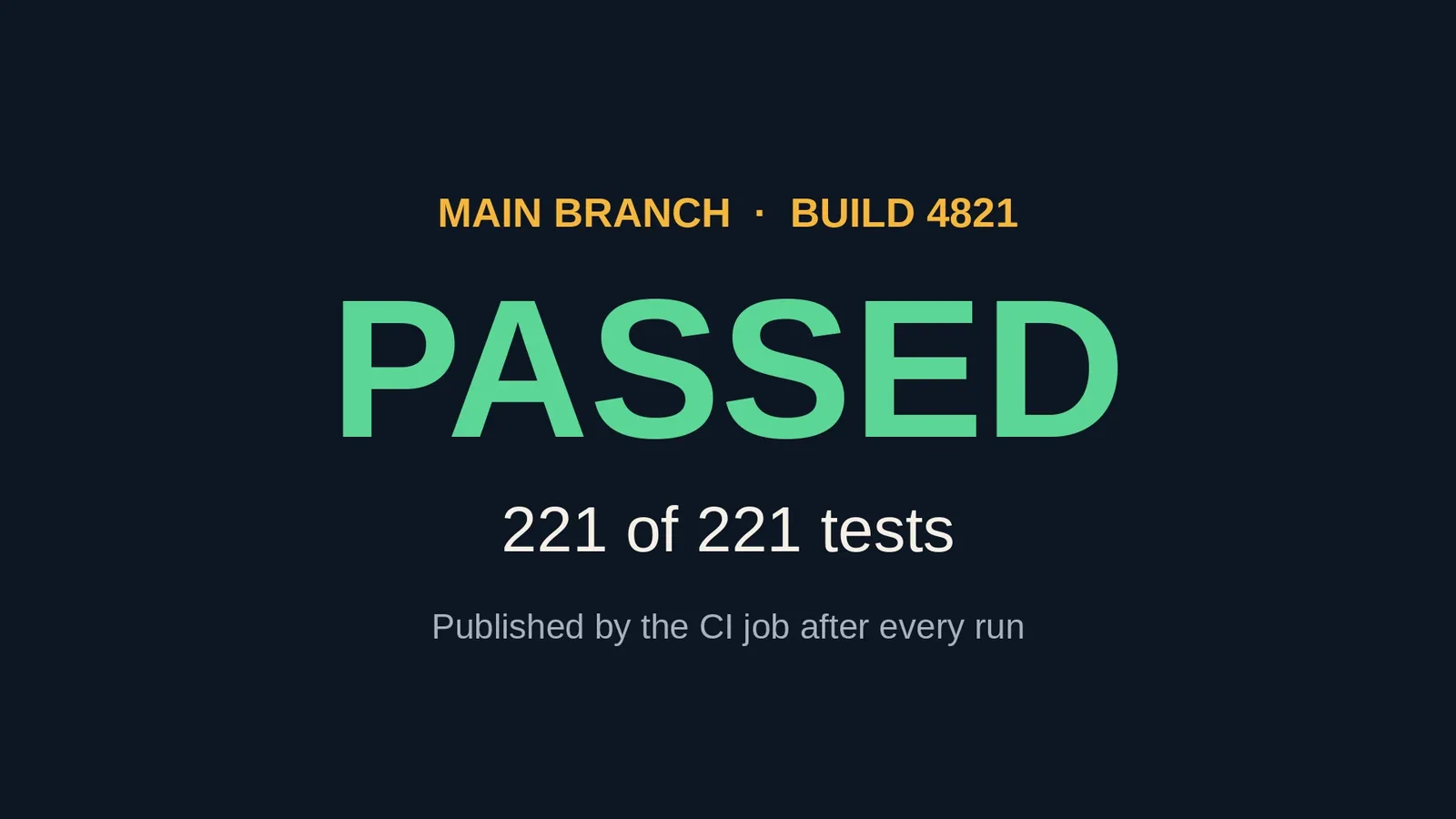
La compilación 4821 está publicada: APROBADA, 221 de 221 pruebas. El televisor confirmó que tenía el póster unos dos segundos después de que lo envié, y tomé una imagen de la pantalla para comprobarlo.
- Usted
La compilación 4822 acaba de fallar. Actualice el televisor.
- Agente
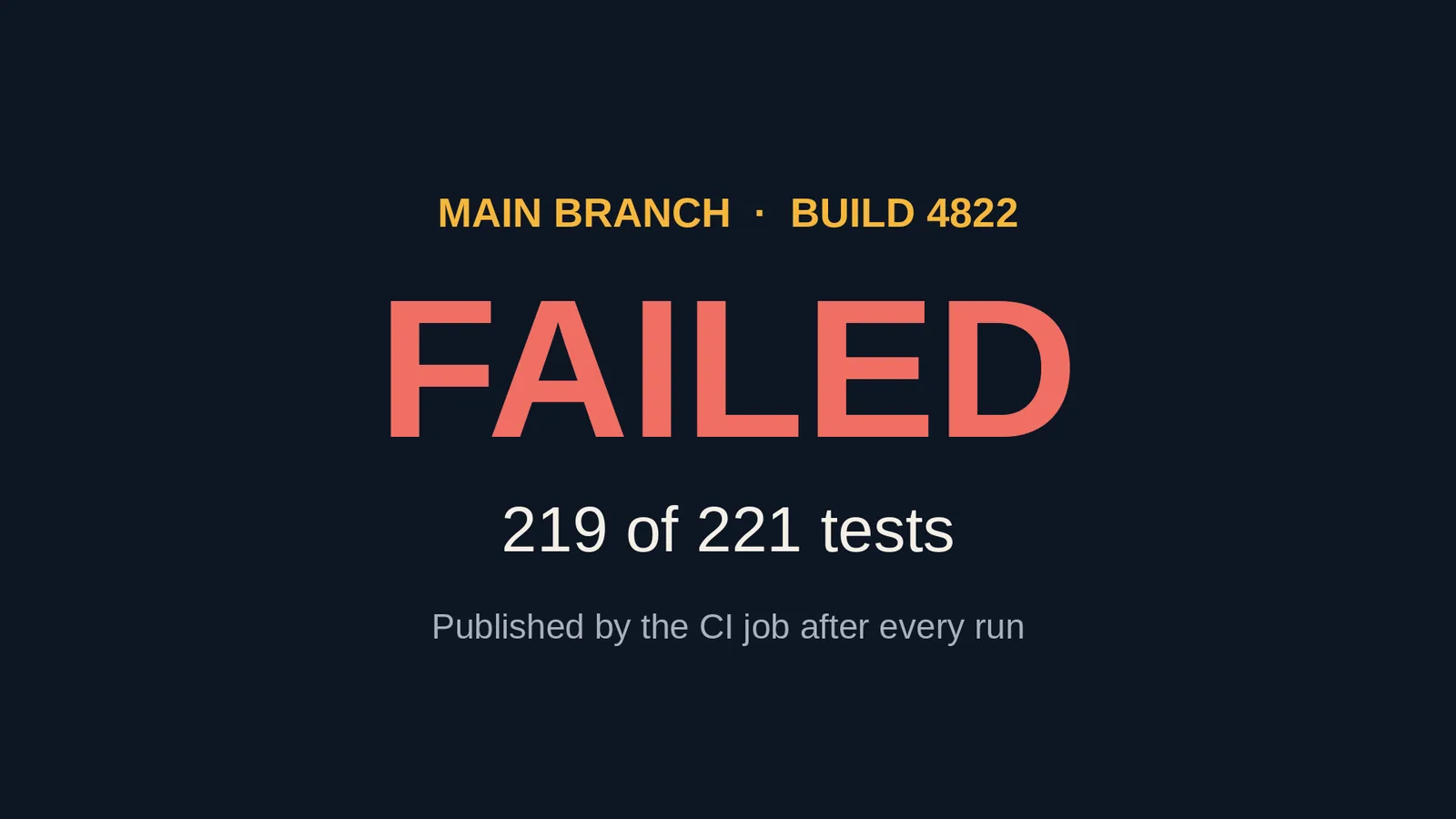
Actualizado. El televisor ahora muestra FALLIDA en rojo, 219 de 221 pruebas.
Lo mismo desde un script
Una tarea de CI no conversa. Ejecuta un comando que sube la imagen y escribe la lista de reproducción, y un segundo que la pone en la pantalla y espera hasta que el televisor lo confirma:
screenrig playlist init build-4821.png --screen-id SCREEN --duration-ms 600000 --output board.json
screenrig screen publish SCREEN board.json
Debajo de la CLI hay seis llamadas HTTP con un token de portador. Declarar la subida, enviar los bytes, confirmar, crear la lista de reproducción, apuntar la pantalla hacia ella y leer la pantalla de vuelta. La referencia de la API enumera cada una, y la referencia de la CLI enumera los códigos de salida. Un script que se ejecuta sin supervisión inicia sesión como un cliente de servicio.
Qué le dice una publicación
Una publicación espera hasta dos minutos al televisor y luego informa cómo terminó:
| La respuesta | Qué significa | Qué hacer |
|---|---|---|
| Reproduciendo | El televisor confirmó que tiene la lista de reproducción. | Nada. |
| Asignada, pantalla sin conexión | El televisor estaba apagado o desconectado. Reproduce la lista de reproducción cuando se reconecta. | Ejecute de nuevo la misma publicación para esperar. Nunca crea una segunda lista de reproducción. |
| Asignada, se está mostrando una toma de control | Hay una anulación temporal en la pantalla, así que la nueva lista de reproducción es la predeterminada y se reproduce cuando termina la anulación. | Espere, o quite la toma de control. |
| Asignada, el televisor la rechazó | El televisor no pudo cambiar, por ejemplo a una página con un inicio de sesión en su dirección. | Lea el motivo, corríjalo y luego actualice la pantalla. |
| En espera de revisión | El proyecto necesita que una persona apruebe los cambios. No se reproduce nada hasta que lo haga. | Espere la aprobación. |
| Ya publicada | La misma publicación idéntica ya se ejecutó, y esta es la respuesta anterior. | Nada. |
Seguro de reintentar, seguro de compartir
- Los reintentos nunca se duplican. Si envía la misma publicación dos veces, obtiene la misma lista de reproducción, no una segunda.
- Se rechaza una actualización obsoleta. Actualice con la revisión que leyó. Si otra tarea cambió antes la lista de reproducción, la suya se rechaza y se le informa de la revisión actual, de modo que dos tareas no pueden sobrescribirse entre sí.
- Una imagen de la pantalla es gratis. También lo es una actualización o una nota en una pantalla. Un comando que actualiza un grupo entero de pantallas cuenta como una solicitud, sin importar a cuántas pantallas llegue.
Su agente puede crear una presentación en un minuto. Mantenerla reproduciéndose en cada pantalla, en cada dispositivo, durante años, es lo que hace screenRIG.
Players explica cómo instalar un Player en un televisor concreto.
Siguiente: cada llamada, campo y error está en la referencia de la API.
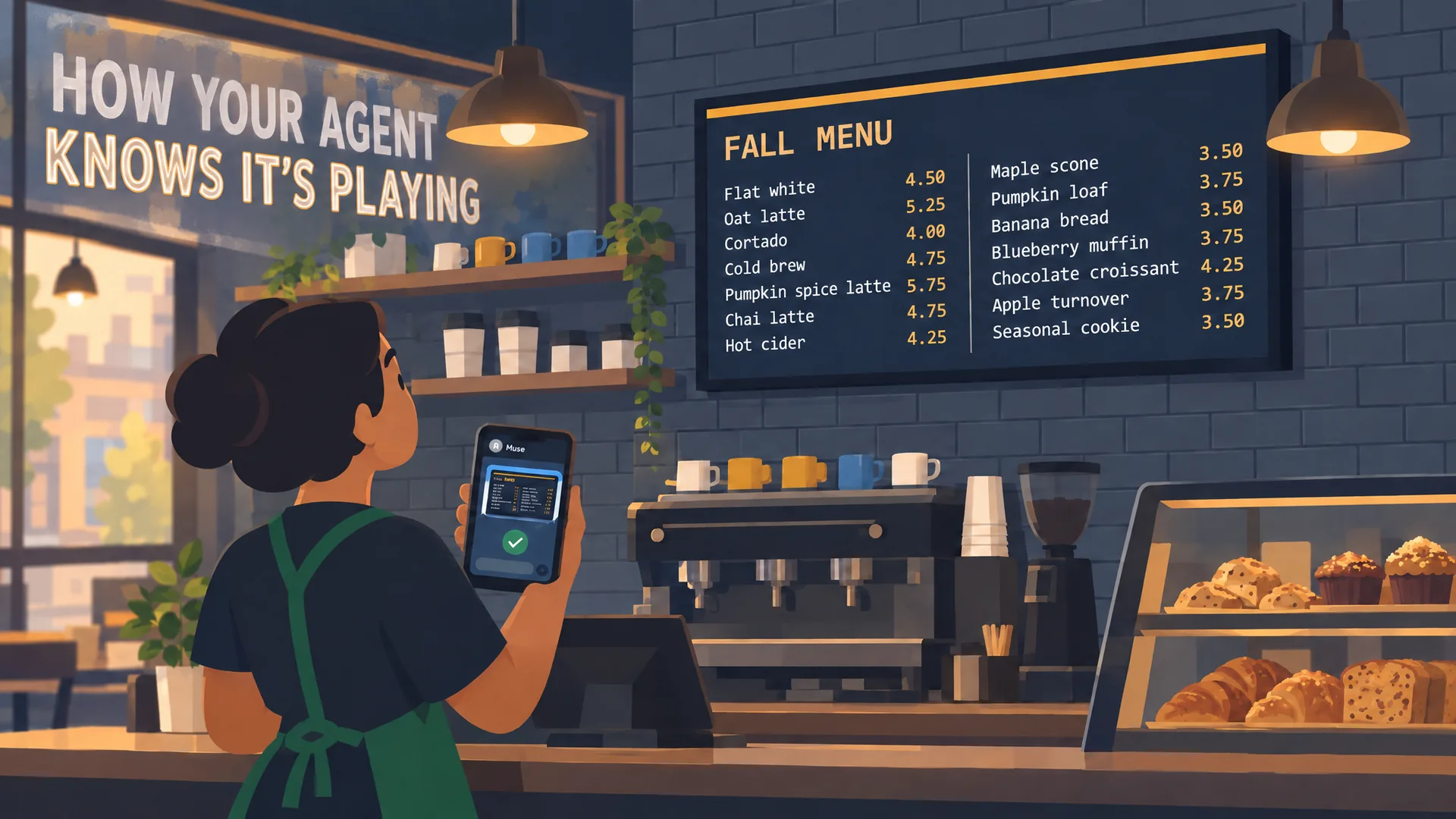
Ver: Cómo sabe su agente que se está reproduciendo
Reproducción verificada en 77 segundos: su agente publica, verifica la pantalla con una captura, detecta un problema y lo corrige.
Película / Cómo su agente sabe que está reproduciendo
1:17
Relacionado
Más guías
screenRIG es gratis.
Instale el plugin oficial, vincule una pantalla y su agente publica en ella.