Configure desde su teléfono
Una TV de cafetería o una pantalla de lobby, funcionando en minutos. Pídaselo a su agente en una sola conversación, o vincúlela en el panel.
Ponga menús, anuncios, paneles y video en vivo en las pantallas que ya tiene, desde una TV hasta miles, y siguen reproduciendo cuando se cae internet. Hágalo usted mismo en el panel, o simplemente pídaselo a su agente de IA.
Comience gratisConfigure con su agenteReserve una demostración →
Gratis para pantallas ilimitadas. Sin tarjeta de crédito. Sin el logotipo de screenRIG en tus pantallas.
Usado por su agente de IA: Meta Muse, Grok Bot, ChatGPT dots, Claude Code, Hermes, ChatGPT Codex y Gemini Spark
screenRIG es creado por TelemetryApp, un equipo de Vancouver que construye y opera señalización empresarial desde 2014, en decenas de miles de pantallas en más de 40 países.
Regístrese y gestione todo desde el panel: vincule una pantalla, suba fotos y video, coloque cualquiera de las 200+ apps, programe cada página y vea cada pantalla en vivo. Su agente trabaja en el mismo proyecto, así que puede delegarle el trabajo en cualquier momento.
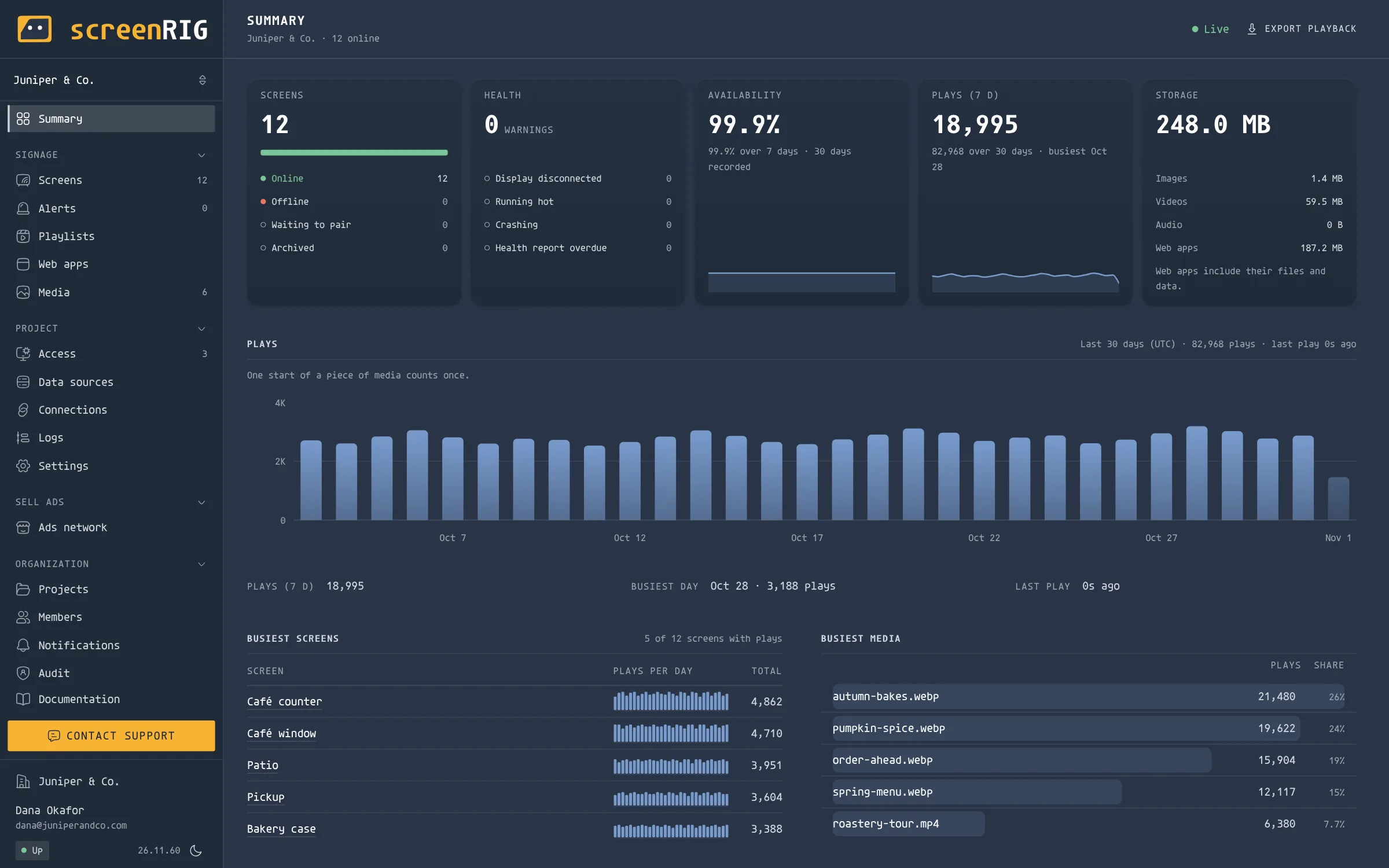
Pantallas en línea, créditos, almacenamiento y estado. Reproducciones por día, a nivel de proyecto.
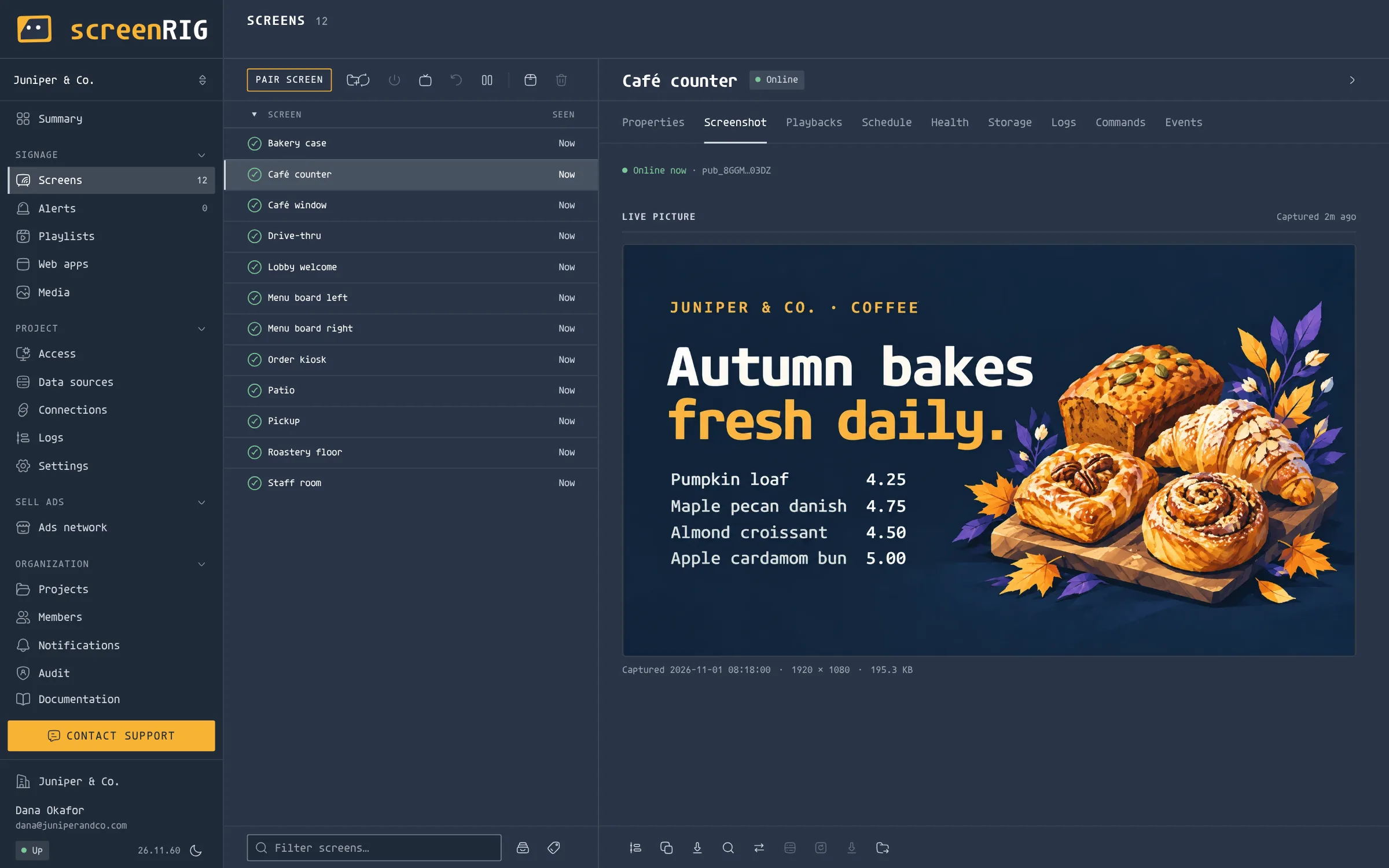
La imagen en vivo y el estado del reproductor de cada pantalla. Recárguela, reiníciela o apague la pantalla.
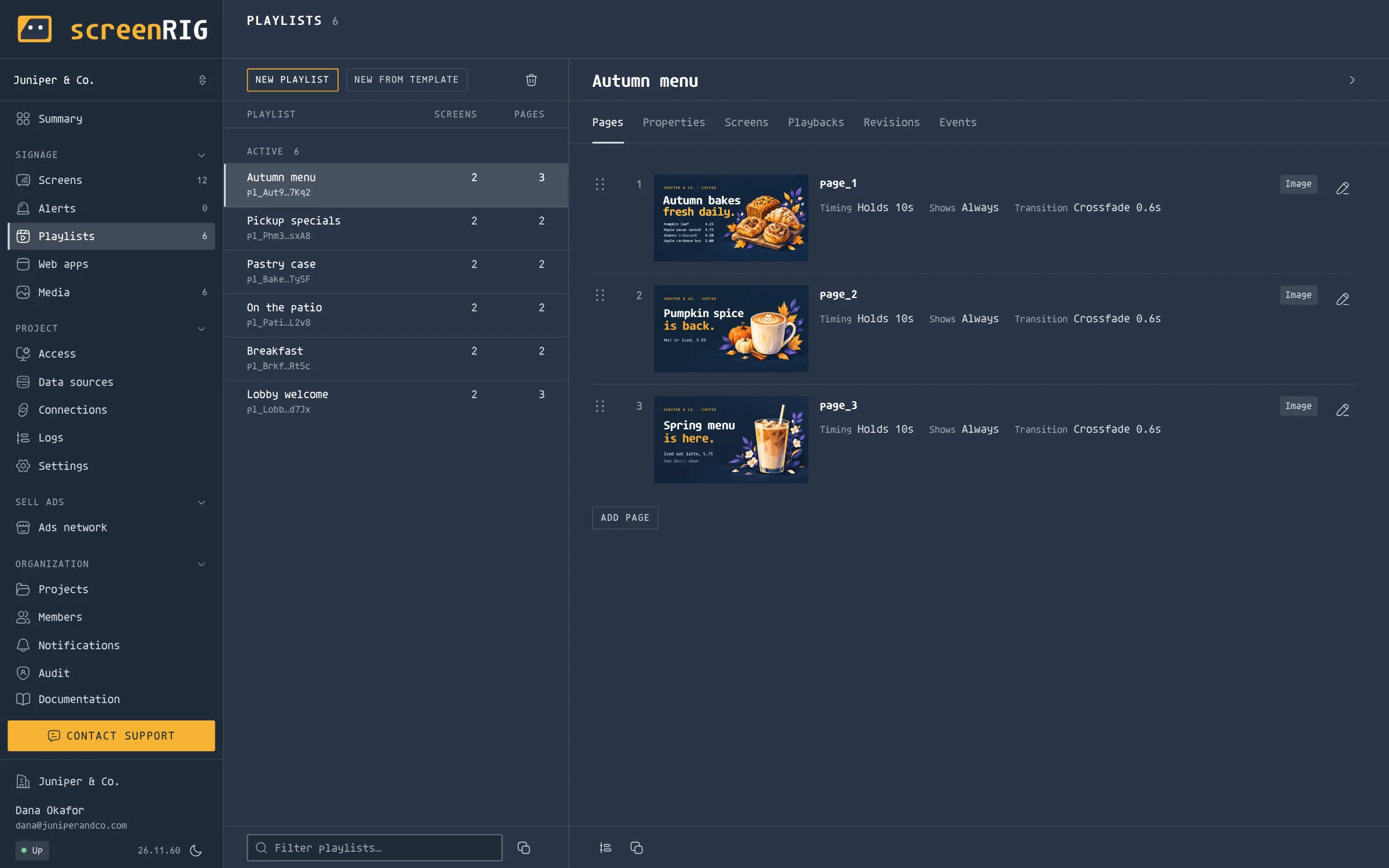
Cada página y programación que su agente publicó, y la revisión que se está reproduciendo ahora.
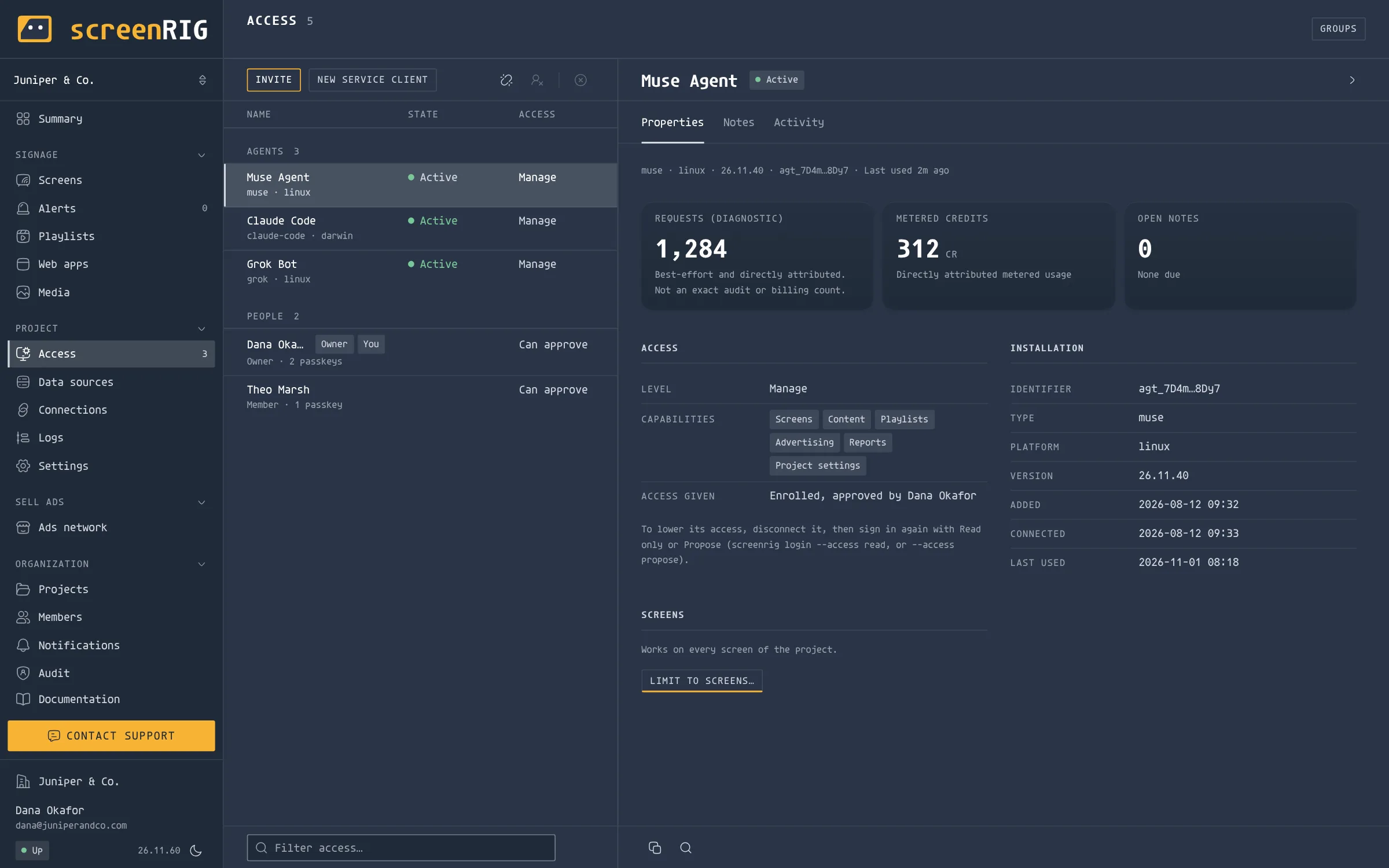
Qué agentes están conectados, qué puede hacer cada uno y cada cambio que solicitó.
Panel
Resumen
Meta Muse, Grok Bot, ChatGPT, Claude, Gemini o Hermes: dígale a su agente que instale screenrig.ai. Configura su cuenta, vincula la pantalla, crea cada página a partir de sus documentos, hojas de cálculo, calendario y fotos, y la mantiene al día a medida que cambian.
Guía de agentes →Qué significa agente nativo →Vea el video de 74 segundos →




claude plugin marketplace add https://github.com/screenrig/plugin.git --scope user && claude plugin install screenrig@screenrig --scope usercodex plugin marketplace add https://github.com/screenrig/plugin.git --ref main --json && codex plugin add screenrig@screenrig --json
I authorize you to install the official screenRIG plugin from https://github.com/screenrig/plugin.
screenRIG es infraestructura de señalización digital y kioscos para agentes de IA. Su agente publica imágenes, videos, transmisiones, páginas web, aplicaciones y tarjetas en pantallas a través del plugin oficial.
screenRIG fue construido para agentes autónomos desde el plano de control. Su CLI responde en JSON estructurado, cada error indica qué hacer a continuación, una escritura reintentada no repite el cambio, el agente puede verificar qué puede hacer antes de actuar, el contenido puede prepararse en su propia máquina, y la publicación distingue entre asignado y realmente reproducido. Su agente puede crear, desplegar, inspeccionar y corregir contenido en un solo ciclo.
El plugin oficial incluye la habilidad y la CLI. La guía de inicio explica la configuración única de PATH para la sesión del comando screenrig incluido. Instale el plugin desde github.com/screenrig/plugin; no existe un paquete global para instalar.
screenrig agent enroll --email ADDRESS --organization NAME. La inscripción siempre crea su identidad, organización, proyecto Screens y membresía. El agente permanece vinculado a este proyecto. Continúe directamente al Player.screenrig screen pair CODE. ¿Ya instalado? Solo necesitan iniciarlo y compartir el código.La inscripción también envía un correo electrónico de invitación a un miembro, incluso si ese correo ya tiene un inicio de sesión. Informe al humano que está en camino: es su acceso al panel, funciona en todos los proyectos y no depende de ello. No cree un enlace de invitación ni los dirija al panel.
Si el usuario comienza con “use screenrig.ai” y un código de vinculación, realice la configuración faltante en su nombre. Reutilice los detalles ya suministrados; pregunte solo por lo que aún necesita.
Contexto del producto →Índice de agentes →Referencia CLI de señalización digital →
Véalo en acción
Muestre cualquier cosa, manténgalo al día, gestione la flota y conserve el control, sin necesidad de complementos.
Una TV con Google TV integrado, un Amazon Signage Stick o un Fire TV Stick, un PC con Windows o Linux, un Mac, una Raspberry Pi, una pantalla comercial o cualquier navegador. El video se reproduce desde el almacenamiento propio de cada dispositivo, con resolución de hasta 4K en Android, Amazon y Raspberry Pi, y sigue reproduciéndose cuando se cae internet.
Pantallas ilimitadas, todos los reproductores y más de 200 aplicaciones listas para usar.
Instale el reproductor desde Google Play en Android TV y Google TV.
El Amazon Signage Stick mantiene la app de señalización en primer plano todo el día.
Una Pi 5 o una Pi 4 se convierte en un equipo de señalización que sigue reproduciendo sin conexión.
Menús que cambian según la hora en cualquier TV, con los artículos agotados marcados.
Noticias, KPI, rótulos de salas y un bucle para la sala de descanso, siempre al día gracias a su agente.
Precios y funciones lado a lado, a partir de las páginas de la propia plataforma.
Una API REST, la CLI y el SDK del navegador controlan los mismos reproductores que su agente.
Una TV de cafetería o una pantalla de lobby, funcionando en minutos. Pídaselo a su agente en una sola conversación, o vincúlela en el panel.
Carpetas, etiquetas, roles y aprobaciones. Programaciones que siguen la zona horaria de cada pantalla y un correo electrónico cuando una pantalla se cae.
Inicio de sesión único, SCIM, acceso con alcance definido y registro de auditoría. Muros de video, exportaciones de prueba de reproducción, condiciones contractuales y personas con quienes hablar.

Dana administra 40 farmacias por voz: una lista de reproducción de vacunas en cada mostrador de Ohio, marcas invitadas en la pausa publicitaria, comprobante de reproducción para cada una. Lea el caso de uso →
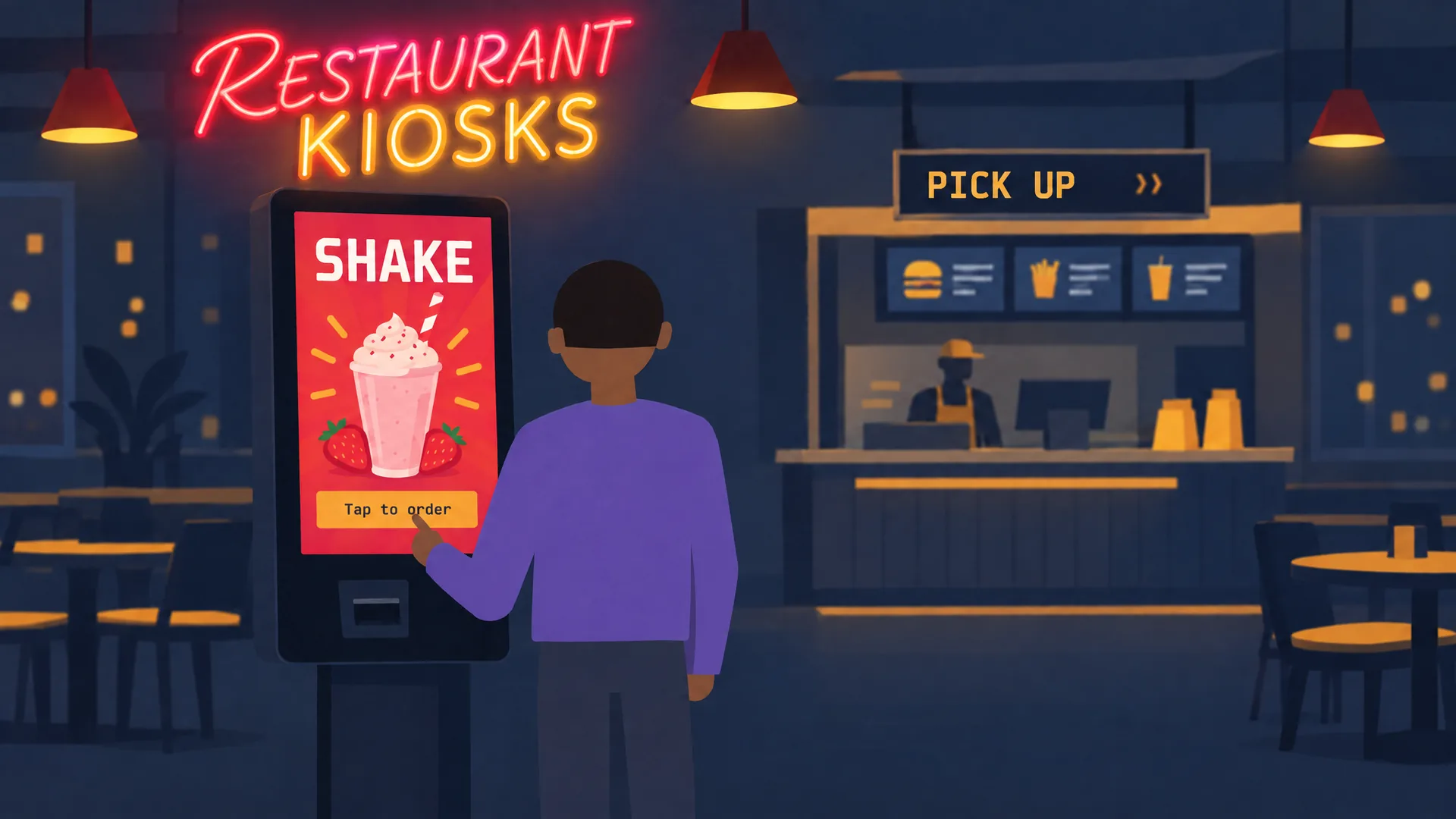
Marco administra 60 restaurantes desde su teléfono: un artículo agotado retirado de cada kiosco en Denver, y desayuno según el horario propio de cada tienda. Lea el caso de uso →
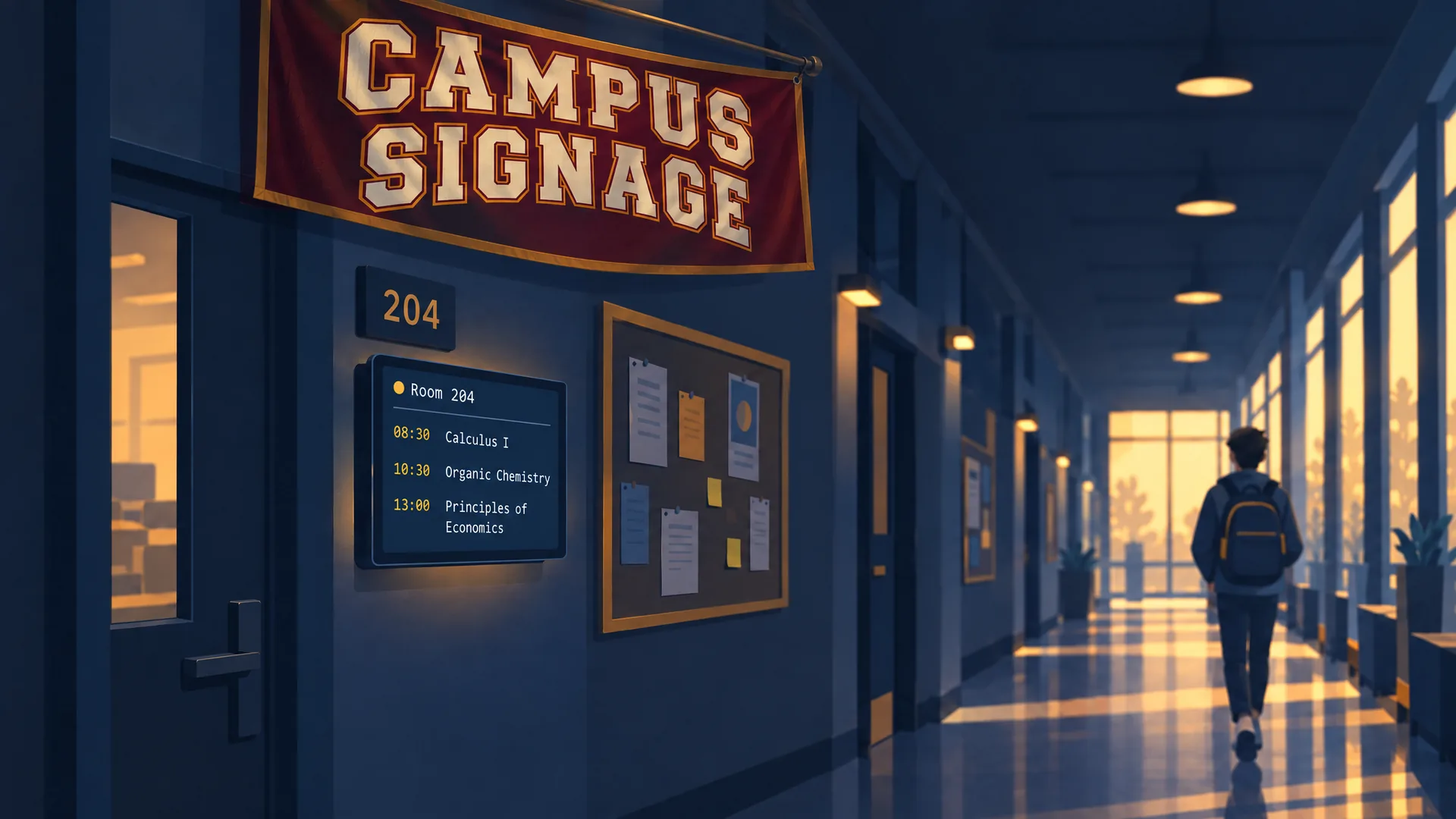
El dot de Priya pone el horario de cada sala fuera de su puerta cada mañana, transmite la ceremonia en vivo y toma el control del campus norte por clima severo. Leer el caso de uso →
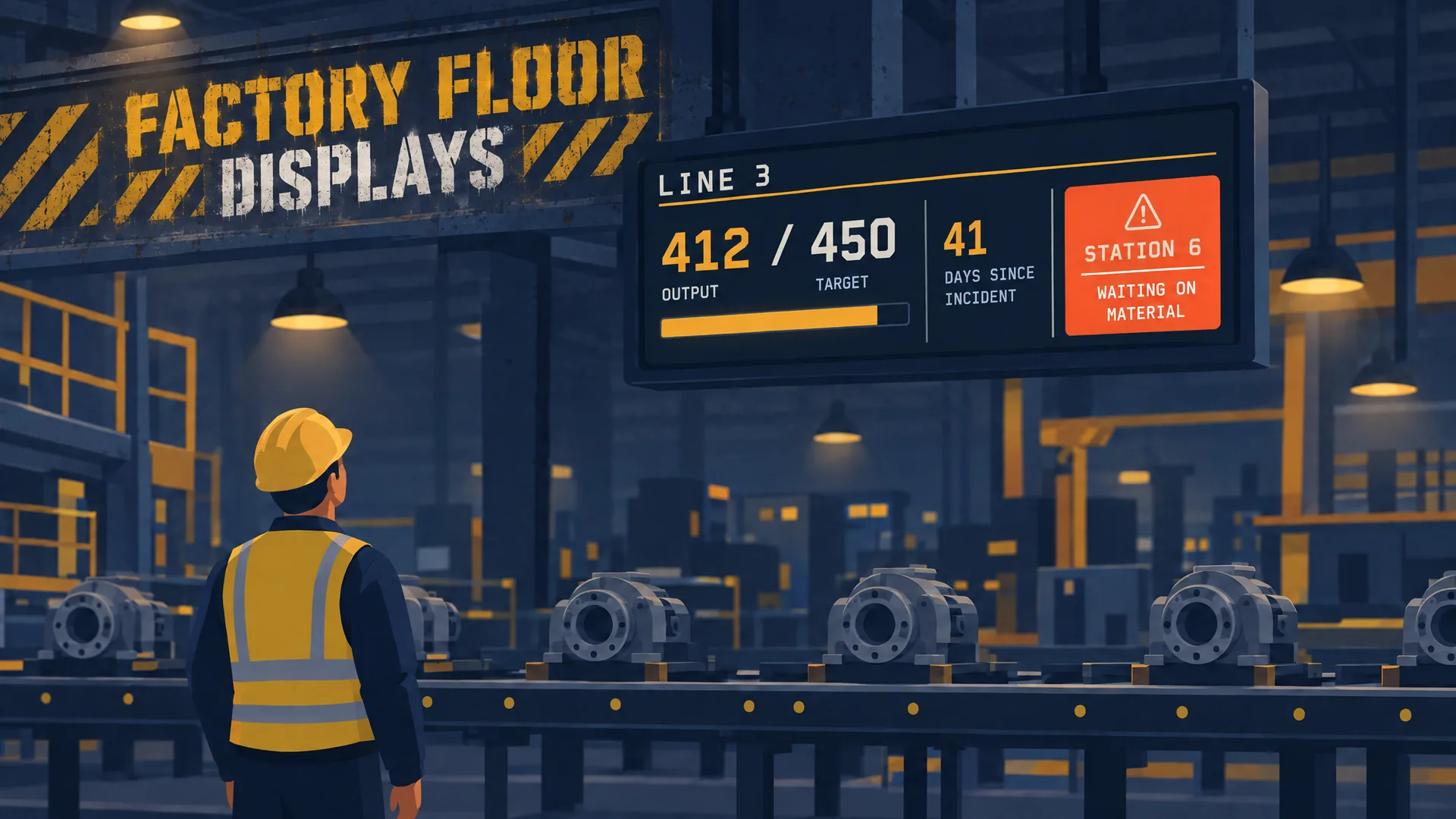
Sam crea un tablero en vivo de la Línea 3 con datos de producción en Claude Code, lo publica en el piso y lo revierte en una sola frase. Leer el caso de uso →
Coloque una tarjeta lista para usar para el clima, un menú, una fila o el marcador. Está activa en cada Player, en nueve temas, a pantalla completa, en una región o como una pequeña ficha en la esquina. Cuando la pantalla tiene un trabajo real (registro, pedidos, una línea de fábrica) su agente construye una aplicación personalizada para ella en su lugar.
Elija las pantallas y los descansos. Establezca su precio por 15 segundos de reproducción terminada.
Los anunciantes se unen solo por su invitación enviada por correo electrónico. Ven su inventario y tarifas en el Marketplace del panel. No necesitan una pantalla propia.
Los compradores aceptan una cotización antes de que una campaña se ejecute. Pagan solo por reproducciones que el Player reporta como completadas. Las reproducciones omitidas o interrumpidas no se facturan.
Qué es. Cuánto cuesta.
Qué se reproduce dónde.
Comience gratisConfigure con su agenteReserve una demostración →