Vistas previas de tarjetas en vivo
Número
Un valor grande con una etiqueta, un prefijo y un sufijo en sus propios colores, más un cambio.
Medidor
Muestra de una a seis lecturas como números grandes con la banda nombrada en palabras y una forma de dial, barra, tanque o batería.
Gráfico
Columnas, barras, líneas, áreas o un donut con una figura principal, pocas líneas de cuadrícula y etiquetas directas.
Dos formas de poner un panel en un televisor
| Su agente dibuja las cifras | Su panel se reproduce en la pantalla | |
|---|---|---|
| Cómo funciona | Su agente lee las cifras con su propio acceso y las envía a apps listas para usar | screenRIG inicia sesión en su herramienta de paneles con una cuenta de servicio y muestra la página |
| Ideal para | Unas cuantas cifras clave que se leen desde el otro lado de una sala, de cualquier fuente a la que llegue su agente | Un informe o tablero que alguien ya creó en Power BI, Tableau, Grafana, Looker Studio, Salesforce y herramientas similares |
| Aspecto | Números grandes, indicadores y gráficos, dibujados por el Player | El panel tal como lo dibuja su herramienta, actualizado según una programación |
| Reproductores | Todos los Players, Apple TV incluido | Players que muestran páginas web, así que no Apple TV |
| Plan | Todos los planes | Plus y superiores, consulte los precios |
Pida las cifras
- Usted
Cada pocos minutos, lea los pedidos de hoy, los tickets abiertos y la velocidad de pago de nuestro panel y póngalos en el televisor de operaciones. Primero los números grandes, luego los pedidos por hora como gráfico. Si una cifra deja de actualizarse, la pantalla debe dejar de mostrarla.
- Agente
Listo. La primera página muestra 1,297 pedidos hoy, 37 tickets abiertos y una velocidad de pago de 182 milisegundos. La segunda página es el gráfico de pedidos por hora, con una línea en el objetivo de 120. Las páginas se alternan cada 15 segundos. El televisor confirmó el tablero, y revisé ambas páginas en la pantalla.
Las cifras de aquí son inventadas. Representan lo que su agente lee de su panel.
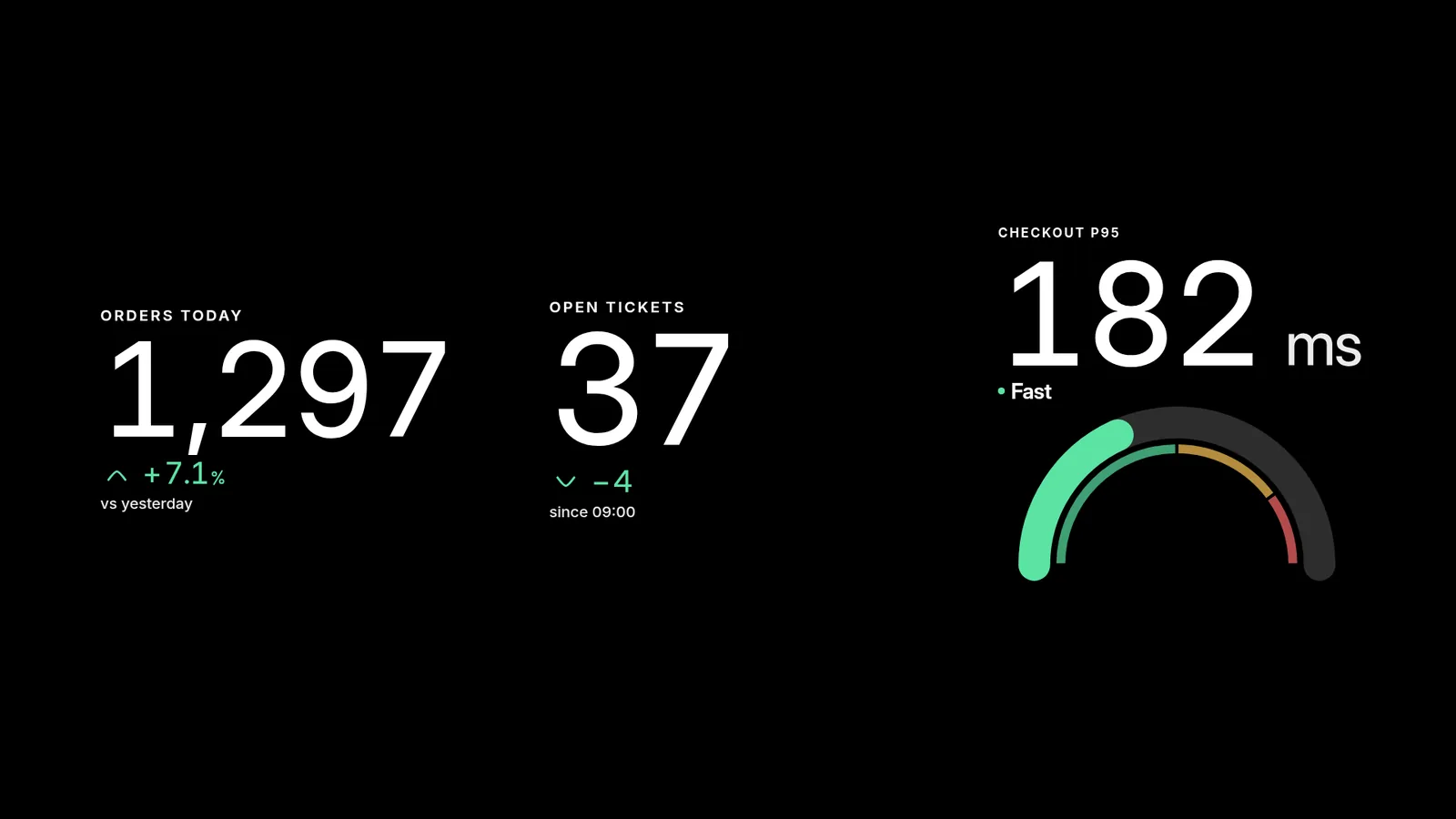
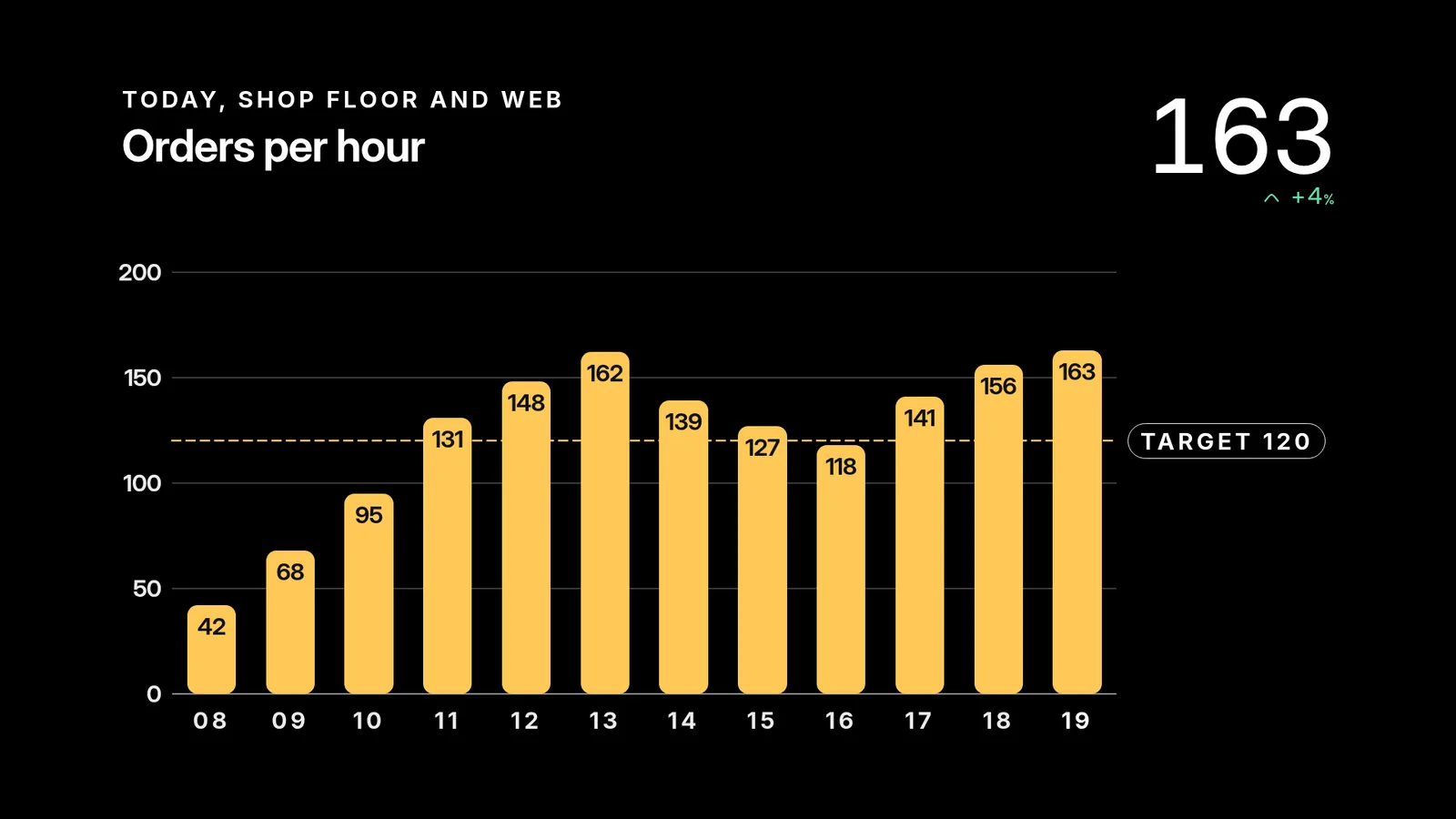
Su agente elige entre las apps listas para usar: números grandes, indicadores en siete formas y gráficos de cinco tipos. Cada una la dibuja el Player en el televisor, así que una captura de la pantalla la muestra.
Una cifra que deja de actualizarse se queda en blanco
- Usted
Compruebe que una cifra obsoleta realmente desaparece.
- Agente
Listo. Di a la lectura de pedidos una vida de 30 segundos, esperé y actualicé la pantalla. La tarjeta de pedidos apareció vacía mientras las otras dos conservaron sus cifras. Un espacio en blanco es honesto. Una cifra con horas de antigüedad no lo es.
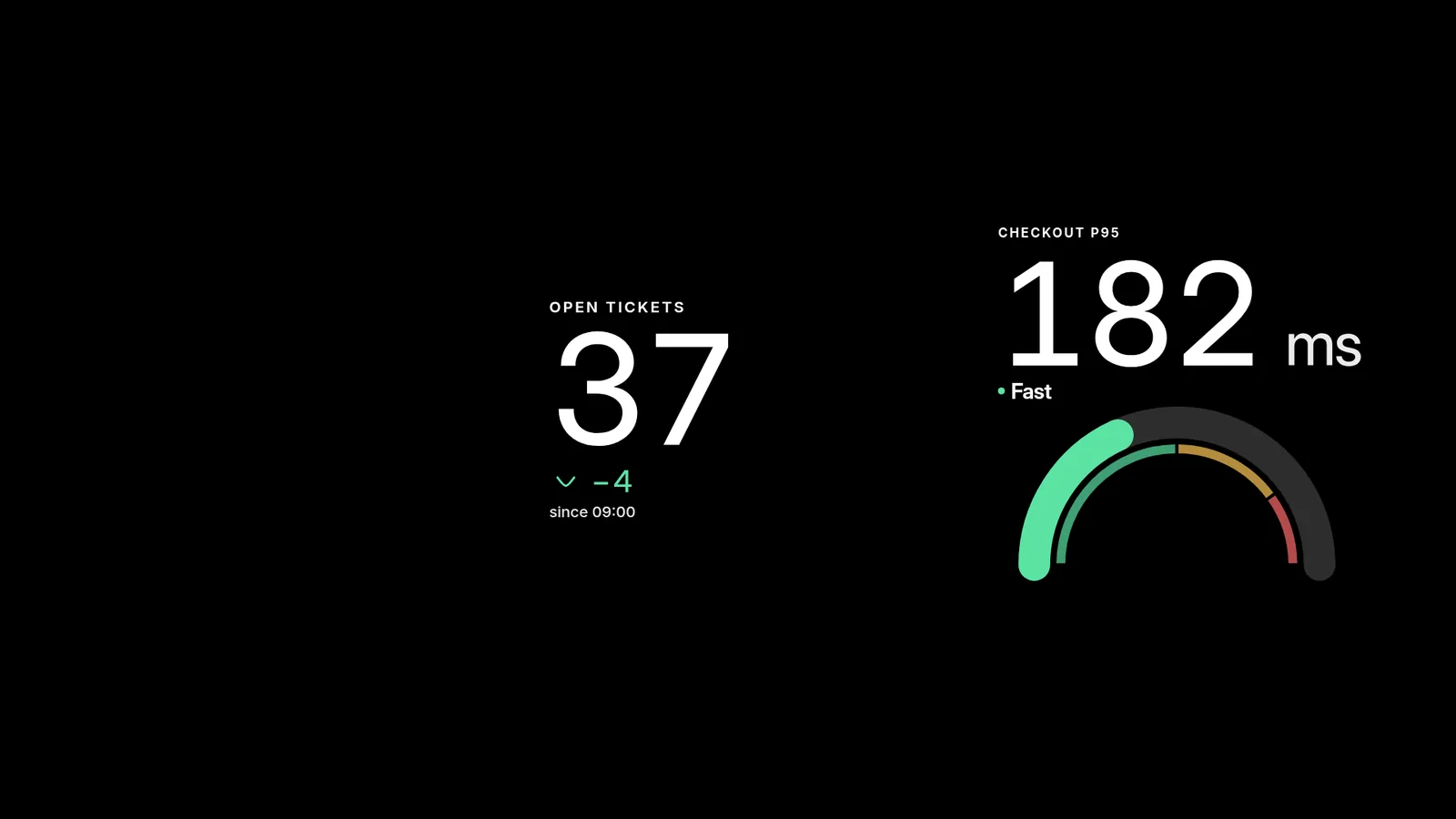
Elija una caducidad más larga que el intervalo de actualización, para que una actualización perdida no deje en blanco la tarjeta. Una tarjeta sin lectura todavía permanece oculta hasta que su agente escribe una.
Muestre su panel de Power BI, Tableau o Grafana
screenRIG mantiene una conexión con la herramienta, configurada una sola vez, y reproduce en la pantalla un informe o tablero a través de ella. La pantalla nunca guarda el secreto. Su agente hace la configuración desde la CLI y prueba la conexión antes de que algo llegue a una pantalla.
- Power BI. Usted crea un registro de aplicación de Microsoft Entra (inquilino único, sin dirección de redireccionamiento) y un secreto de cliente, o indica una conexión de Microsoft de su proyecto. Un administrador de Power BI activa Embed content in apps y Service principals can call Fabric public APIs, para la organización o para un grupo de seguridad que contenga la aplicación, y usted añade la aplicación a cada área de trabajo que muestre con el rol Member. Para la inserción en producción, el área de trabajo reside en una capacidad de Fabric, Power BI Embedded o Premium, y la nube comercial es la admitida. La pantalla solicita un token de solo visualización de corta duración y screenRIG lo renueva. Elija las páginas del informe que mostrar y rótelas.
- Tableau. Usted crea una app conectada con confianza directa en Tableau Server o Tableau Cloud, y elige el usuario de Tableau con el que se muestran las vistas de las pantallas. Dé a ese usuario acceso solo a las vistas que muestra una pantalla, porque cualquiera que tenga el ticket de una pantalla puede insertar cualquier vista que ese usuario pueda ver. Su agente crea la conexión a partir de los datos de la app conectada y luego reproduce una vista desde su dirección.
- Grafana. Usted indica la dirección de su Grafana y un token de cuenta de servicio con el rol Viewer. Grafana dibuja paneles para pantallas mediante su plugin Image Renderer o un servicio de renderizado remoto, así que uno de ellos tiene que estar instalado. Se reproduce un panel o un solo gráfico, con su rango de tiempo y sus variables.
La actualización se ejecuta cada 30 segundos en Grafana y cada minuto en Power BI y Tableau, hasta una vez al día. Los enlaces Publish to web de Power BI y las vistas de Tableau Public se reproducen sin ninguna conexión.
Looker Studio, Salesforce y otros paneles con inicio de sesión
Un sitio sin enlace público también puede reproducirse. Su agente crea una conexión web, que inicia sesión como lo hace una persona con una cuenta de servicio, y una vista web que muestra una página del sitio. Un navegador en los servidores de screenRIG abre la página con la sesión iniciada, y el Player muestra una imagen de ella, redibujada cada 60 segundos hasta una vez al día. Sirve para Looker Studio, Salesforce, Datadog, HubSpot y cualquier otra herramienta con una página de inicio de sesión.
- Cree una cuenta de servicio que pueda leer solo los paneles que muestran sus pantallas. Cada captura inicia sesión con ella.
- Una app de autenticación sirve. Dé a screenRIG la clave de autenticación de la cuenta y calcula el código en su servidor.
- Una página de inicio de sesión nunca aparece. Su agente nombra un elemento que solo aparece cuando la página tiene la sesión iniciada y está lista, de modo que un inicio de sesión fallido agota el tiempo en lugar de mostrarse.
- Una imagen sirve a todas las pantallas del mismo tamaño, así que más pantallas no añaden inicios de sesión.
- Algunos sitios no se pueden automatizar. Un sitio que aprueba los inicios de sesión en un teléfono, comprueba dispositivos o muestra un CAPTCHA necesita en su lugar un archivo de cookies exportado de un navegador con la sesión iniciada.
Para Salesforce, la cuenta de servicio necesita acceso al panel, y su agente muestra entonces la vista de esa cuenta. Los pasos de configuración de cada conexión están en la guía de composición y en la referencia de la CLI.
¿Ya tiene una vista pública?
Si su herramienta ofrece una dirección pública, su agente puede ponerla en el televisor como una página web, sin ninguna conexión. Cada herramienta tiene sus reglas:
- Grafana: "Share externally" crea un enlace de solo lectura que puede abrir cualquiera que tenga la dirección. Un Grafana autoalojado también necesita tener activada la inserción para poder mostrarse dentro de otra página.
- Power BI: "Publish to web" hace que el informe sea público para cualquiera en internet, y su administrador de Power BI tiene que permitirlo. Microsoft lo desaconseja para datos confidenciales, y los datos se almacenan en caché durante una hora, así que sirve para cifras que rara vez cambian.
- Looker Studio: active la inserción en el informe y compártalo con cualquiera que tenga el enlace. Un informe compartido con personas concretas requiere un inicio de sesión de Google, que un televisor no puede dar.
Tableros de KPI para un equipo de desarrollo
El panel de un equipo suele ser unas cuantas cifras y un estado de compilación. Su agente puede mantener ambos en un televisor:
- Estado de compilación. Apunte una fuente a las GitHub Actions de un repositorio y el tablero de compilaciones muestra primero los pipelines con fallos, luego los que se ejecutan, los que están en cola y los que pasan, cada uno con su duración, quién lo inició y cuándo. Necesita un token de solo lectura.
- Cifras de entrega. Pida a su agente las cifras que sigue un equipo, como despliegues de esta semana, incidentes abiertos o tiempo de revisión. Aparecen como mosaicos de números con el cambio respecto al periodo anterior, un tono bueno o malo y el avance hacia una meta.
- Estado del servicio. La tarjeta de página de estado muestra un banner general, el estado de cada servicio y los incidentes activos.

¿Qué vía debo usar?
| Lo que quiere | Usar |
|---|---|
| De tres a seis cifras, legibles desde el otro lado de una sala | Su agente las dibuja |
| Un informe o tablero que su equipo creó en Power BI, Tableau o Grafana | Una conexión y una vista |
| Una página de Looker Studio, Salesforce o Datadog con su propio diseño | Una conexión web |
| Un número de una hoja de cálculo | Google Sheets en un televisor |
| Algo que necesita reproducirse sin internet | Lo dibuja su agente. Un panel dibujado por un servidor necesita la red. |
Preguntas frecuentes
¿Cómo muestro un panel en un televisor?
Pídaselo a su agente de IA. Puede dibujar sus cifras clave como números grandes, indicadores y gráficos, o reproducir en la pantalla un panel de Power BI, Tableau, Grafana o con inicio de sesión.
¿Puedo poner un panel de Power BI en un televisor?
Sí. Su agente se conecta a Power BI mediante una app de Microsoft Entra, y el informe se reproduce en la pantalla sin inicio de sesión. Antes, un administrador de Power BI tiene que activar dos ajustes del inquilino. Un informe publicado en la web también funciona, con las advertencias propias de Microsoft.
¿Cómo comparto un panel de Tableau en un televisor?
Cree una app conectada en Tableau, dé al usuario de Tableau con el que se muestran las pantallas acceso solo a esas vistas, y dé a su agente la dirección de la vista. Una vista de Tableau Public se reproduce sin conexión.
¿Cómo comparto un panel de Salesforce en una pantalla?
Comparta el panel con una cuenta de servicio en Salesforce, y su agente lo abre mediante una conexión web como esa cuenta, actualizando la imagen según la programación que elija.
¿Un panel en la pantalla se actualiza solo?
Sí. Cada vista se actualiza según su propia programación, desde cada 30 segundos hasta una vez al día según la herramienta. Las cifras que dibuja su agente se actualizan con la frecuencia con que su agente las envía, y se quedan en blanco si dejan de llegar.
¿Cuánto cuesta un panel en un televisor?
screenRIG es gratis, con pantallas ilimitadas. Los planes de pago añaden herramientas para empresas, más personas, personas con quienes hablar, gobernanza y condiciones contractuales. Los paneles con inicio de sesión vienen con Plus y superiores. Consulte los precios.
Siguiente: vea todo lo que su agente puede poner en una pantalla en más de 200 apps listas para usar.
Fuentes
- grafana.com/docs/grafana/latest/setup-grafana/configure-grafana
- grafana.com/docs/grafana/latest/visualizations/dashboards/share-dashboards-panels/shared-dashboards
- learn.microsoft.com/en-us/power-bi/collaborate-share/service-publish-to-web
- docs.cloud.google.com/data-studio/embed-a-report
- screenrig.ai/docs/compose
- screenrig.ai/docs/cli
Relacionado
Más guías
screenRIG es gratis.
Instale el plugin oficial, vincule una pantalla y su agente publica en ella.