Software de señalización digital que su agente de IA opera en cualquier pantalla: todas las páginas
Vistas previas de tarjetas en vivo
Tablero de menú
Un menú que se configura solo: secciones, precios con líneas finas, marcas dietéticas y artículos agotados, fluyendo en tantas columnas como necesite.
Anuncio
Mensajes rotativos con un ícono, un titular y una o dos líneas de texto, sincronizados en cada pantalla.
Clima
Condiciones actuales, las horas siguientes y un pronóstico de varios días, encabezado por la frase que importa, como Lluvia desde las 3 PM.
Eventos
Lo que está en curso, lo que sigue y la agenda para los próximos días del calendario.
Tablero de sala
Cada sala de reuniones en un edificio de un vistazo: libre, comenzando pronto o ocupada ahora, hasta cuándo, y el resto del día como una línea de tiempo delgada.
Mosaicos de números
Números grandes y legibles a distancia: valor, cambio respecto al último período con tono positivo o negativo, una línea de tendencia y progreso hacia una meta.
Lo que su agente puso en la pantalla
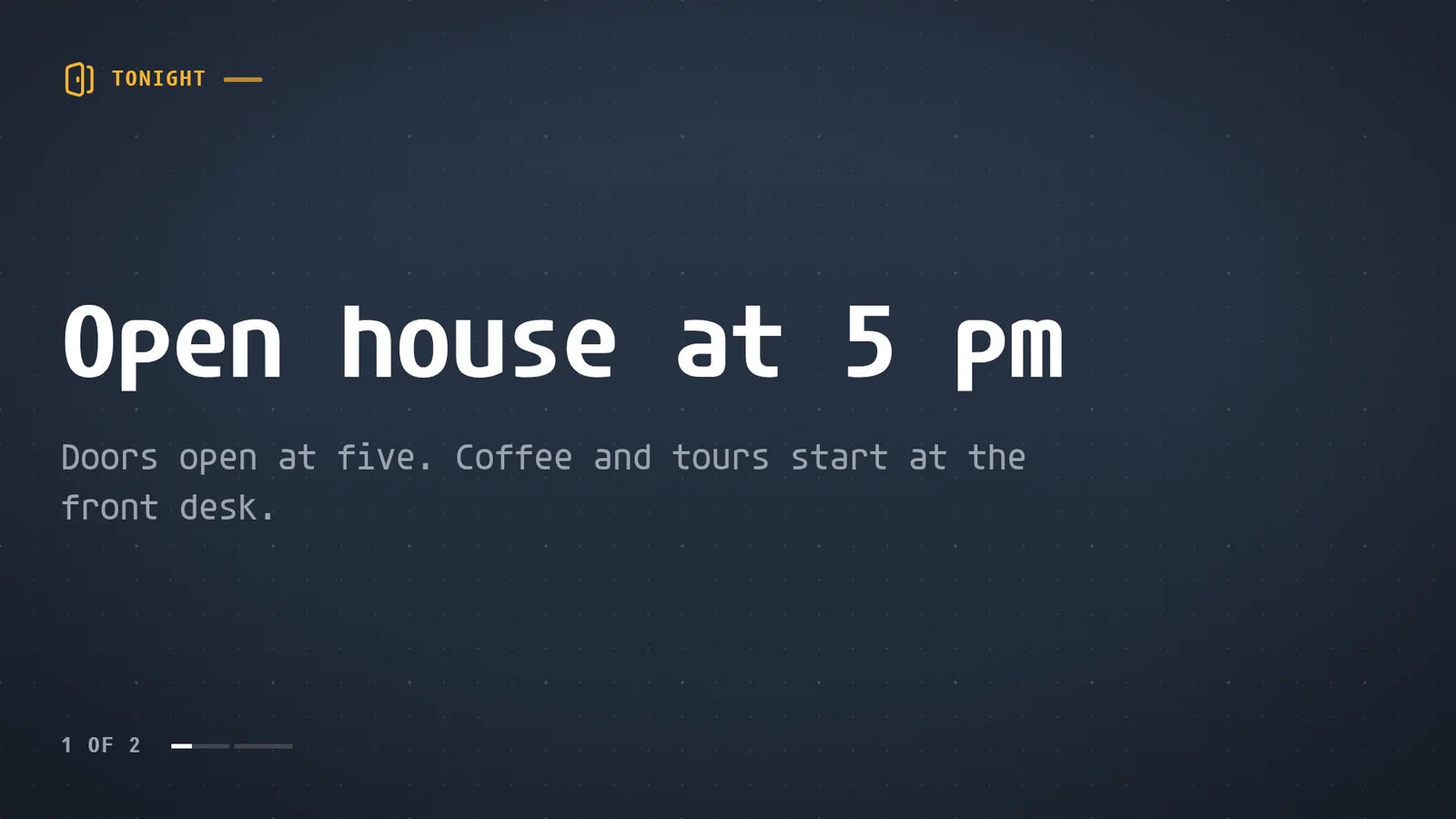
Ese tablero requirió un solo mensaje. Su agente lo escribió, lo puso en la pantalla y verificó que se estuviera mostrando antes de decir que había terminado. Funciona con Claude Code, ChatGPT Codex, Meta Muse, Gemini Spark, Grok Bot, ChatGPT dots, Hermes y Grok Build. La señalización digital con IA muestra diez solicitudes de ejemplo.
¿Qué hace el software de señalización digital?
El software de señalización digital cumple cinco funciones, y esto es lo que hace screenRIG en cada una:
- Guarda su contenido. Imágenes, video, páginas web, datos en vivo y apps, en un solo lugar. La línea de comandos de su agente convierte el video a H.264 (HEVC bajo pedido) con un máximo de 3840 píxeles por lado y, de forma predeterminada, 30 fotogramas por segundo constantes antes de subirlo.
- Los reproduce en orden. Una lista de reproducción repite sus páginas en cada pantalla, con una duración para cada una.
- Las programa. El desayuno por la mañana, un aviso de cierre después de las nueve, un mensaje de emergencia que toma el control de todas las pantallas.
- Llega a muchas pantallas a la vez. Etiquete las pantallas por lugar, luego diríjase a la etiqueta, y una sola solicitud cambia todas las pantallas que la llevan.
- Vigila las pantallas. Vista en vivo, detección de pantallas en blanco o congeladas, y alertas por correo electrónico o webhook cuando una pantalla se cae. Una pantalla se considera sin conexión tras 60 segundos, y cada Player informa de su estado cada quince minutos.
Aquí su agente es el editor. En la sesión anterior, un solo mensaje puso un tablero de dos páginas en una TV, y el agente verificó una captura de pantalla antes de decirlo. Una persona aún puede abrir el dashboard y cambiar una página a mano. ¿Es nuevo en el término? ¿Qué es la señalización digital? lo define, junto con el narrowcasting y el resto del vocabulario.
Cómo funciona screenRIG con su agente
screenRIG funciona en la nube y sus pantallas se conectan a él, por lo que no hay ningún servidor que instalar ni alojar.
- Su agente obtiene el plugin oficial. Un solo pegado, una vez. Inicio tiene el paso para cada agente.
- Usted abre el Player en una pantalla. El Player es la app de screenRIG. Muestra un código.
- Usted le lee el código a su agente. Este vincula la pantalla y le pone nombre.
- Usted dice lo que quiere. «Ponga los especiales de esta noche en la TV del bar». Su agente crea la página, la publica y verifica una captura de pantalla.
- Mantiene la pantalla al día. Su agente lee sus documentos, hojas de cálculo y calendario con su propio acceso, así que screenRIG nunca se conecta a sus archivos. Pida una rutina y cambia la pantalla cuando cambian los datos que la respaldan.
Lo que cronometramos en ejecuciones reales
Cada fila está citada de la página que contiene la ejecución completa. El contenido es contenido de demostración, y la mayoría de las ejecuciones usaron una pantalla de prueba: el Player en una ventana del navegador en lugar de la TV. Las filas de onn. se ejecutaron en un onn. 4K Streaming Device real, comprobado el 26 de octubre de 2026.
| Lo que hicimos | Qué observamos | La ejecución completa |
|---|---|---|
| Publicó un tablero de dos mensajes en una pantalla | Estaba en la pantalla unos dos segundos después de publicar, y el agente verificó una captura de pantalla | La sesión de esta página |
| Cambió un precio y marcó un plato como agotado | La pantalla cambió unos segundos después, sin volver a publicar nada | Tableros de menú digitales |
| Escribió un paso de un pipeline en un tablero con un script | El Player informó la nueva revisión 1.8 segundos después de que se aceptó la escritura | Señalización digital headless |
| Tomó el control de las pantallas del pasillo con un aviso de simulacro y luego lo retiró | El aviso del simulacro estaba en la pantalla dos segundos después de la orden, y el aviso de fin de la alerta cuatro segundos después de la orden que terminó el simulacro | Escuelas |
| Cortó la red de un stick onn. durante 3 minutos | El contenido siguió reproduciéndose. Un aviso de desconexión apareció a los 60 segundos, y el stick volvió a estar en línea 19 segundos después de que regresara la red | onn. Google TV |
| Reinició el stick sin red durante 6 minutos y mientras tanto envió una lista de reproducción nueva | El contenido guardado estaba en pantalla al arrancar, y la nueva lista de reproducción tomó el relevo 50 segundos después de que regresara la red | onn. Google TV |
| Pulsó Inicio en el stick | El Player volvió al primer plano unos 2 segundos después | onn. Google TV |
| Convirtió un clip de prueba en 4K para una Raspberry Pi 5 | 15.9 MB pasaron a 4.5 MB, todavía en 4K | Raspberry Pi |
Lo que puede poner en una pantalla
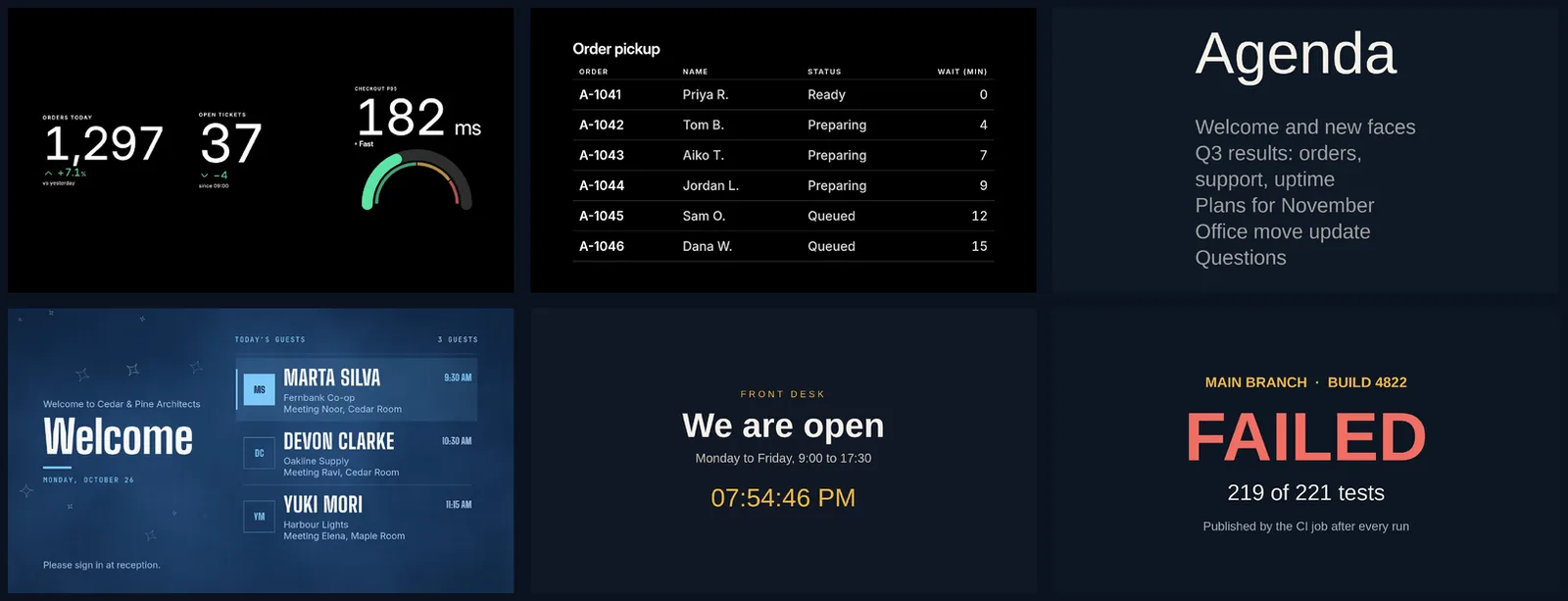
Las vistas previas de la parte superior de esta página son apps reales listas para usar, dibujadas en su navegador con datos de ejemplo. Una pantalla puede mostrar cualquiera de ellas:
| Contenido | Qué es | Lea esto |
|---|---|---|
| Pósteres e imágenes digitales | Una página tipo póster o una imagen que crea su agente o que usted sube, horizontal o vertical | Señalización digital con IA |
| Video | Se descarga primero y se reproduce desde el almacenamiento propio del dispositivo, por lo que no hay buffering | Reproductores |
| Transmisiones en vivo y cámaras | Transmisiones HLS en todos los Players, y cámaras IP en vivo en Android y el Amazon Signage Stick | Mostrar una cámara en una TV |
| Páginas web | Una página que se mantiene abierta y actualizada, en todos los Players excepto Apple TV | Un sitio web en una TV 24/7 |
| Apps listas para usar | 200+ en nueve estilos, la mayoría con datos en vivo: menús, colas, clima, programaciones, KPI | Apps |
| Hojas de cálculo, presentaciones y paneles | Sus archivos y cifras, mostrados como tableros | Google Sheets, Google Slides y paneles |
| Datos en vivo que se mantienen en vivo | Calendarios, hojas de cálculo, publicaciones sociales, estado de compilaciones, menús desde su caja | Fuentes de datos |
| Sus propias apps | Un kiosco táctil o un tablero personalizado que crea su agente | Software de kioscos |
| Música de fondo | Una banda sonora que suena bajo las páginas | Reproductores |
Cada guía muestra la conversación para uno de estos casos, desde una hoja de cálculo en una TV hasta una cámara en un vestíbulo.
Elija la pantalla que tiene
Todos los Players se vinculan de la misma manera: muestran un código, y usted le lee el código a su agente. Encuentre su pantalla a continuación.
| Su pantalla | De dónde viene el Player | Lea esto |
|---|---|---|
| Una TV, stick o caja con Google TV o Android TV | Google Play | Android TV y Google TV: se inicia al arrancar, 4K, cámaras en vivo |
| Un Walmart onn. 4K Streaming Device | Google Play | onn. Google TV: qué pasó cuando le cortamos la red |
| Un Sony BRAVIA | Google Play | Sony BRAVIA: evite que la TV se apague sola |
| Un Amazon Signage Stick | Amazon Appstore | Amazon Signage Stick: diseñado para señalización, 4K, cámaras en vivo |
| Un Fire TV Stick | Amazon Appstore | Fire TV Stick: el mismo Player en un stick que ya tiene |
| Una Raspberry Pi 5 o 4 | Una sola línea de instalación | Raspberry Pi: video 4K en la Pi 5 |
| Un PC Linux o un mini PC | Una sola línea de instalación | Linux: arranca directamente en el Player |
| Un PC con Windows | Microsoft Store | Windows: pause con una tecla, encienda y apague el monitor según un horario, controle un muro de video |
| Un reproductor BrightSign | Una tarjeta SD | BrightSign: la tarjeta hace la configuración |
| Una pantalla Samsung Smart Signage | El Player creado para el chipset propio de la pantalla | Samsung Tizen: se inicia al encender, sin caja detrás de la pantalla |
| Un panel LG webOS Signage | Un paquete IPK | LG webOS: una app que se inicia con el panel |
| Un Apple TV | App Store | Apple TV: imágenes, video, transmisiones en vivo y apps listas para usar |
| Un Mac, un iPhone o un iPad | App Store | La página de descargas |
| Cualquier pantalla con un navegador moderno | Nada que instalar | El Player web |
Lo que puede hacer cada pantalla
| Lo que quiere | Usar |
|---|---|
| Video de hasta 4K | Un dispositivo Android, el Amazon Signage Stick o una Raspberry Pi 5 |
| Una cámara IP en vivo | Un dispositivo Android o el Amazon Signage Stick, que abren la cámara directamente |
| Un kiosco con pantalla táctil | Android o BrightSign: consulte software de kioscos |
| De dos a doce pantallas como un solo muro | Un PC Linux o un PC Windows, o una Raspberry Pi 5 para dos |
Los Players nativos descargan su contenido una sola vez y lo reproducen desde el almacenamiento del propio dispositivo, así que el video no se detiene a cargar y la pantalla sigue reproduciendo si la red se cae.
Soluciones de señalización digital por tipo de negocio
Cada página muestra cómo se ven las pantallas y qué decirle a su agente.
| Su negocio | Qué se muestra en la pantalla | Lea esto |
|---|---|---|
| Un restaurante, cafetería o bar | Menús según la hora del día, marcas de agotado, happy hour | Tableros de menú digitales y restaurantes |
| Un food truck | El menú, el especial del día y dónde está estacionado | Tablero de menú para food truck |
| Una tienda o una franquicia | Una promoción en las pantallas de todas las tiendas | Redes de franquicias |
| Una farmacia | Listas de reproducción de salud, pantallas de mostrador y anuncios de marcas | Farmacia |
| Una oficina | Transmisiones de reuniones generales, tableros de vestíbulo y alertas | Oficinas corporativas y salas de reuniones |
| Una escuela o un campus | Timbres, anuncios, horarios de salas y alertas meteorológicas | Escuelas y campus |
| Una iglesia | Horarios de los servicios, anuncios y orden del servicio | Iglesias |
| Una clínica o una sala de espera | Números de turno y esperas | Salas de espera |
| Un hotel | Tableros de vestíbulo, eventos y horario del desayuno | Hoteles |
| Una fábrica | Producción en vivo y tableros andon | Planta de fábrica |
| Un museo o un vestíbulo con pantalla táctil | Apps interactivas que responden a un toque | Museos y software de kioscos |
| Un desarrollador o un pipeline | Estado de compilaciones y datos desde un script | Señalización digital headless y desarrolladores |
Mantenga muchas pantallas en orden
- Programaciones en una frase. «Desayuno hasta las 10:30, almuerzo hasta las 4, cena después de eso». Cada pantalla sigue su propio reloj y zona horaria.
- Toma de control para lo que no puede esperar. Un aviso se coloca encima de todas las pantallas que elija durante el tiempo que indique, hasta 7 días, y luego cada pantalla vuelve a su programación.
- Verificación en la propia pantalla. Su agente le pide una captura de pantalla a la pantalla, así que ve lo que ve la gente.
- Primero la aprobación, si la quiere. Active la revisión y cada cambio que proponga su agente espera su aprobación antes de reproducirse.
Gestione sus pantallas desde su teléfono
La app de screenRIG para iPhone, iPad y Apple Watch muestra cada pantalla en vivo, edita listas de reproducción, aprueba los cambios de su agente y lleva las alertas a los widgets y a su muñeca.
¿Cómo elijo un software de señalización digital?
Haga a cada producto las mismas preguntas:
- ¿En qué pantallas funciona? Las pantallas que ya tiene son las que más ahorran.
- ¿Sigue reproduciendo cuando se cae la red? Busque un reproductor que guarde su contenido en el dispositivo. El nuestro siguió reproduciendo durante un corte de red de 3 minutos, como muestra la tabla anterior.
- ¿Quién crea el contenido? Un editor necesita a una persona frente a un teclado para cada cambio. Un agente necesita una frase, y el nuestro puso un tablero en la pantalla unos dos segundos después del mensaje.
- ¿Cómo llega a muchas pantallas? Las etiquetas, las carpetas y las programaciones superan a ir pantalla por pantalla.
- ¿Le avisa cuando una pantalla falla? Las pantallas sin conexión, en blanco o congeladas deberían generar una alerta.
- ¿Qué pasa con el precio a medida que agrega pantallas? Algunos productos cobran por pantalla, así que pregunte cuánto cuesta la décima pantalla.
Software de señalización digital comparado coloca screenRIG junto a otras plataformas en fuentes de datos, apps integradas y funciones, y agentes de IA para señalización digital compara cómo funciona el agente de cada plataforma. Contamos las funciones que se ofrecen por completo en sus tres mapas de calor, 83 filas en total, y las comprobamos el 2 de noviembre de 2026: screenRIG 79, OptiSigns 65, Yodeck 62 y ScreenCloud 62.
Preguntas sobre señalización digital
¿Qué es la señalización digital?
Pantallas que muestran contenido controlado por software: menús, horarios, anuncios, publicidad o cifras en vivo. Un sistema es una pantalla, un reproductor y software. ¿Qué es la señalización digital? explica el significado, el narrowcasting y cómo funciona.
¿screenRIG es señalización digital basada en la nube?
Sí. El software funciona en la nube y sus pantallas se conectan a él por internet. Su agente habla con screenRIG, y cada Player descarga su contenido y lo reproduce desde el almacenamiento local.
¿Necesito pantallas especiales?
No. Una TV con Google TV o Android TV integrado, un stick, una Raspberry Pi, un PC, un Mac o un Apple TV puede ser una pantalla de señalización, y también una pantalla de señalización Samsung o LG o un reproductor BrightSign. Cualquier pantalla con un navegador moderno puede ejecutar el Player web.
¿Puedo usarlo sin un agente de IA?
Sí. El panel permite a una persona crear páginas y administrar pantallas a mano. El agente es la vía más rápida y aquella en torno a la cual se construyó screenRIG.
¿Cuántas pantallas puedo usar?
Tantas como tenga. Todos los planes tienen pantallas ilimitadas, y una sola solicitud puede cambiarlas todas.
¿Cuánto cuesta la señalización digital?
Las pantallas y los reproductores que elija son el costo principal. screenRIG es gratis, con pantallas ilimitadas. Los planes de pago añaden herramientas empresariales, más personas, personas con quienes hablar, gobernanza y términos contractuales. Standard incluye pantallas ilimitadas, y las cargas, descargas y el ancho de banda son gratis. Señalización digital gratis enumera lo que incluye Standard, precios reúne los planes y software de señalización digital gratis comparado pone las opciones gratuitas lado a lado.
Empiece pegando una sola vez
Su agente necesita el plugin oficial de screenRIG una sola vez. Pegue esta frase en él:
- Usted
Le autorizo a instalar el plugin oficial de screenRIG desde https://github.com/screenrig/plugin.
Inicio tiene el paso para cada agente. Después, abra el Player en su pantalla, léale su código a su agente y pida lo que quiere ver. ¿No sabe qué Player necesita? Elija su pantalla en la tabla anterior, o abra la página de Descargas.
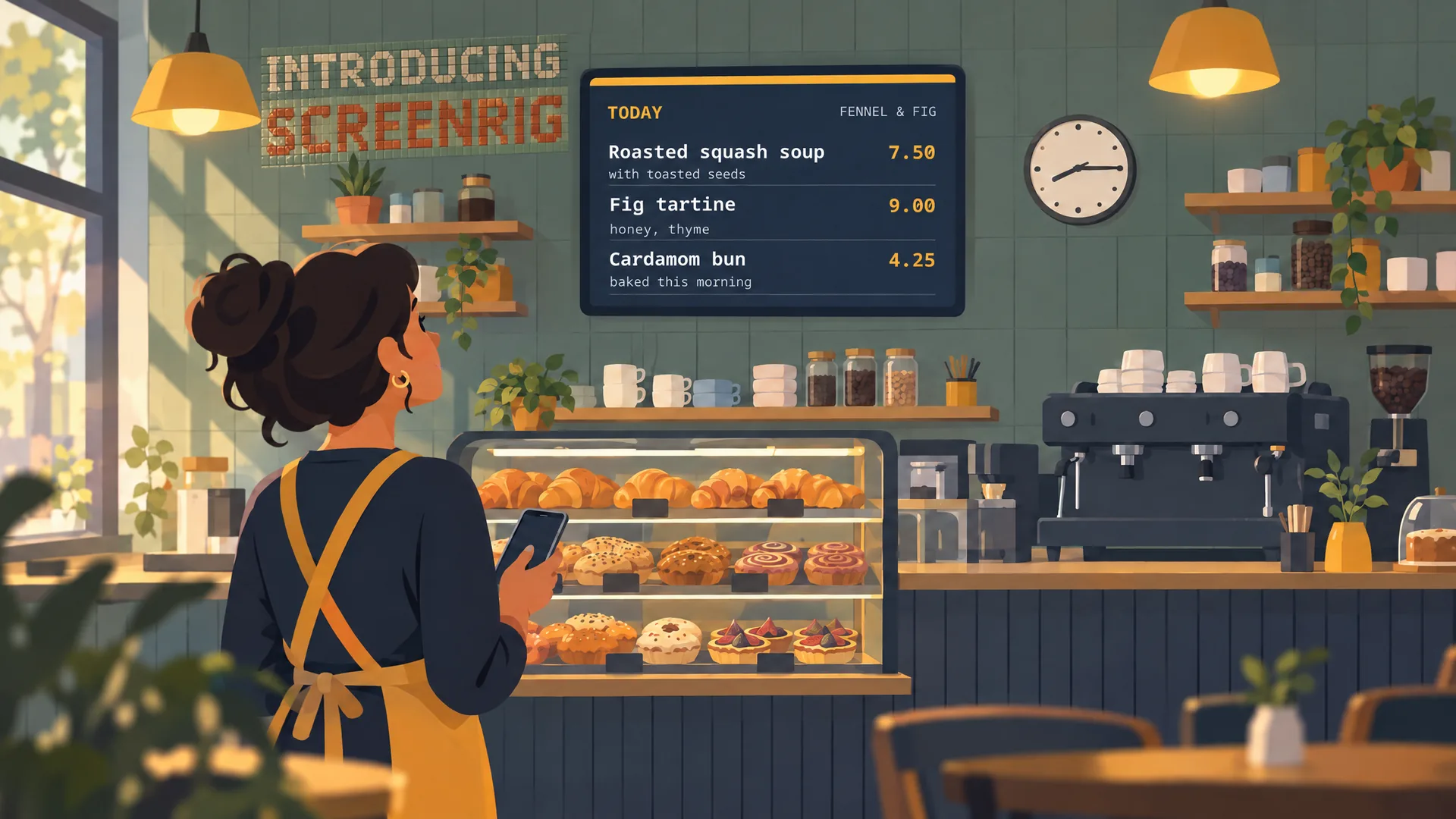
Ver: Presentamos screenRIG
Una plataforma completa de señalización digital para las pantallas que ya tiene. Pida a su agente o use el panel; una frase actualiza cada ubicación.
Película / Presentando screenRIG
1:14
Relacionado
screenRIG es gratis.
Instale el plugin oficial, vincule una pantalla y su agente publica en ella.