Ponga la presentación en el televisor
- Usted
Nuestra presentación de la reunión general está en Google Slides. Ponga las diapositivas en el televisor de la sala de descanso, 10 segundos cada una, y manténgalas ahí. Cuando yo cambie la presentación, actualice el televisor y envíeme una imagen de la diapositiva que cambió.
- Agente
Listo. Las cuatro diapositivas están en el televisor de la sala de descanso, 10 segundos cada una. Exporté la presentación con mi propio acceso a Google, el televisor confirmó que tenía las diapositivas unos dos segundos después de que las envié, y revisé la diapositiva dos en la pantalla. Aquí está.
La presentación de esta guía es un sustituto de cuatro diapositivas, hecho para la grabación.

Agrande la letra pequeña
Una presentación escrita para una laptop es difícil de leer desde el otro lado de una sala. Su agente puede rehacer las diapositivas que son sobre todo texto.
- Usted
Esa agenda es difícil de leer desde la puerta. Hágala lo bastante grande para la sala.
- Agente
Rehecha. La agenda ahora está en letra grande y clara sobre fondo oscuro, en una columna centrada, con el texto del cuerpo casi al doble de tamaño. Mi primer diseño quedaba demasiado cerca del borde izquierdo, donde algunos televisores recortan la imagen, así que lo moví hacia dentro. Ya está en la pantalla.
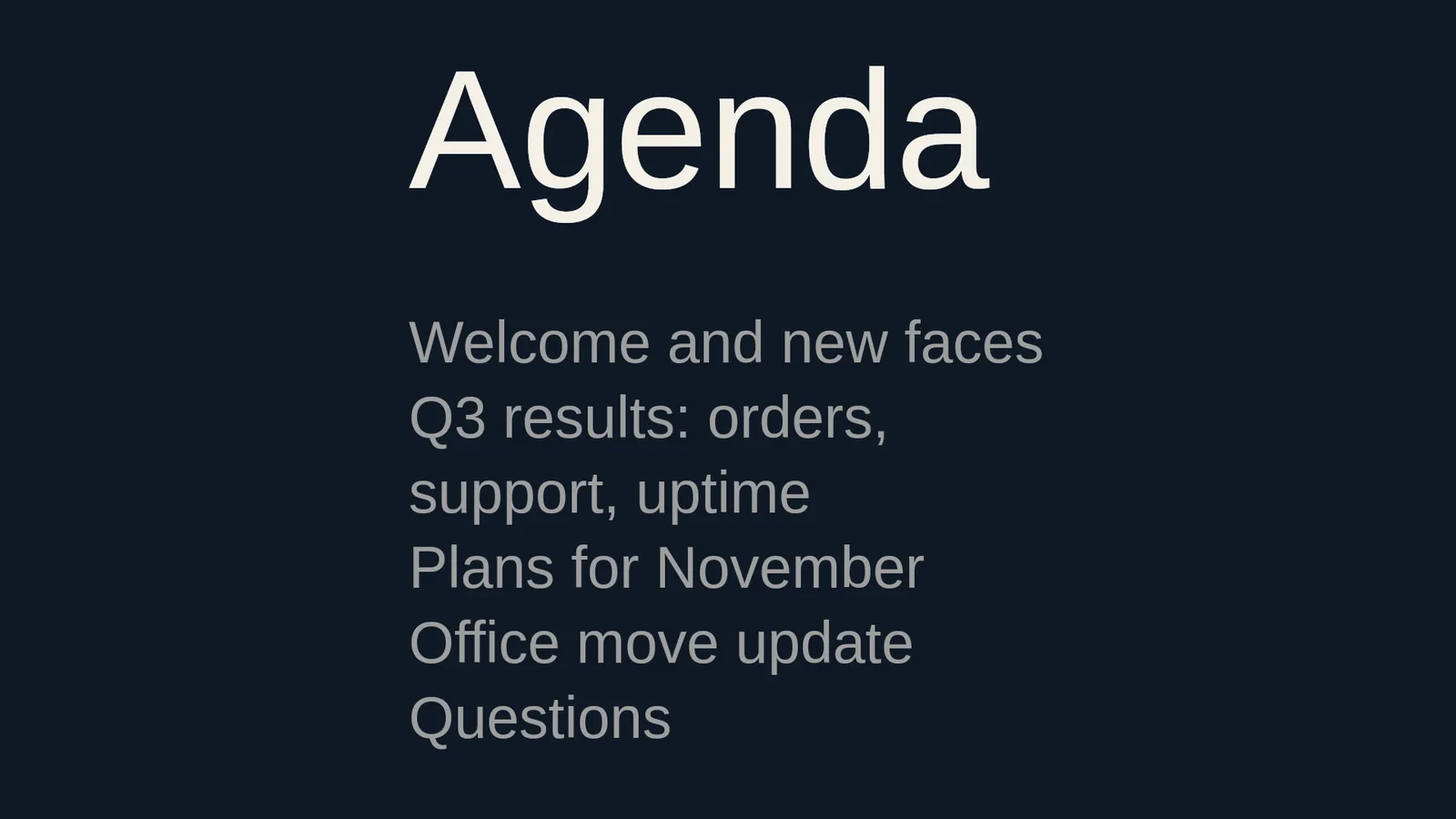
Su agente rehace la diapositiva como una tarjeta integrada, de modo que el televisor dibuja la letra por sí mismo.
Cambie una diapositiva
- Usted
Las cifras cambiaron en la diapositiva tres. Actualice el televisor y muéstreme esa diapositiva.
- Agente
Actualizado. Solo se volvió a enviar la diapositiva tres; las otras tres ya estaban en el televisor. Aquí está la diapositiva tres en la pantalla: 1,297 pedidos hoy, 31 tickets abiertos y 99.95 % de disponibilidad.
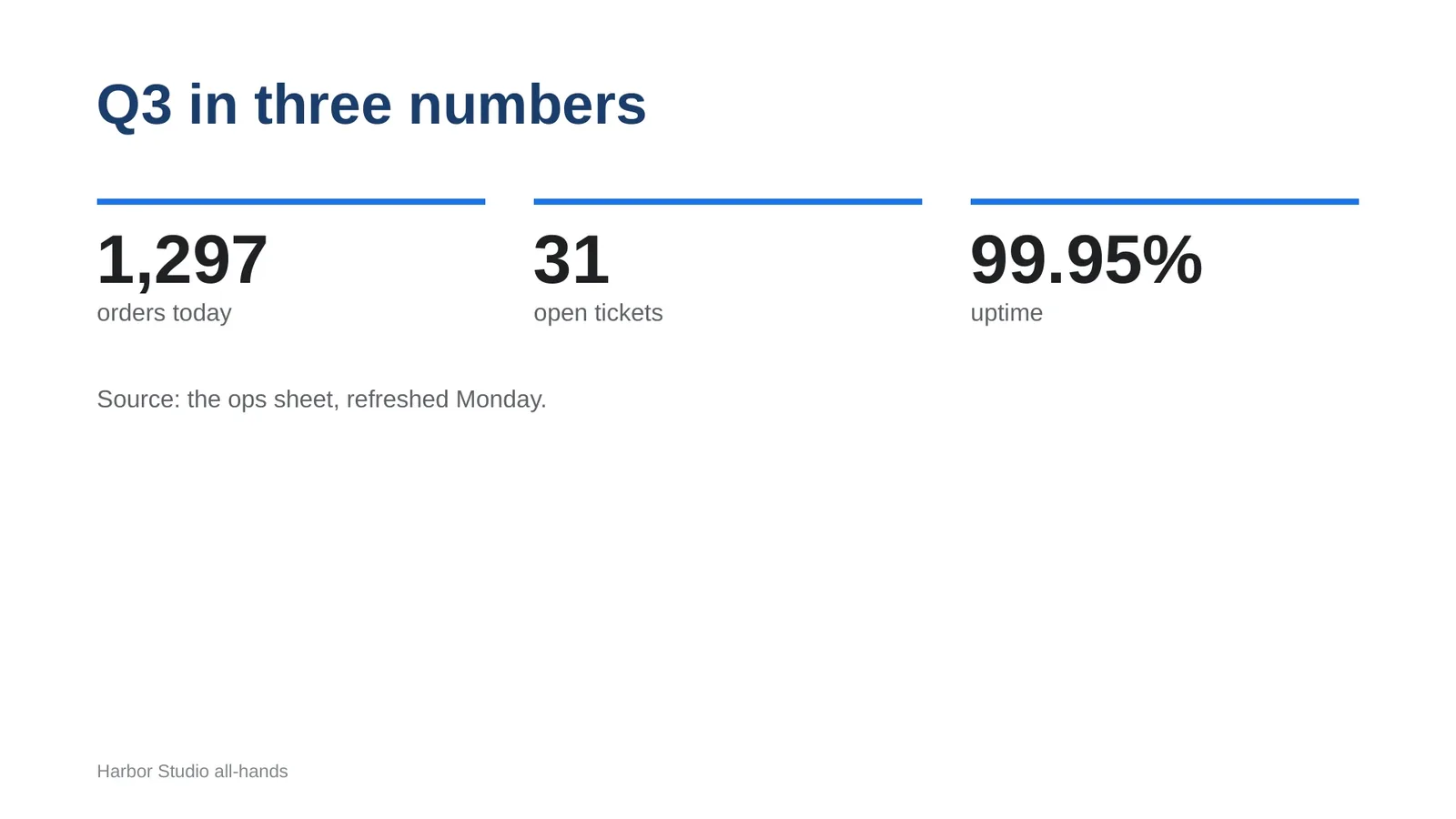
La actualización llega a todas las pantallas que reproducen la presentación. Para automatizarla, diga: "Cada mañana, si la presentación de la reunión general cambió, expórtela y actualice el televisor." La programación pertenece a su agente. La guía de Sheets explica quién la mantiene al día.
Qué se conserva de la presentación
| En la presentación | En el televisor |
|---|---|
| Texto, formas e imágenes | Una imagen por diapositiva. Un Player nativo las conserva y las reproduce sin internet. |
| Animaciones y transiciones | No se conservan. El televisor hace un fundido entre diapositivas, o desliza, barre, desplaza o atenúa si usted lo pide. |
| Un video dentro de una diapositiva | No está en la exportación. Su agente sube el clip y lo reproduce como su propia página. |
| Tiempos | Todas las diapositivas tienen el mismo tiempo. Pida otro tiempo para una diapositiva. |
| Música | Pida música de fondo que suene bajo las diapositivas. |
| Una presentación que no es 16:9 | Cabe dentro de la pantalla con barras negras. Configure la presentación en 16:9 en Google Slides y su agente vuelve a exportar. |
¿Por qué no reproducir la propia presentación de Google?
Google puede publicar una presentación como presentación con diapositivas para la web, y el televisor puede abrirla como una página web. Funciona, con inconvenientes. Una presentación publicada se abre para cualquiera que tenga el enlace. La ayuda de Google dice que una actualización puede tardar unos minutos y que no se pueden desactivar las actualizaciones. El televisor necesita internet todo el tiempo. Las diapositivas exportadas se reproducen desde la copia propia del televisor, y su agente actualiza una diapositiva a la vez.
¿Usa PowerPoint? PowerPoint en un televisor para señalización digital explica los tamaños y las dos vías.
Siguiente: ponga cifras en vivo junto a las diapositivas con Mostrar una hoja de Google Sheets en un televisor.
Relacionado
Más guías
screenRIG es gratis.
Instale el plugin oficial, vincule una pantalla y su agente publica en ella.