¿Qué puede mostrarse en la pantalla?
Menús, tableros de bienvenida, paneles en vivo y kioscos personalizados.
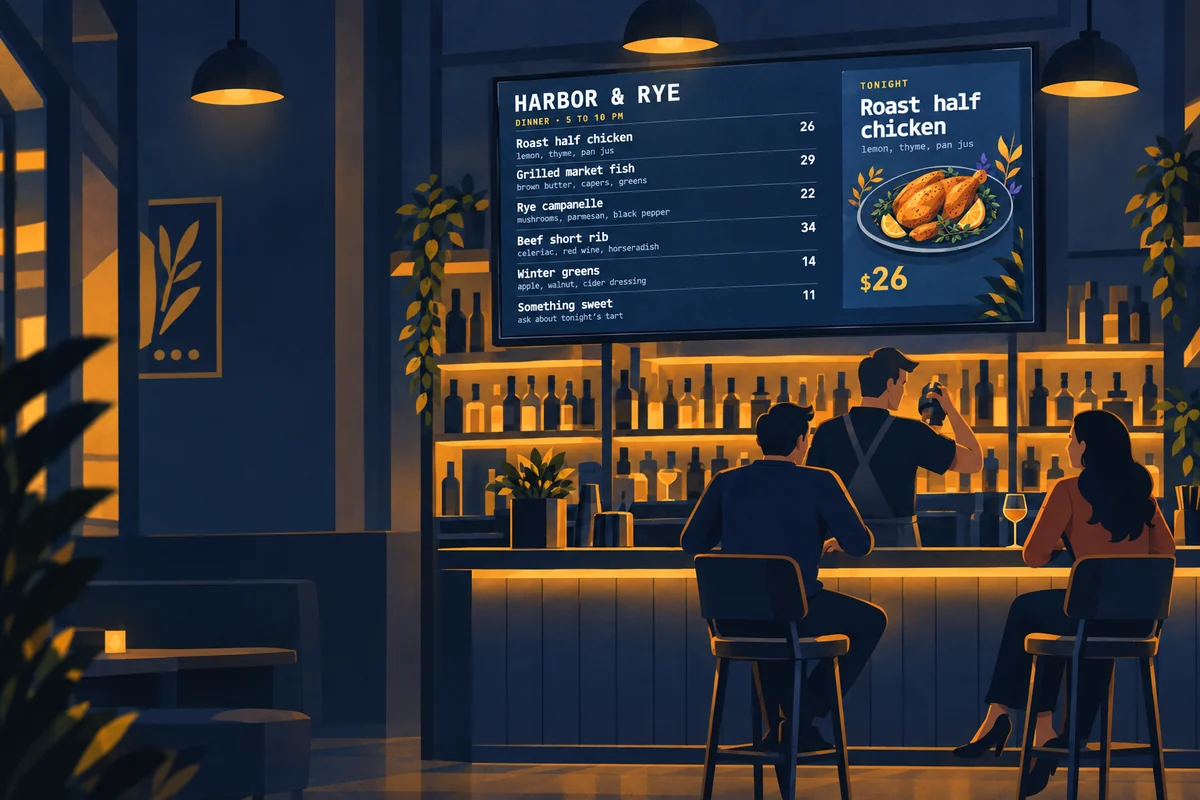
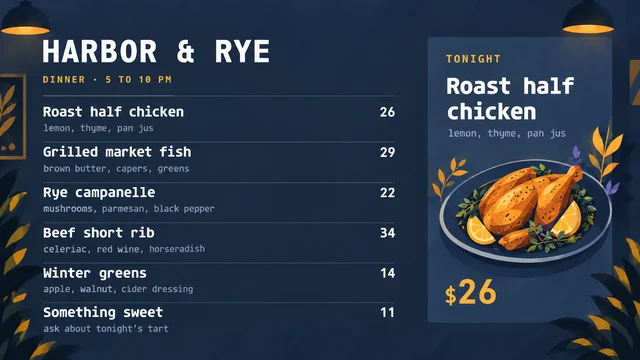
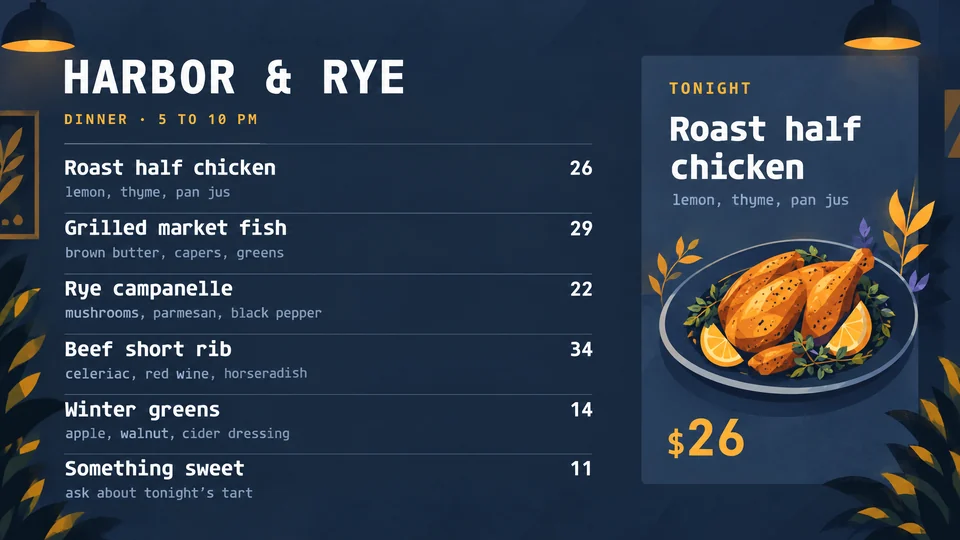
Menús para restaurantes Especiales, programados para desayuno, almuerzo o cena.
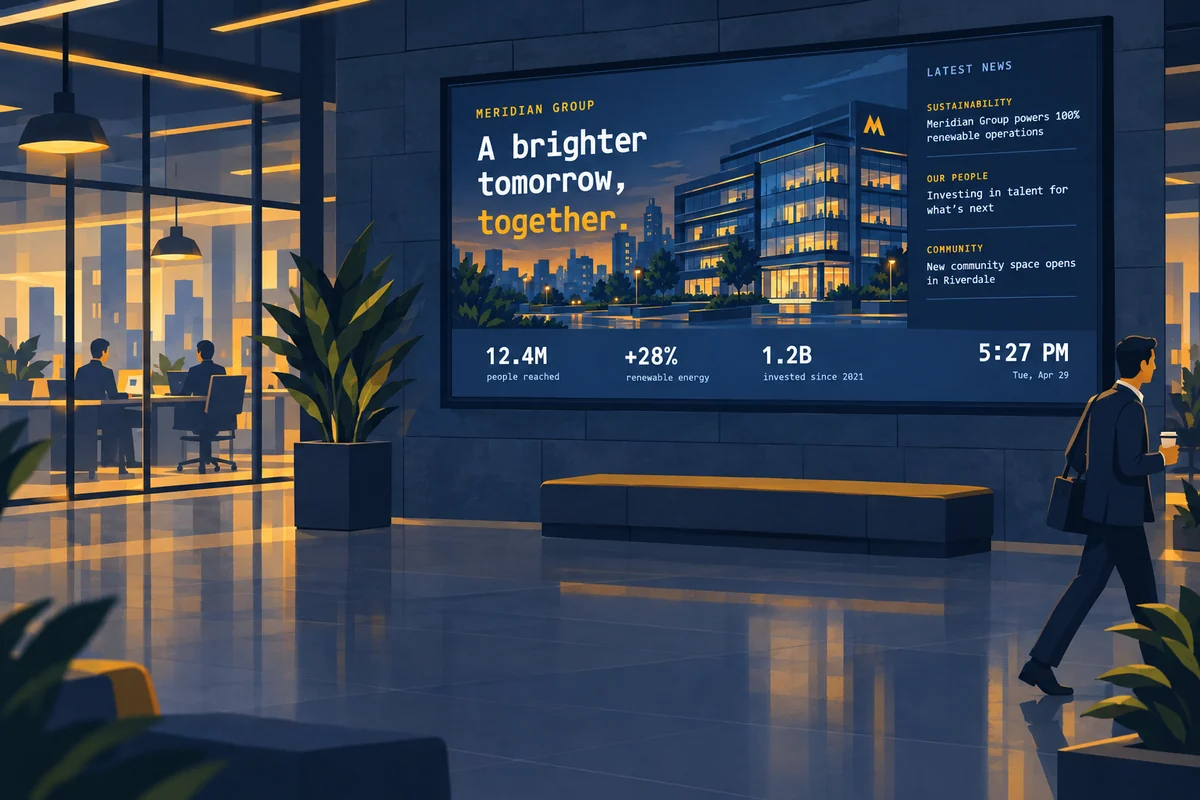
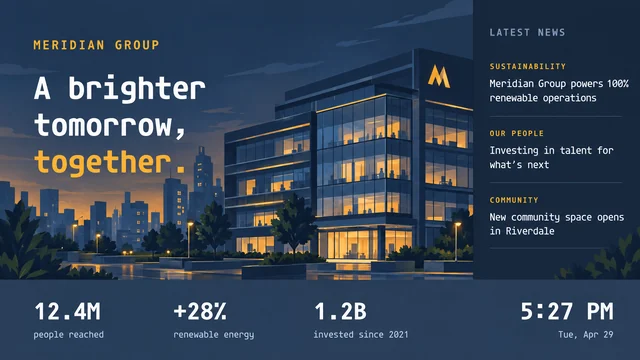
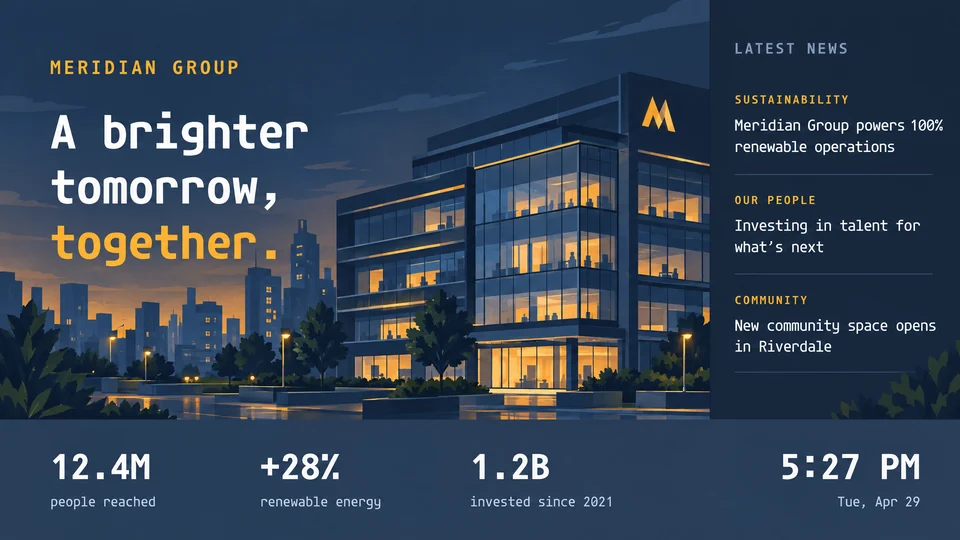
Pantallas de lugar de trabajo Actualizaciones, contenido de video y web juntos.
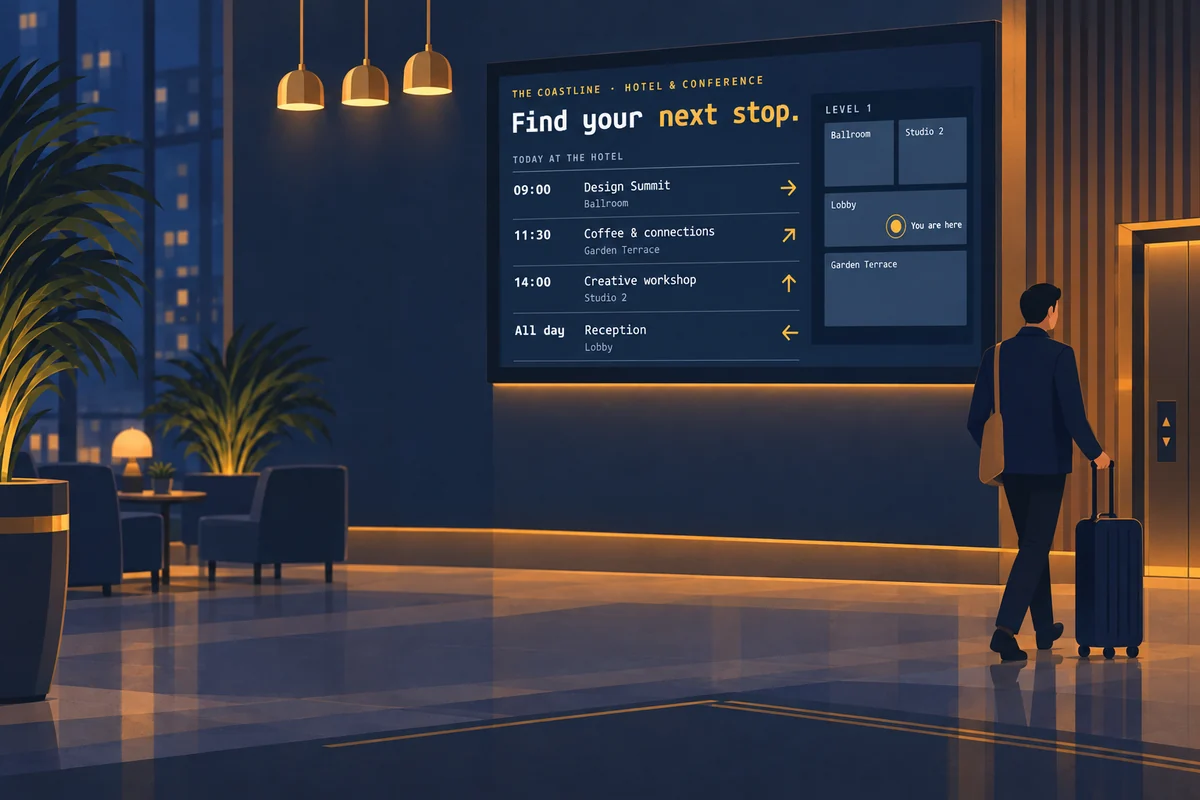
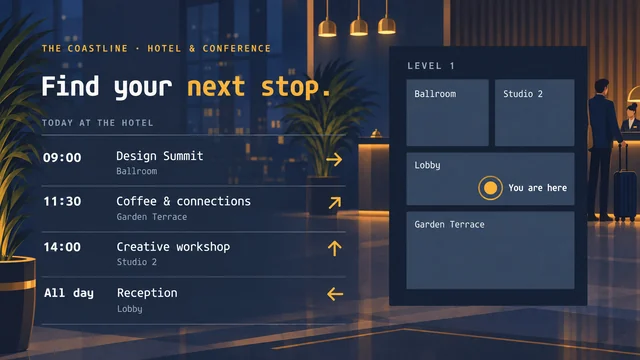
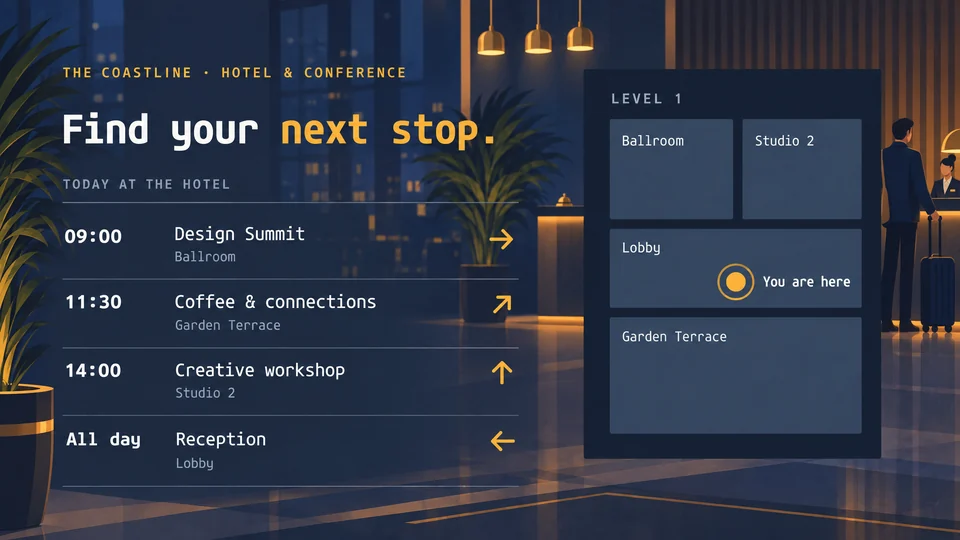
Señalización de orientación en hoteles Las sesiones de hoy y dónde encontrarlas.
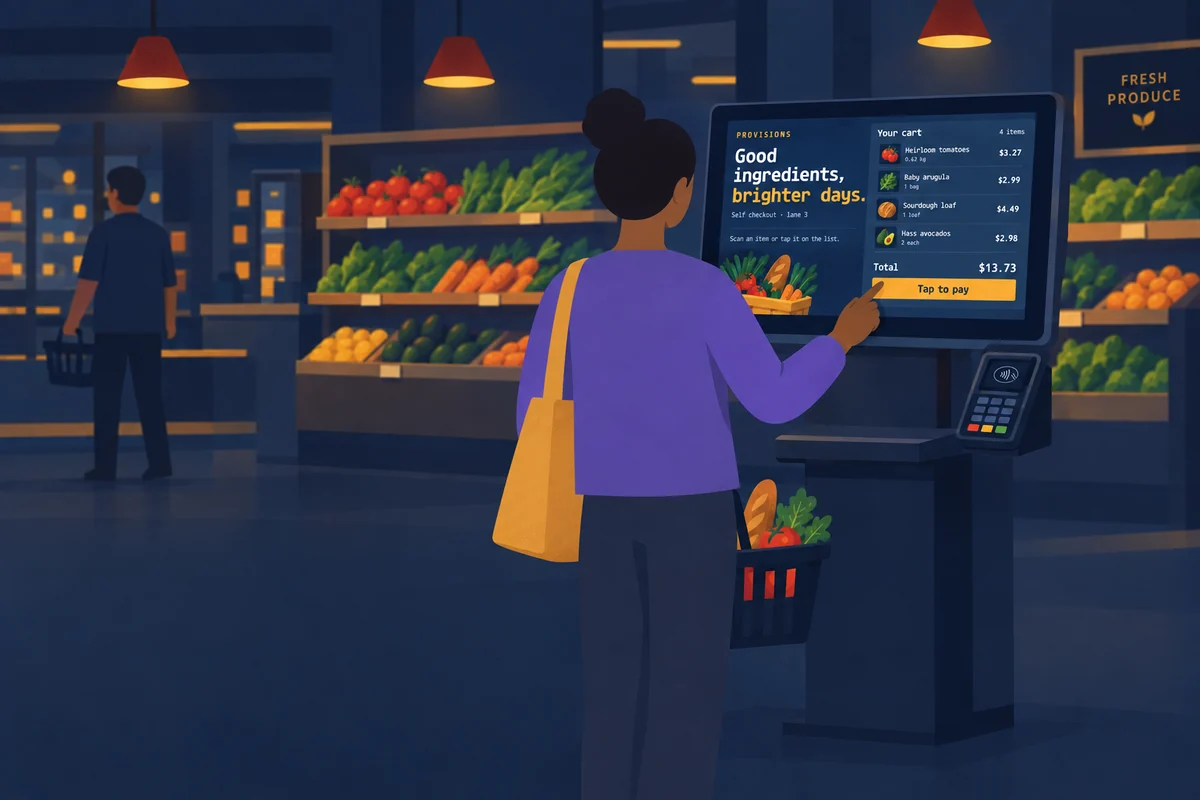
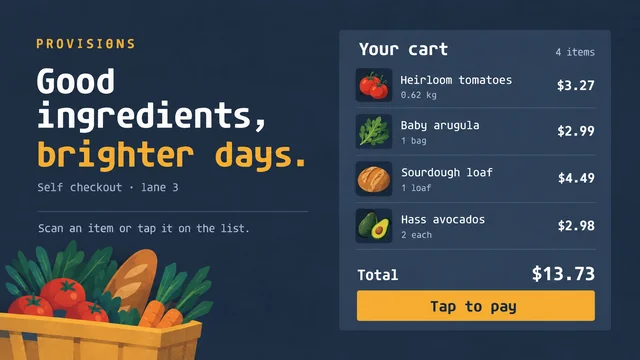
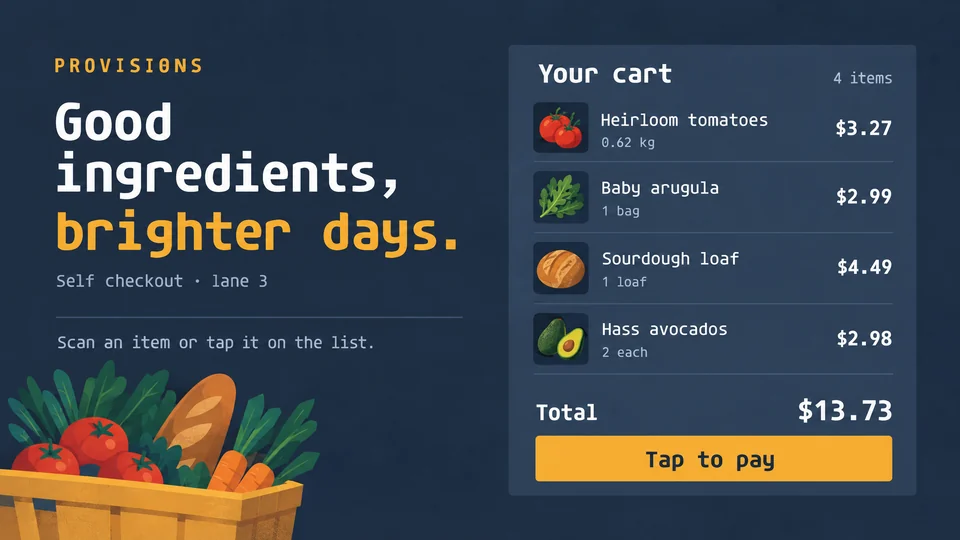
Kioscos de autoservicio Su propia aplicación; suministra la interacción y sus integraciones.
Seis primitivas, un lienzo
Combine lo que ya tiene con lo que crea su agente. Una página puede superponer primitivas, con a lo sumo un flujo, y una banda sonora MP3 se reproduce debajo sin interrupción al cambiar de página. Las páginas pueden activar una pista nombrada cuando aparecen.
imageimágenes fijas terminadas: menús, carteles, diapositivas exportadasvideouna versión subida por clipstreamtransmisiones HLS en vivo con imagen de respaldoiframeuna página web existenteapplicationsu propia app web interactivacarduna pantalla en vivo, no interactiva, del catálogo de tarjetas: relojes, clima, menús, pizarras, puntajes
Primitivo /
imageImágenes fijas terminadas: un menú, luego una promoción de pastelería, cada uno hecho una vez como imagen.
Primitivo /
videoUn clip subido, que se reproduce hasta el final antes de la siguiente página.
Primitivo /
streamUna transmisión HLS en vivo en la pared, con una imagen de respaldo si se cae.
Primitivo /
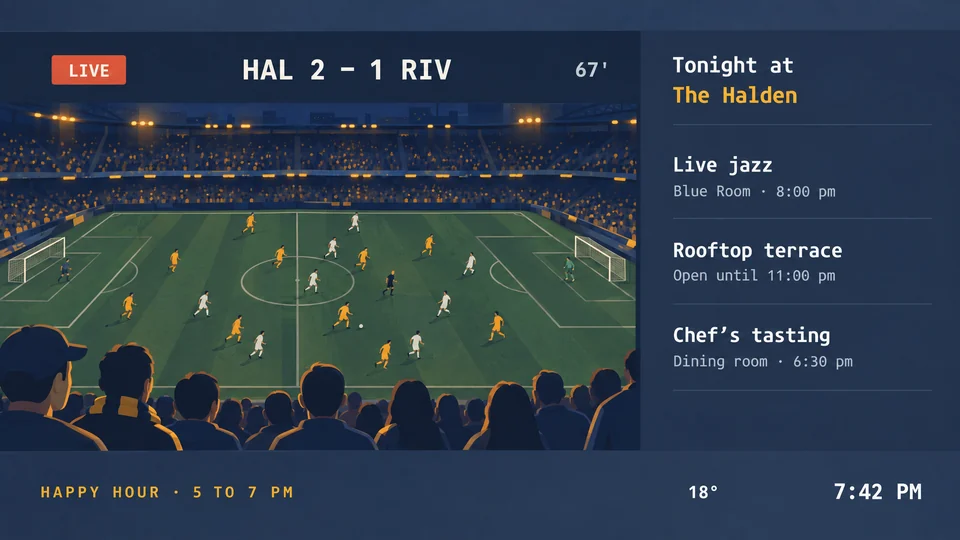
iframeUna página web pública que permite incrustar, en vivo en la pantalla: aquí, salidas en tiempo real.
Primitivo /
applicationSu propia aplicación web en su propio origen. Un visitante toca un fósil y la aplicación abre su página.
Lista de reproducción /
soundtrackUna configuración de lista de reproducción, no un primitivo: una pista MP3 se reproduce mientras cambian las páginas.
Todo lo que una pantalla necesita, ejecutado por su agente
Contenido, programaciones, aplicaciones, Players, flotas y prueba de lo reproducido.
Programaciones
Franjas horarias y tomas de control
Desayuno, almuerzo y cena según el reloj propio de la pantalla. Un screen takeover pone un anuncio antes que todo, luego cada pantalla vuelve a su programación.
Cómo funciona
Asigne a una pantalla un horario de lista de reproducción: listas de desayuno, almuerzo y cena, cada una en sus propios días y horas según la zona horaria de la pantalla, con la lista asignada entre ellas. El servidor cambia las listas de reproducción aproximadamente un minuto después de cada límite, y los reproductores no necesitan actualización.
Para un anuncio, lanzamiento o simulacro, un comando screen takeover pone una lista de reproducción por delante de todo en una pantalla o flota etiquetada, por hasta 7 días o hasta que se borre. Cuando termina, cada pantalla vuelve a su programación automáticamente.
Dentro de una lista de reproducción, programe páginas con límites de fecha y ventanas recurrentes de día y hora en la zona horaria IANA de la pantalla. Cada lista de reproducción mantiene una página sin programar para cuando no se aplica nada más. Transición cruzada o deslizamiento entre páginas, agregue movimiento de entrada y avance según duración, al final de un video, al final de una pista de banda sonora o cuando una app lo solicite.
Alertas de emergencia
Las alertas toman el control de la pantalla
Conecte Everbridge, Rave, Alertus o un relé IPAWS una vez. Cada alerta CAP toma el control de las pantallas con una advertencia a pantalla completa, y una cancelación o aviso de todo claro las devuelve.
Cómo funciona
Su agente crea un disparador para una etiqueta o una lista de pantallas y le entrega su URL, nombre de usuario y contraseña. Ingréselos en su sistema de notificación de emergencia como un destino CAP 1.2 con autenticación HTTP Basic. Una organización puede tener hasta 20 disparadores en todos sus proyectos.
Cada alerta se convierte en una tarjeta de pantalla completa con el color correspondiente a su gravedad, mostrando el evento, el titular, la descripción y la instrucción, en cada pantalla objetivo con una lista de reproducción predeterminada. Permanece hasta que la alerta expire por sí sola o hasta el tiempo predeterminado que usted elija, desde un minuto hasta 7 días. Una actualización vuelve a dibujar la tarjeta; una cancelación o el aviso de todo despejado devuelve cada pantalla a su programación. Los ejercicios llevan una banda de EJERCICIO, y los mensajes de prueba, sistema y borrador se ignoran.
Su agente ejecuta triggers test para un ejercicio de 60 segundos en las pantallas reales, lee lo que hizo cada alerta con triggers show y termina una temprano con triggers clear.
Flota
Etiquételo una vez, ejecute toda la flota
Asigne, recargue, muestre notificación o retaguee cada pantalla etiquetada en una solicitud, luego capture cada una. Cada pantalla informa su propio resultado, así que un fallo no detiene las demás.
Cómo funciona
Asigne hasta 16 etiquetas a cada pantalla, como Lobby o Floor2. Su agente lista pantallas por etiqueta, luego asigna una lista de reproducción, recarga, envía una notificación o vuelve a etiquetar cada pantalla coincidente en una sola acción, facturado como una solicitud API sin importar el tamaño de la flota.
Cada pantalla informa su propio resultado, por lo que una falla en una pantalla se nombra para esa pantalla mientras las demás continúan. Para publicar en una flota, su agente crea la lista de reproducción una vez, la asigna por etiqueta y luego captura una captura de pantalla de cada pantalla etiquetada.
Verificación
Prueba, no promesas
Publicar indica si el reproductor está reproduciendo el nuevo contenido o solo lo tiene asignado, y por qué. Las capturas de pantalla y los registros por reproducción lo confirman.
Cómo funciona
Su agente solicita una captura de pantalla de una pantalla o de todas las pantallas en una flota etiquetada, revisa agregados diarios de reproducción y sigue eventos del proyecto. Publicar una pantalla informa si el Player está reproduciendo el nuevo contenido o solo lo tiene asignado, y por qué; una captura de pantalla y evidencia de reproducción confirman lo que mostró el Player.
Cada inicio visible de una imagen o video es un registro de reproducción. Su agente exporta reproducciones como CSV o JSON para cualquier rango hasta 31 días, filtrado por pantalla, medio o etiqueta, y totales diarios como CSV; el dashboard exporta los mismos archivos. Las reproducciones se conservan al menos 30 días.
Película / Cómo su agente sabe que está reproduciendo
1:17
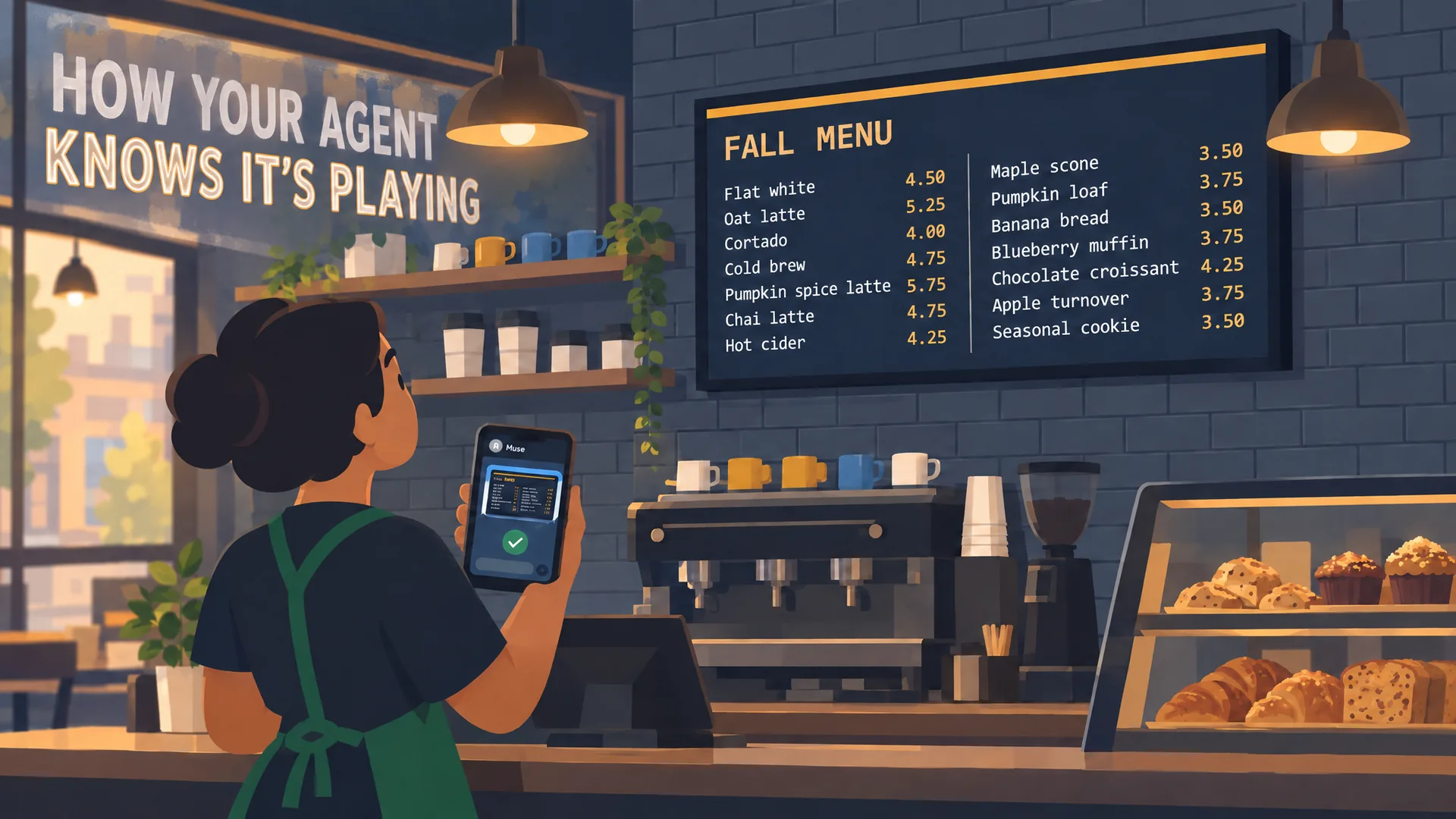
El agente publica, luego toma una captura de pantalla del vidrio, detecta una fila de menú cortada y la corrige antes de que alguien lo note.
Presencia y estado
Saber cuándo una pantalla se desconecta
Las desconexiones, las reconexiones y los cambios de salud llegan como eventos gratuitos, y una notificación puede enviarle un correo electrónico o despertar a su agente antes de que alguien note una pantalla oscura, en blanco o congelada.
Cómo funciona
El registro de eventos del proyecto registra screen.offline una vez que una pantalla ha estado sin conexión durante 60 segundos y screen.online cuando vuelve, para que una reconexión rápida no genere ruido. Su agente observa ambos en el stream de escucha sin cargo. El registro de actividad del dashboard los muestra junto a la pantalla, y su vista de Pantallas filtra por etiqueta.
Cada Player informa tiempo activo, memoria, carga de CPU, temperatura, conexión de pantalla, red y fallos recientes cada quince minutos, y de inmediato cuando cambia la conexión o energía de pantalla. Su agente lo ve con screen show, y la lista de pantallas marca una pantalla desconectada, un dispositivo caliente, fallos repetidos o un Player silencioso. Los cambios llegan como eventos screen.health_changed en el flujo de escucha y mediante webhooks, gratuitos como cada evento de pantalla.
Las notificaciones le avisan cuando una pantalla necesita atención. screenRIG envía un correo a las personas que usted elija, o hace POST de un webhook firmado a su propio servicio o agente, cuando una pantalla se desconecta, pierde su monitor, se calienta, no puede almacenar su contenido, se queda atascada en una actualización de contenido, muestra un error en lugar de reproducir, se bloquea repetidamente, deja de avanzar en su lista de reproducción o muestra una imagen en blanco o congelada. Un aviso espera 10 minutos de forma predeterminada para que una reconexión rápida pase en silencio, y un aviso resuelto sigue cuando la pantalla se recupera. Limite una a pantallas etiquetadas o a una combinación de etiquetas, deje fuera los avisos por debajo de una gravedad, envíe solo dentro del horario activo, aplácela durante el mantenimiento y lea cada entrega en su registro. Una notificación también puede vigilar una campaña: le avisa cuando la campaña alcanza menos pantallas que cuando se publicó, o cuando una etiqueta o carpeta de su audiencia no coincide con ninguna pantalla. Todo proyecto empieza con un correo a su propietario cuando una pantalla lleva 10 minutos sin conexión. Los correos de notificación y los avisos de pantalla son gratuitos. Las alertas listan cada problema abierto, uno por pantalla y condición; su agente puede reconocer o aplazar una cuando alguien se está ocupando, y silenciar pantallas por mantenimiento para que sus alertas y avisos permanezcan en silencio hasta que termine el silenciamiento. Un webhook también puede llevar eventos de proyecto sin procesar, firmados con HMAC-SHA256 y reintentados con retroceso durante 24 horas; esas entregas se miden como los eventos del flujo de escucha, y los mismos eventos siguen siendo gratuitos.
Ver eventos del proyecto →Notificaciones →Alertas →Estado del dispositivo →
Datos en vivo
Datos que se mantienen actualizados
Calendarios, hojas de cálculo, menús, marcadores y paneles se actualizan en los servidores de screenRIG, con su agente apagado.
Más
Una fuente de datos lee un calendario, una hoja de Google Sheets, CSV, JSON o XML desde cualquier dirección, los calendarios de salas de Microsoft 365 y Google, un canal de Slack, reseñas, menús de Square, Shopify o Toast, o marcadores con su propia clave de API-Sports, y llena una tarjeta. Se ejecuta en los servidores de screenRIG según su propio horario, desde cada minuto hasta una vez al día, y solo escribe cuando algo cambió. Empiece con un ajuste predefinido listo para usar. Una actualización fallida nunca cambia la pantalla: la tarjeta conserva sus últimos datos válidos y usted recibe un correo. Los paneles de Power BI, Tableau y Grafana se reproducen mediante un inicio de sesión que screenRIG mantiene en sus servidores.
Kioscos
Aplicaciones con estado real
Una app web estática en su propio origen aislado, fijada en su lista de reproducción.
Más
Empaque una app web estática y se ejecuta en su propio origen aislado bajo
apps.screenrig.ai. Su lista de reproducción fija ese lanzamiento hasta que lo actualice.El tiempo de ejecución inyectado
window.screenrigpermite que una app controladora solicite la siguiente página y emita eventos nombrados sobre los que su agente puede actuar. El estado clave/valor de la aplicación persiste entre versiones, así que su agente puede actualizar datos sin reempaquetar la app. Useemitpara eventos de aplicación ylogpara diagnósticos.Cuando una clave cambia, una app que escucha con
kv.onChangela oye en segundos en cada pantalla y redibuja. Una URL de webhook permite que cualquier otro sistema, como un punto de venta o un script de hoja de cálculo, escriba una clave con un POST HTTP.Explorar el SDK del navegador → Enviar datos desde otro sistema →
Reproductores
Sigue reproduciendo sin conexión
Cada Player almacena en caché lo que descarga y lo reproduce localmente.
Más
Las transmisiones en vivo necesitan una conexión, pero su imagen de respaldo puede mostrarse sin conexión. Las páginas web en vivo y las aplicaciones conectadas aún pueden necesitar una red.
Reproductores: la aplicación web Player (PWA), Android en Google Play, Amazon Signage Stick, Apple TV, macOS, iPhone y iPad, Windows, paquetes para Linux y Raspberry Pi, LG webOS Signage, BrightSign y Samsung Smart Signage (Tizen). Cada Player muestra un código de vinculación: ingréselo en el panel o déselo a su agente.
Descargar el Player → Obtener en Google Play → Instalar el Player →
Energía
Reiniciar y energía de pantalla
Reiniciar un dispositivo o cambiar su pantalla, ahora o programado.
Más
Su agente reinicia un dispositivo de forma remota, o enciende o apaga su monitor ahora, en una pantalla o en una flota etiquetada. Una programación de pantalla define las horas en que el monitor está encendido, y el Player la aplica en el dispositivo, incluso sin conexión. Una programación de reinicio reinicia el dispositivo al inicio de cada ventana que usted defina, en la zona horaria de la pantalla, sin una alerta de desconexión.
Dependiendo del dispositivo, el Player cambia el monitor con HDMI-CEC, DDC/CI, la retroiluminación o un apagón en pantalla, y reporta la potencia alcanzada.
Páginas web
Sus páginas existentes, en la pared
Un iframe muestra una página web en sus pantallas.
Más
Use un iframe para una página HTTP o HTTPS. Los Players nativos también pueden abrir páginas de su red local. El Player web sigue las reglas de enmarcado y de contenido mixto del navegador. Para páginas HTTPS públicas elegibles, la publicación puede informar una advertencia iframe_framing_refused y un evento playlist.iframe_framing_refused cuando la página rechaza ser enmarcada. Una dirección de iframe puede llevar el id, el nombre, la zona horaria y la ubicación de la pantalla o un campo que usted defina, de modo que una lista de reproducción abre cada quiosco en su propia página de inicio; una aplicación lee los mismos valores como parámetros de lanzamiento. Un iframe no puede controlar la lista de reproducción ni emitir eventos de aplicación.
Multimedia
Una biblioteca, etiquetada por propósito.
Suba lo que tenga, genere una imagen fija o sincronice una carpeta; las etiquetas lo encontrarán después.
Más
Suba medios que ya tenga o genere una imagen fija completa mediante el CLI incluido; cualquiera de los dos termina en la biblioteca de medios del proyecto, listo para una lista de reproducción. Cada objeto se almacena como una única versión, sin respaldo por dispositivo. Las etiquetas ayudan a su agente a encontrar y actualizar contenido por propósito.
Una sincronización de medios mantiene una carpeta de medios al día con una carpeta de SharePoint u OneDrive para el trabajo, Dropbox o Google Drive: los archivos nuevos llegan solos, un archivo modificado reemplaza al anterior en cada lista de reproducción que lo reproduce, y un archivo eliminado en el origen sale de la reproducción.
Supervisión
Un panel para las personas a cargo.
Pantallas, medios, listas de reproducción, aplicaciones, reproducción, uso y actividad en todos sus proyectos, con un único inicio de sesión personal. Las personas también pueden editar páginas y listas de reproducción en el panel.
Más
Un inicio de sesión personal funciona en todos sus proyectos. Use el selector de proyectos del panel para elegir uno y ver sus pantallas, medios, listas de reproducción, aplicaciones, reproducción, uso y actividad. Las personas también pueden editar páginas y listas de reproducción en el panel. El agente y la CLI incluida también pueden crear y publicar contenido. La vista en vivo reproduce lo que muestra una pantalla Android, Linux o Raspberry Pi, como vídeo en el panel.
Con Premium, Education y Enterprise, una organización puede convertir un proyecto en su Biblioteca, y todos los demás proyectos usan sus medios, carpetas y listas de reproducción en solo lectura.
La página unificada de Invitaciones gestiona invitaciones para miembros del proyecto y compradores de anuncios. Las invitaciones para miembros llegan por correo electrónico por defecto y duran 7 días; un enlace para miembros solicitado explícitamente dura 24 horas. Las invitaciones para compradores de anuncios son solo por correo electrónico. Los compradores invitados ven el inventario y las tarifas del vendedor en el Marketplace.
Acepta una invitación creando una passkey, o inicie sesión con su cuenta existente. ¿Necesita reemplazar su método de inicio de sesión? Un restablecimiento de inicio de sesión llega solo por correo electrónico y dura 1 hora. La URL del panel es navegación ordinaria, no una credencial de inicio de sesión.
La aplicación screenRIG para iPhone, iPad y Apple Watch muestra las mismas pantallas, listas de reproducción, medios, alertas y revisiones, con widgets, Siri y una app para el reloj.
Soporte primitivo por plataforma
Compare los seis primitivos de contenido entre plataformas Player.
| Plataforma del reproductor | Imagen | Video | Transmisión | Iframe | Aplicación | Tarjeta |
|---|---|---|---|---|---|---|
| Web / PWA | Sí | Sí | HLS | Sí | Sí | Sí |
Android (standard) | Sí | Sí | HLS + multicast¹ | Sí | Sí | Sí |
Android (variante amazon) | Sí | Sí | HLS + multicast¹ | Sí | Sí | Sí |
| Linux (Qt, artefacto x86_64) | Sí | Sí | HLS + multicast¹ | Sí | Sí | Sí |
| macOS | Sí | Sí | HLS | Sí | Sí | Sí |
| Apple TV / tvOS | Sí | Sí | HLS | No | No | Sí |
| Windows | Sí | Sí | HLS | Sí | Sí | Sí |
| Samsung Smart Signage (Tizen) | Sí | Sí | HLS | Sí | Sí | Sí |
| LG webOS Signage | Sí | Sí | HLS | Sí | Sí | Sí |
| BrightSign | Sí | Sí | HLS | Sí | Sí | Sí |
Notas de la plataforma
¹ El multicast UDP/MPEG-TS directo es opcional y debe estar habilitado en Android o Qt. Requiere una red que transporte el grupo multicast al Player. Otros Players usan HLS; una fuente multicast puede incluir una alternativa HLS.
Apple TV soporta imágenes, video, transmisiones HLS y tarjetas. No puede mostrar páginas web iframe ni aplicaciones web empaquetadas. Se rechaza una lista de reproducción que contenga cualquiera de estos elementos web; la última lista aceptada permanece activa.
Cada plataforma Player arriba también reproduce la banda sonora de la lista de reproducción. La app web Player la inicia una vez que el navegador permite sonido; vea Bandas sonoras.
Venda publicidad en sus pantallas
Invite a empresas a comprar pausas publicitarias en las pantallas que opera, a través del mismo plugin y panel.
- 01
Ofrezca su inventario
Seleccione una pantalla y defina espacios publicitarios. Una página de espacio publicitario en una lista de reproducción es la pausa publicitaria; todas las demás páginas continúan reproduciéndose.
- 02
Invite a sus compradores
Los anunciantes se unen por invitación enviada por correo electrónico y compran desde su Marketplace. No necesitan pantalla.
- 03
Recibir pago por reproducción completada
Establezca una tarifa por cada 15 segundos de reproducción completada. Las reproducciones saltadas o interrumpidas no se facturan, y un espacio vacío se omite en lugar de mostrarse en blanco.
screenRIG es gratis.
Todos los planes tienen pantallas ilimitadas. Las pantallas reproducen lo que descargan desde su propio almacenamiento y las descargas son gratuitas, por lo que una lista de reproducción en bucle no cuesta nada para mantenerse en funcionamiento.
Primero tarjetas. Una aplicación cuando necesite más.
Coloque una tarjeta lista para usar para el clima, un menú, una fila o el marcador. Está activa en cada Player, en nueve temas, a pantalla completa, en una región o como una pequeña ficha en la esquina. Cuando la pantalla tiene un trabajo real (registro, pedidos, una línea de fábrica) su agente construye una aplicación personalizada para ella en su lugar.
Ver Apps →Crear una app personalizada →Explorar las tarjetas →
Poner su próxima idea en una pantalla
Instale el plugin oficial, configure el reproductor, luego pida a su agente que publique y verifique el resultado.
Configure su agenteLea el contexto del agente →Véalo en acción →