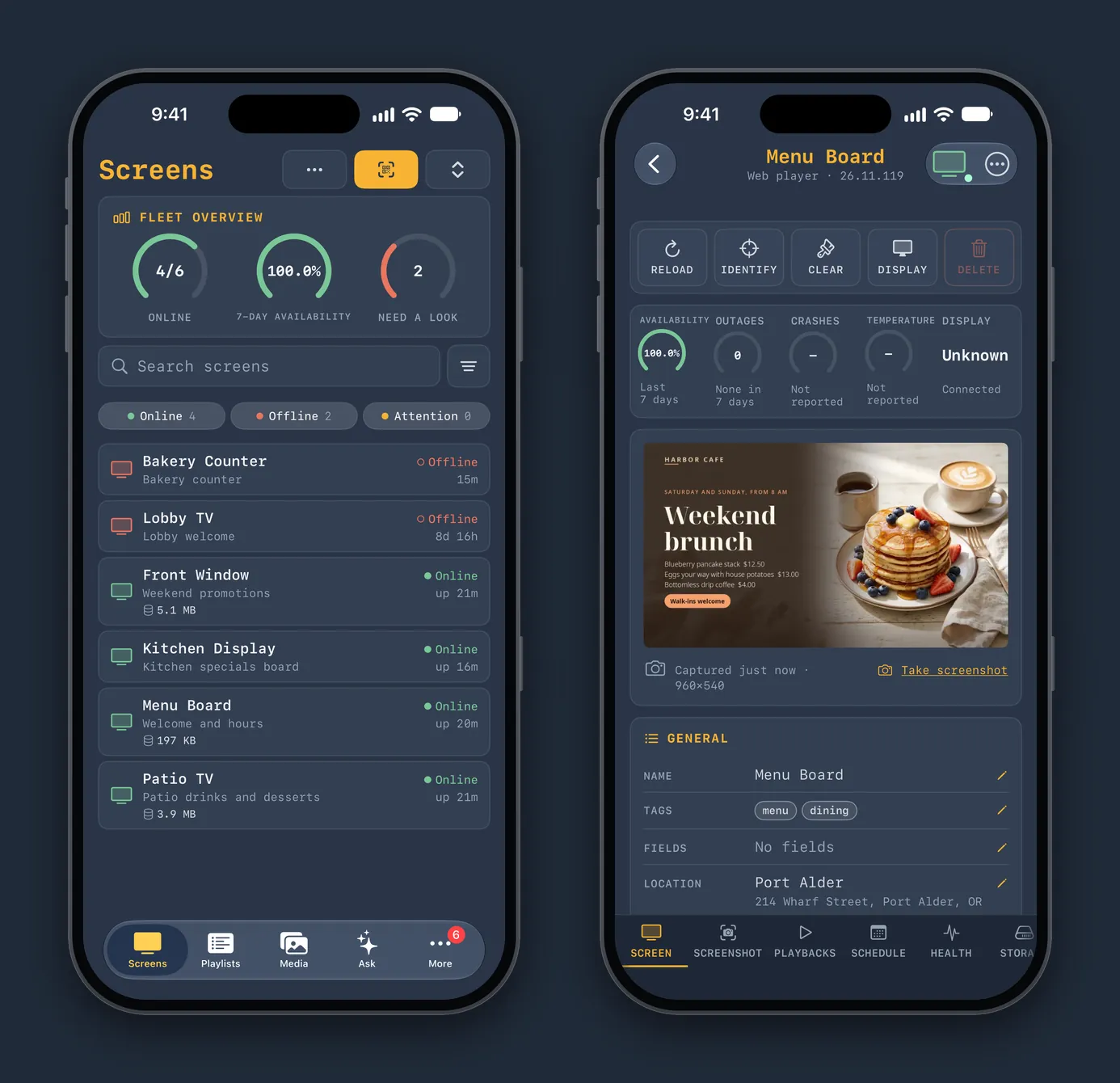
Vea cada pantalla en vivo
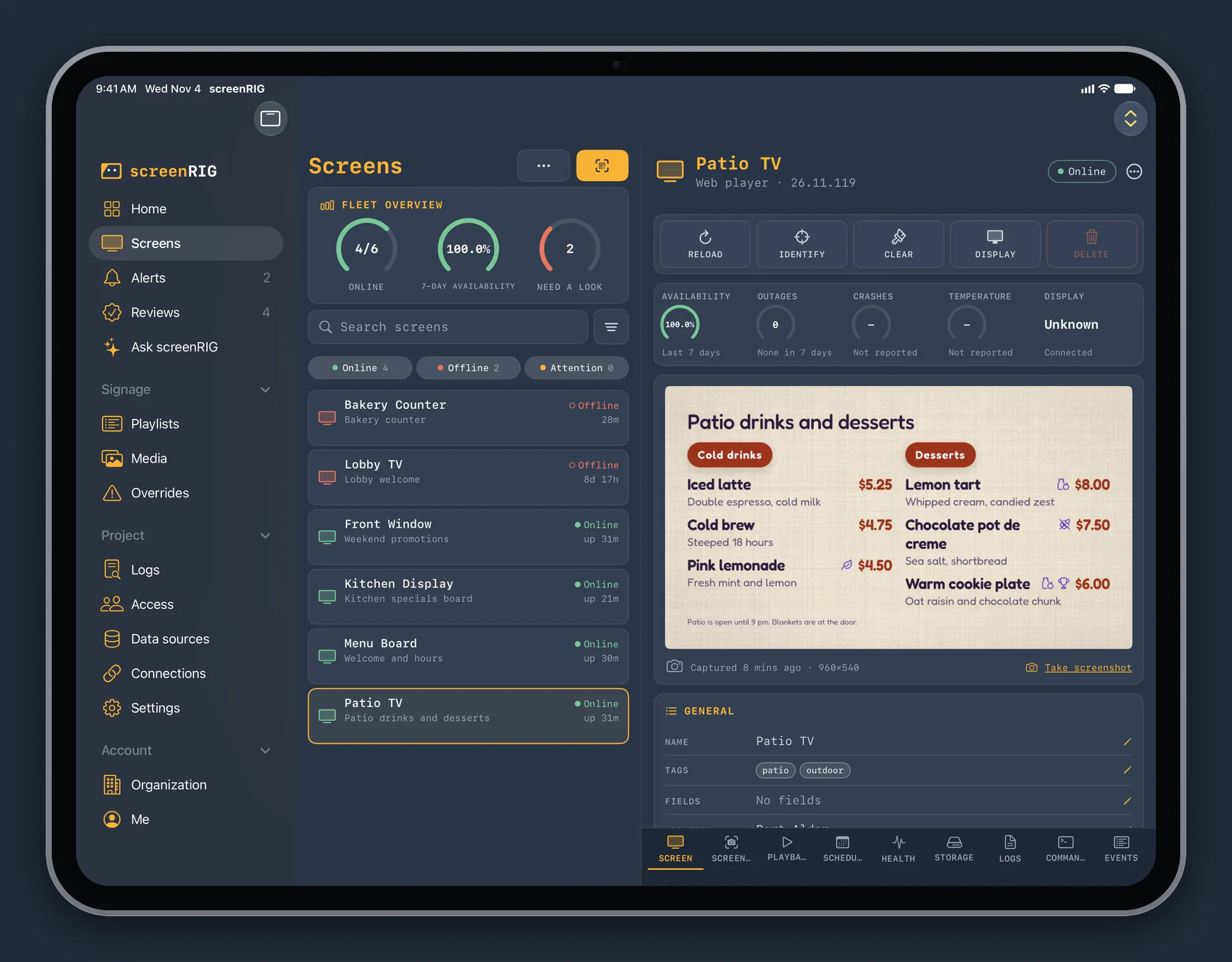
La página Pantallas enumera cada pantalla con su estado, su lista de reproducción y cuánto tiempo lleva encendida, y un resumen de la flota cuenta cuántas están en línea. Abra una pantalla para ver una captura en vivo de lo que está reproduciendo ahora mismo, su disponibilidad y estado, y su programación. Recárguela, identifíquela, borre su caché o encienda y apague su pantalla con un toque, o inicie una vista en vivo.
Vincule una pantalla nueva escribiendo los seis caracteres que muestra, escaneando su código QR o eligiendo una foto del código. Organice las pantallas en carpetas con etiquetas y una ubicación, y grabe una etiqueta NFC de activo que abre la pantalla cuando alguien la toca.
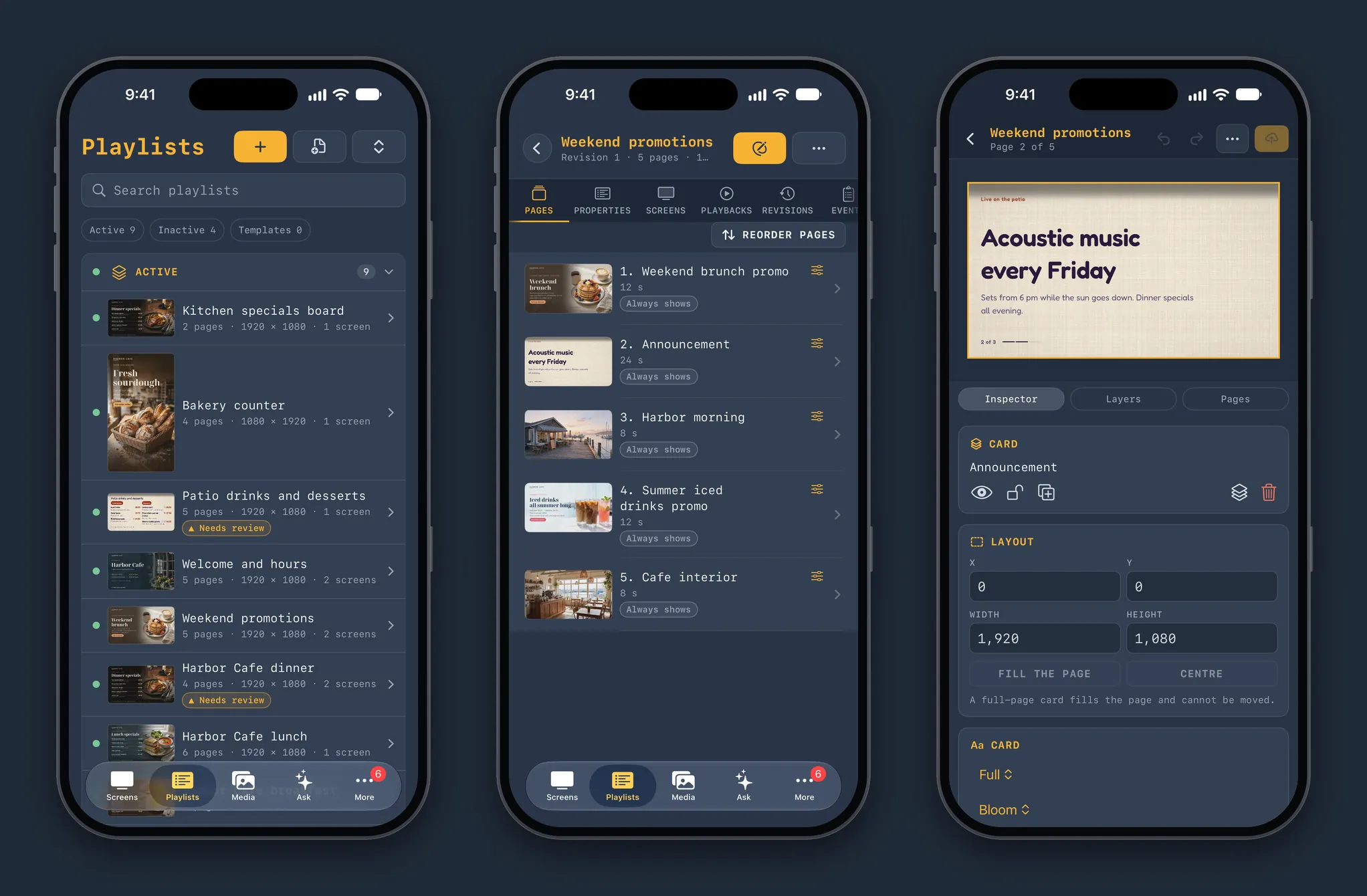
Listas de reproducción y páginas
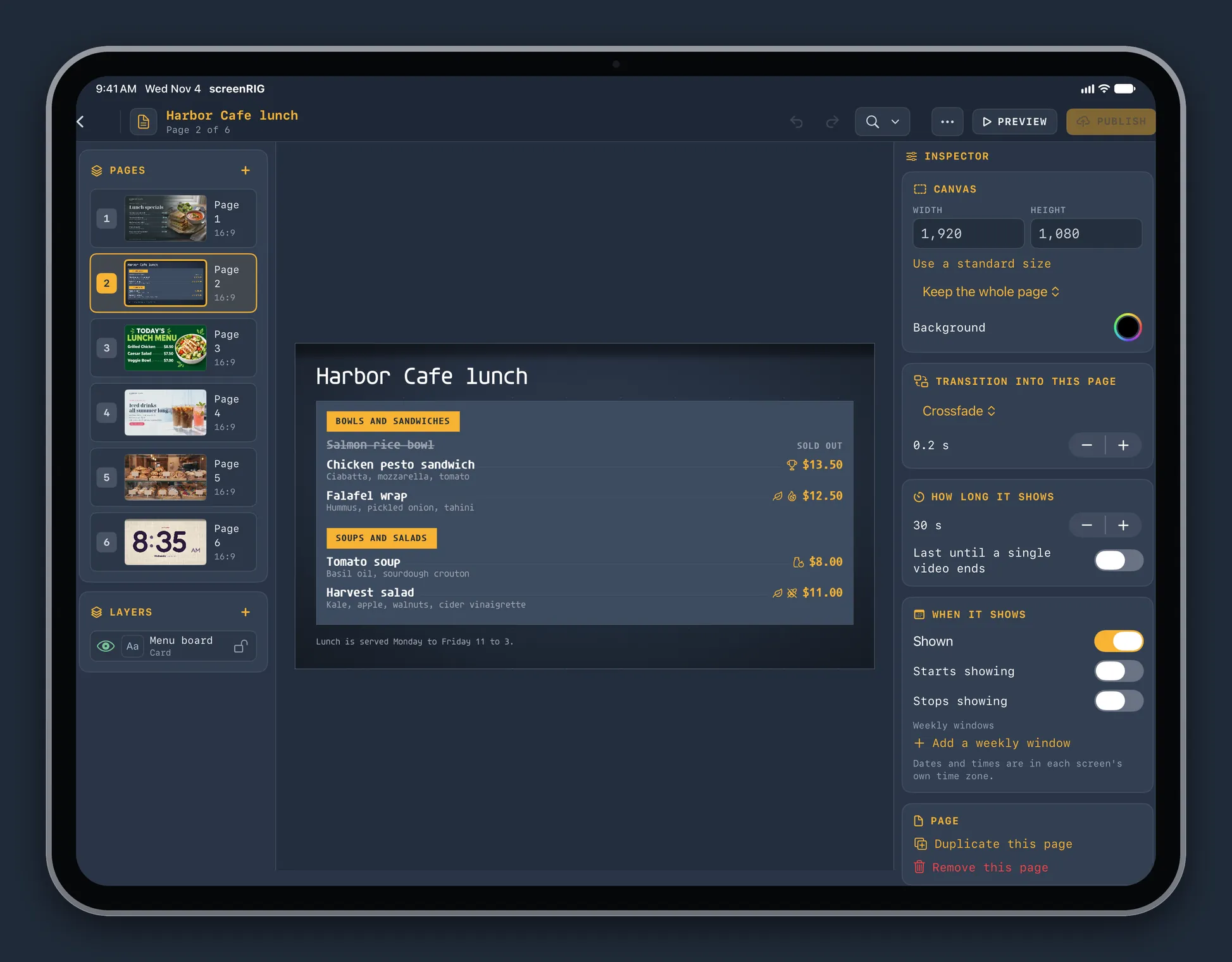
Listas de reproducción enumera cada lista con sus páginas, su tamaño y las pantallas que la reproducen, y marca las que tienen un cambio a la espera de revisión. Abra una para reordenar páginas, definir cuánto tiempo se muestra cada página y elegir cuándo se muestra. El editor de páginas coloca texto, imágenes, video y las 200+ apps listas para usar en un lienzo, con un inspector para cada capa. Las plantillas convierten un diseño en un formulario breve que usted rellena, y una nueva revisión se publica cuando la promueve.
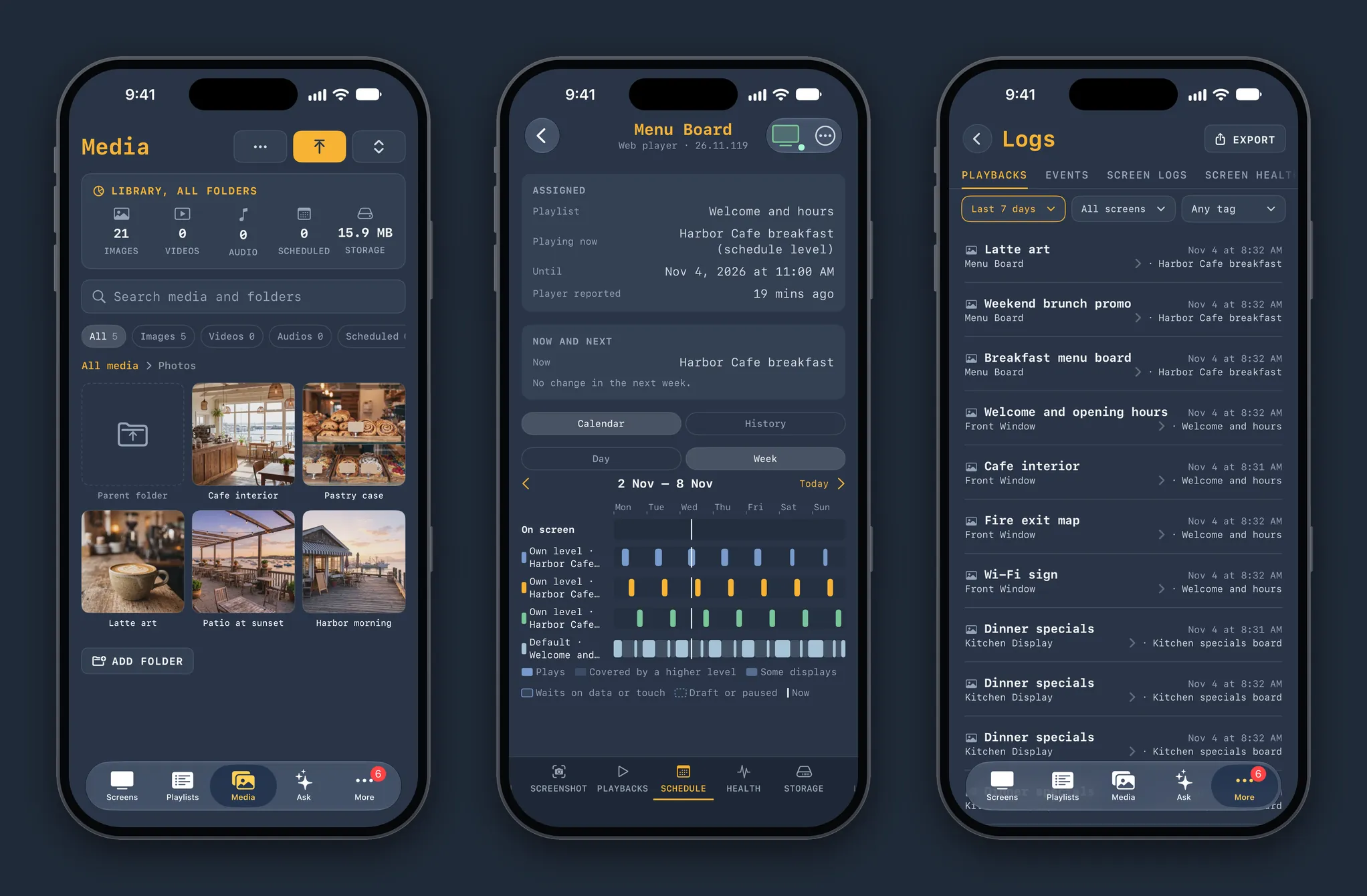
Multimedia, programaciones y registros de reproducción
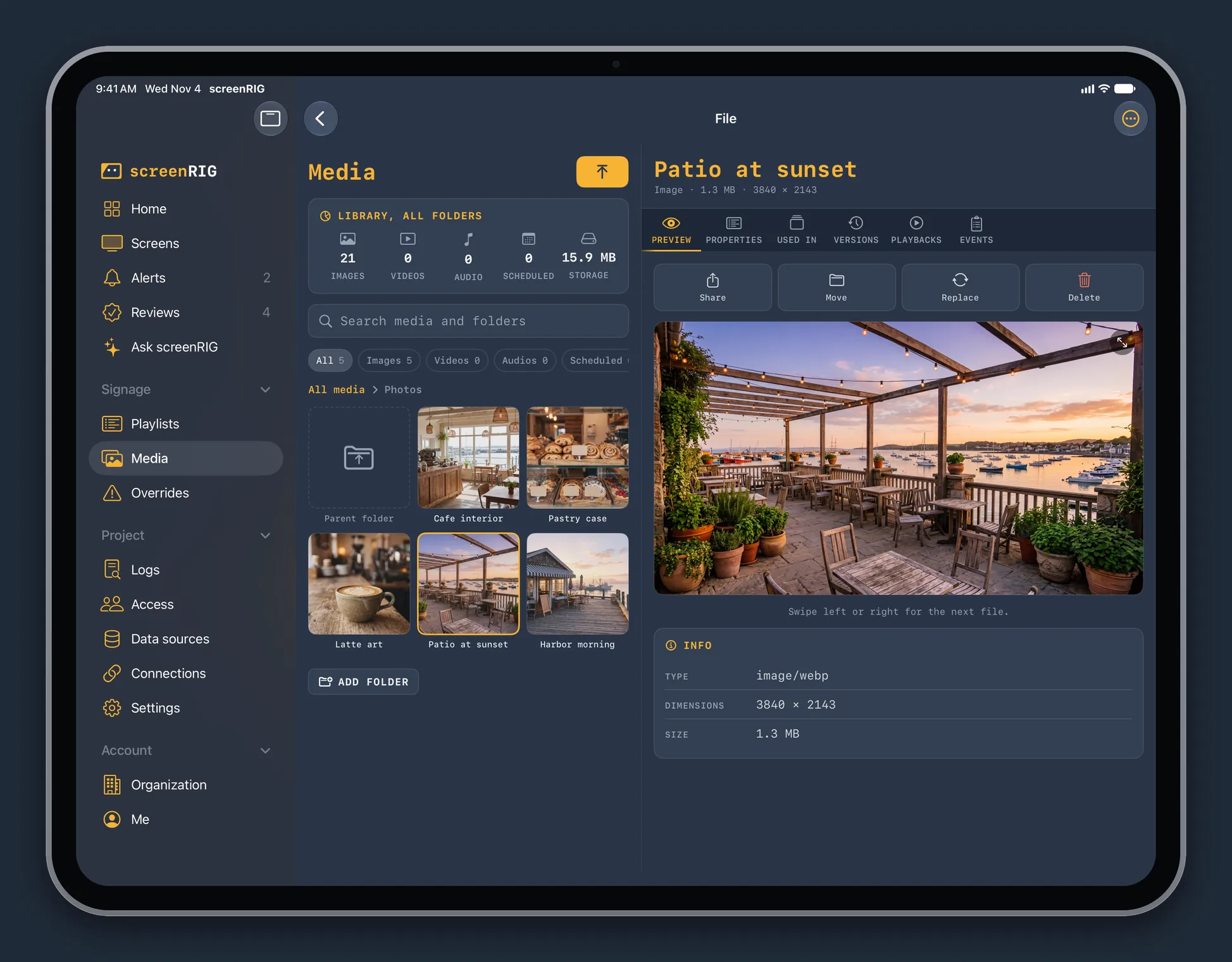
La biblioteca multimedia guarda sus imágenes, videos y audio en carpetas, con vistas previas e historial de versiones. Reemplace un archivo en el lugar y se actualizan todas las listas de reproducción que lo usan. Suba fotos y archivos desde su teléfono, envíe cualquier cosa a screenRIG desde la hoja para compartir de cualquier app, o mantenga un álbum de Fotos o una carpeta de iCloud Drive sincronizados con una carpeta multimedia.
La pestaña Programación de una pantalla dibuja su semana en carriles: lo que se reproduce, lo que cubre un nivel superior y lo que espera a un dato o a un toque. Importe una programación que ya tenga, o abra el calendario de una etiqueta. Los registros enumeran cada reproducción, evento, registro de pantalla e informe de estado, y se pueden exportar como archivo.
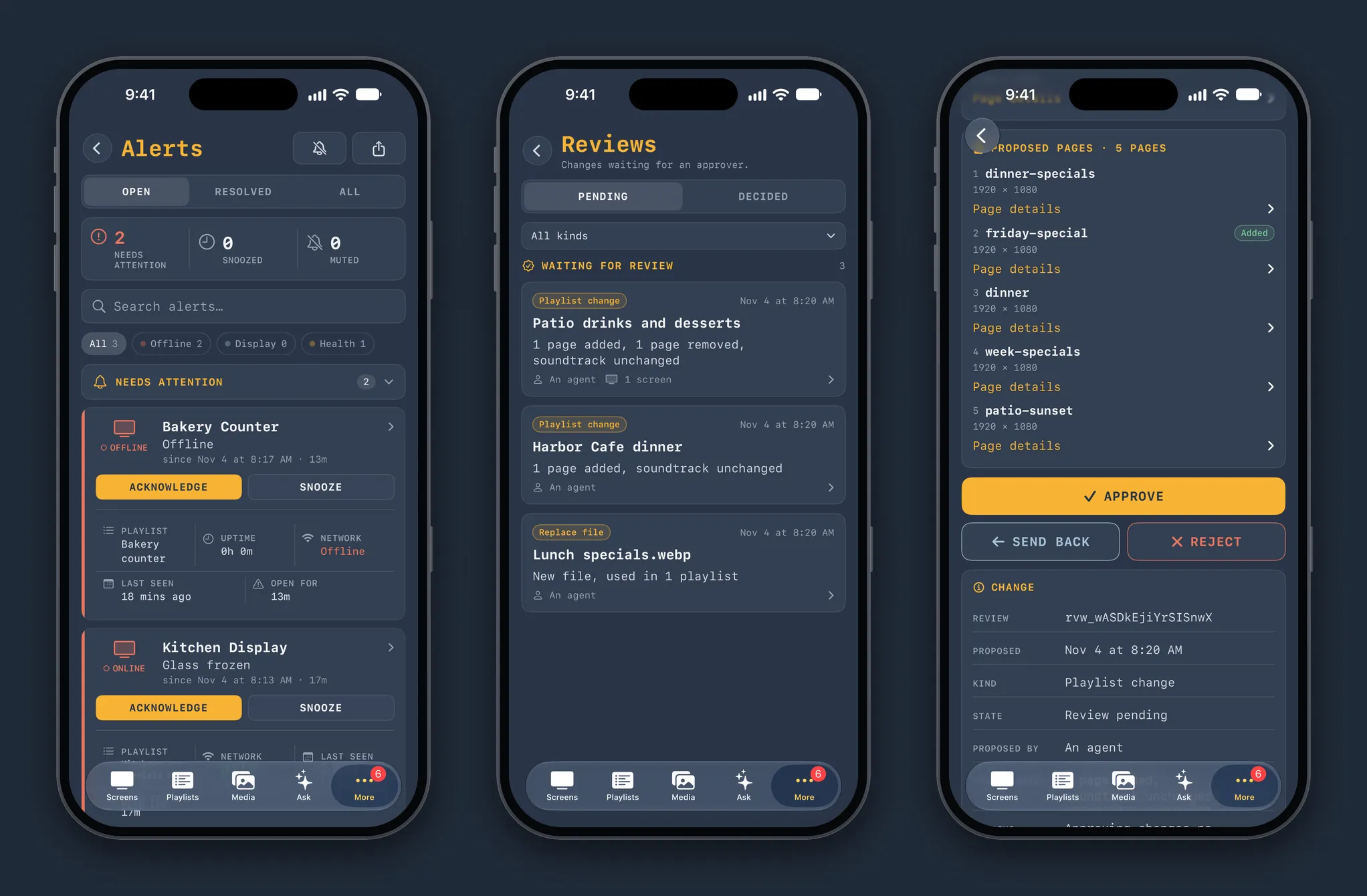
Alertas y revisiones
Alertas le avisa cuando una pantalla se desconecta, muestra una imagen congelada o en blanco, se sobrecalienta o pierde la conexión con su pantalla. Reconozca o posponga una alerta en la página, o desde la propia notificación, donde también puede recargar la pantalla. Cuando su agente propone un cambio, Revisiones muestra la lista de reproducción o el archivo que cambiaría, la versión en vivo junto a la propuesta con las páginas añadidas, cambiadas y eliminadas, y la nota del agente. Apruébelo, devuélvalo o rechácelo.
Pregunte a screenRIG
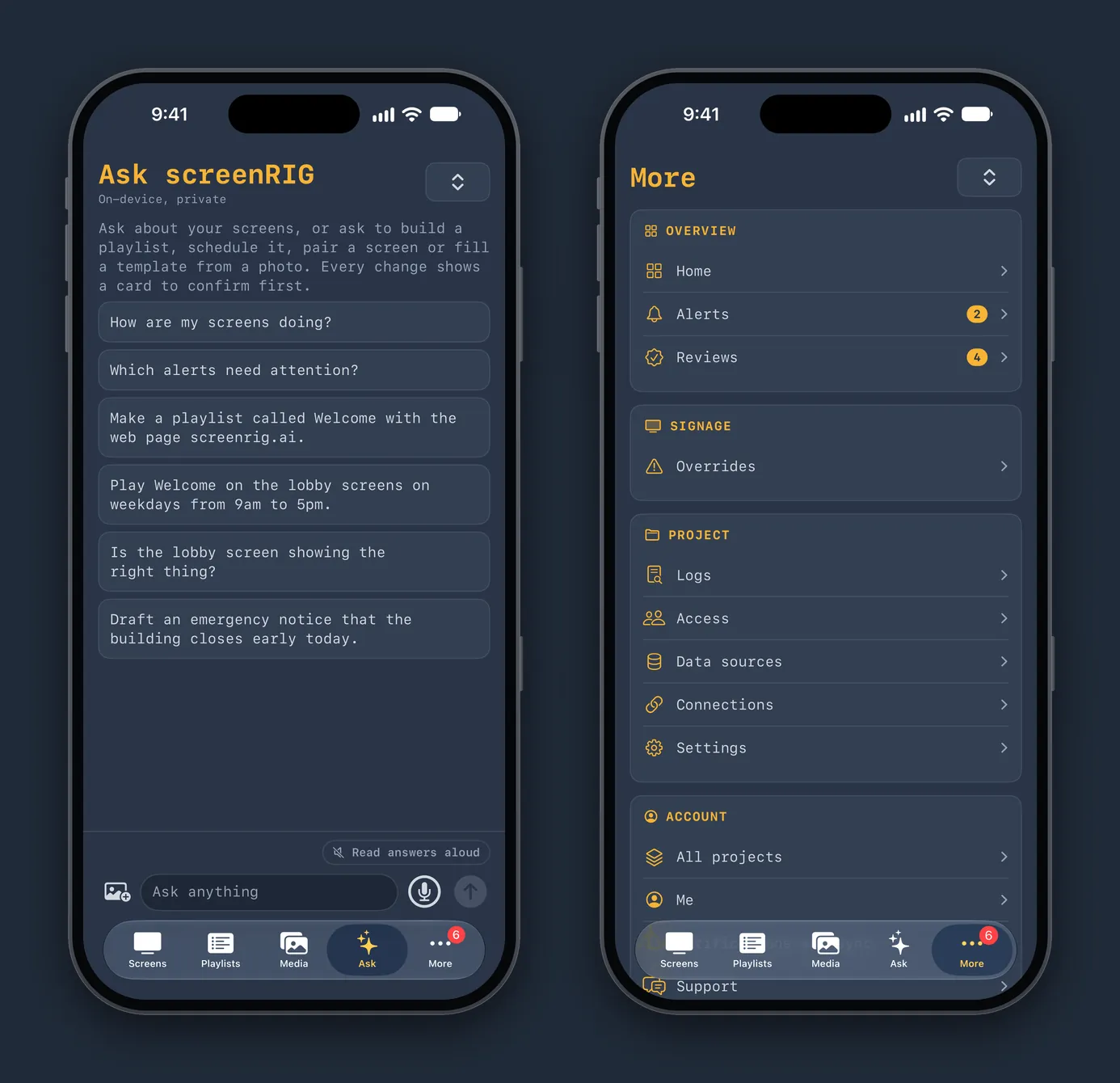
La página Pregunte a screenRIG responde preguntas sobre sus pantallas, alertas, revisiones y registros en lenguaje natural, escritas o habladas. Se ejecuta en el dispositivo con Apple Intelligence, en los iPhones y iPads compatibles, así que sus preguntas se responden en el propio dispositivo. Pídale que cree una lista de reproducción, que la programe, que vincule una pantalla o que rellene una plantilla a partir de una foto, y le muestra una tarjeta para que confirme antes de que cambie nada.
Cada acción de la app es también una acción de Siri y Atajos: vincular una pantalla, crear una lista de reproducción, añadir páginas, programar una lista de reproducción, tomar el control de pantallas, enviar un aviso de emergencia, recargar o reiniciar pantallas, hacer una captura de pantalla, reconocer alertas y aprobar revisiones, entre otras. Dígaselo a Siri o intégrela en un atajo.
La página Más reúne el resto: Inicio con la flota de un vistazo, Anulaciones para las tomas de control y el aviso de emergencia, Registros, Acceso para personas, grupos y agentes, Fuentes de datos, Conexiones y Ajustes.
Widgets, Actividades en vivo y controles
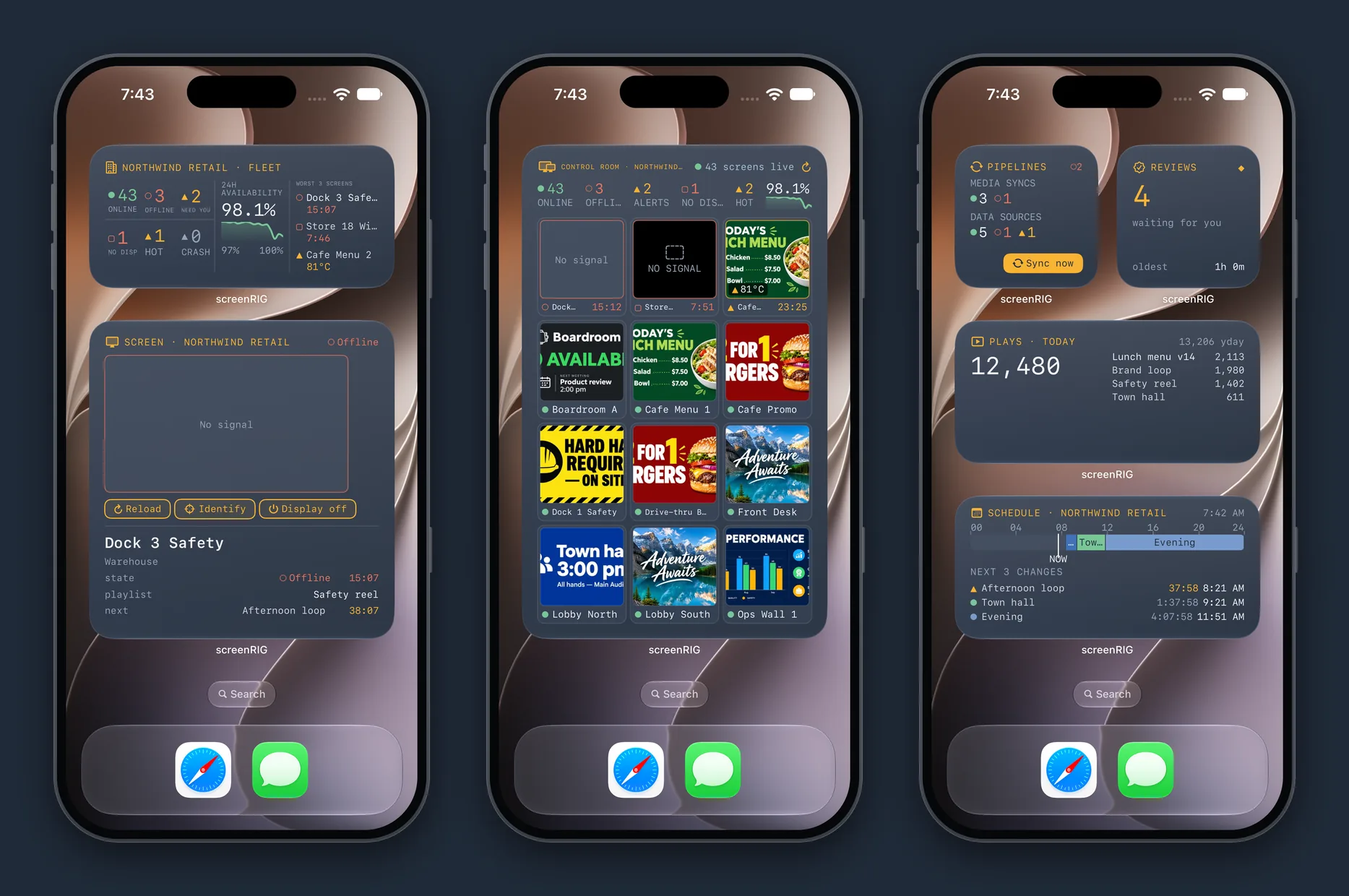
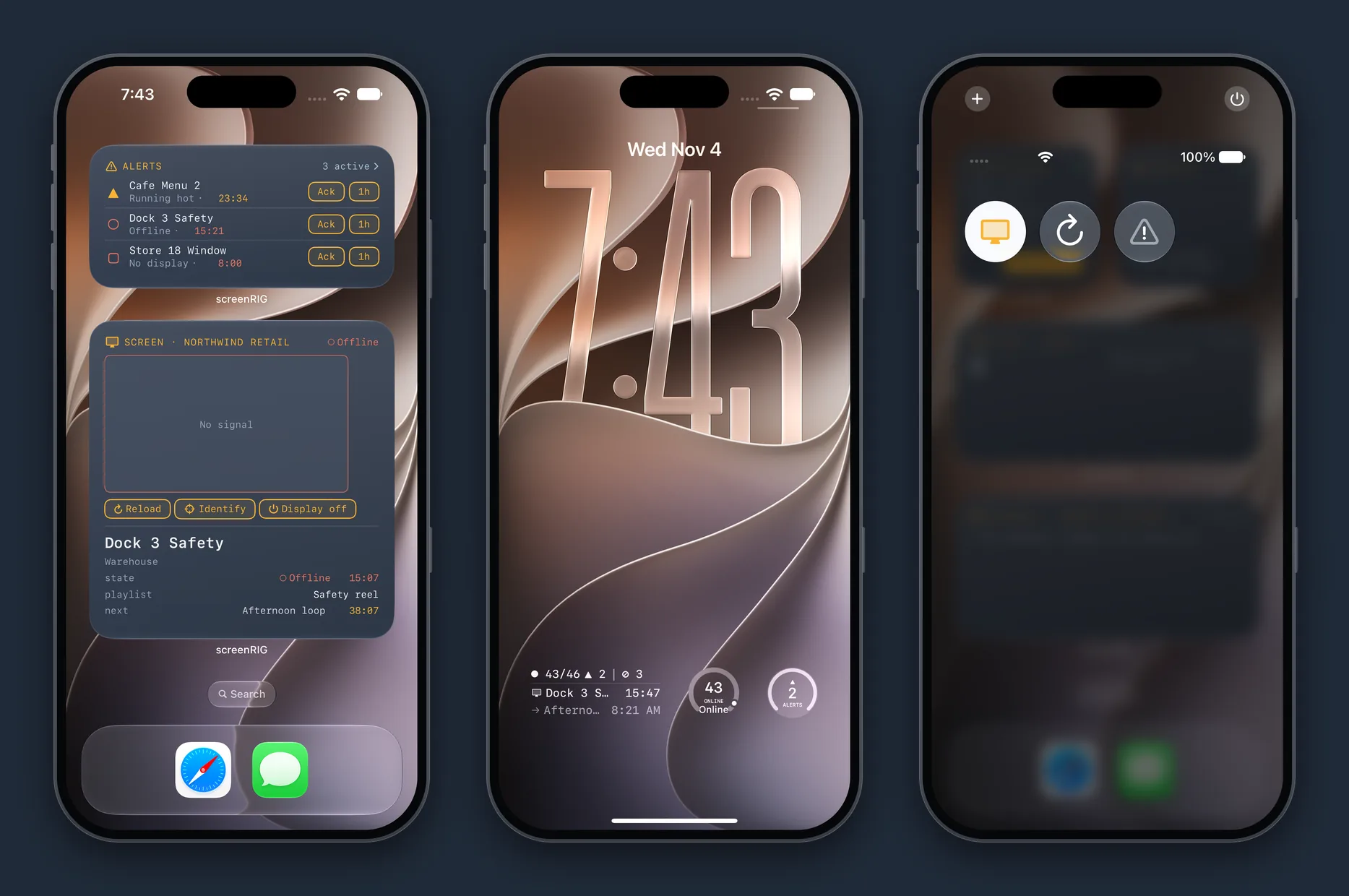
Ponga la flota en su pantalla de inicio. Pulso de la flota cuenta las pantallas que están en línea, sin conexión y que le necesitan, con la disponibilidad de 24 horas y las tres peores pantallas. El widget Pantalla muestra la imagen en vivo de una pantalla con los botones Recargar, Identificar y Apagar pantalla. Sala de control es un muro de miniaturas en vivo, una por cada pantalla. Alertas, Revisiones, Reproducciones de hoy, Pipelines y Programación tienen widgets propios, y el widget Alertas lleva botones Ack y de posposición de una hora. Los widgets de abajo muestran una flota de demostración de una cadena minorista con 46 pantallas.
La pantalla bloqueada muestra un resumen de la flota, un recuento de pantallas en línea y un recuento de alertas. El Centro de control tiene tres controles: Encendido de pantalla, Recargar y Aviso de emergencia. Las Actividades en vivo muestran una publicación desplegándose en las pantallas, una incidencia abierta, una vista en vivo y una subida en curso, en la pantalla bloqueada y en la Dynamic Island.
Apple Watch
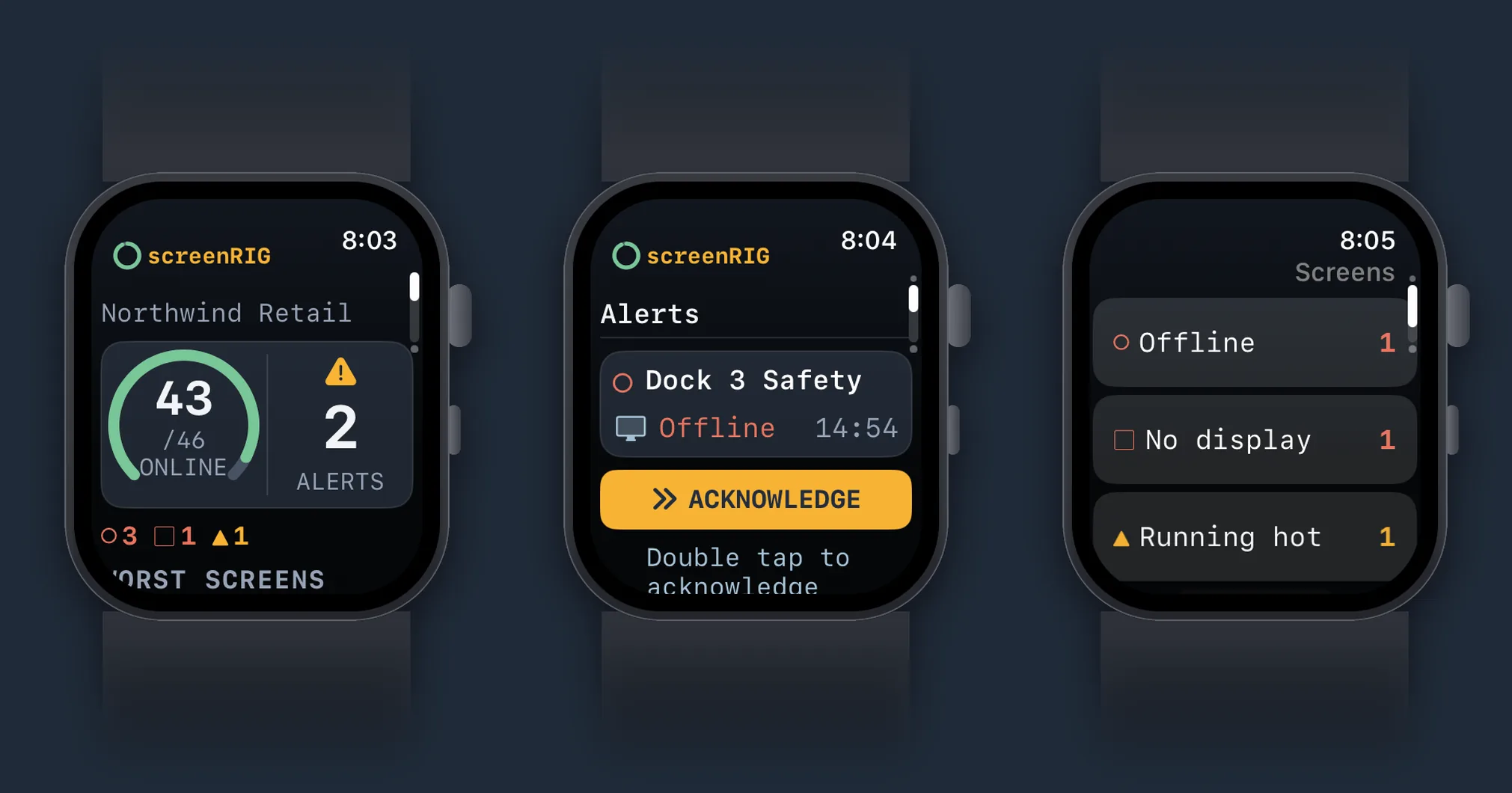
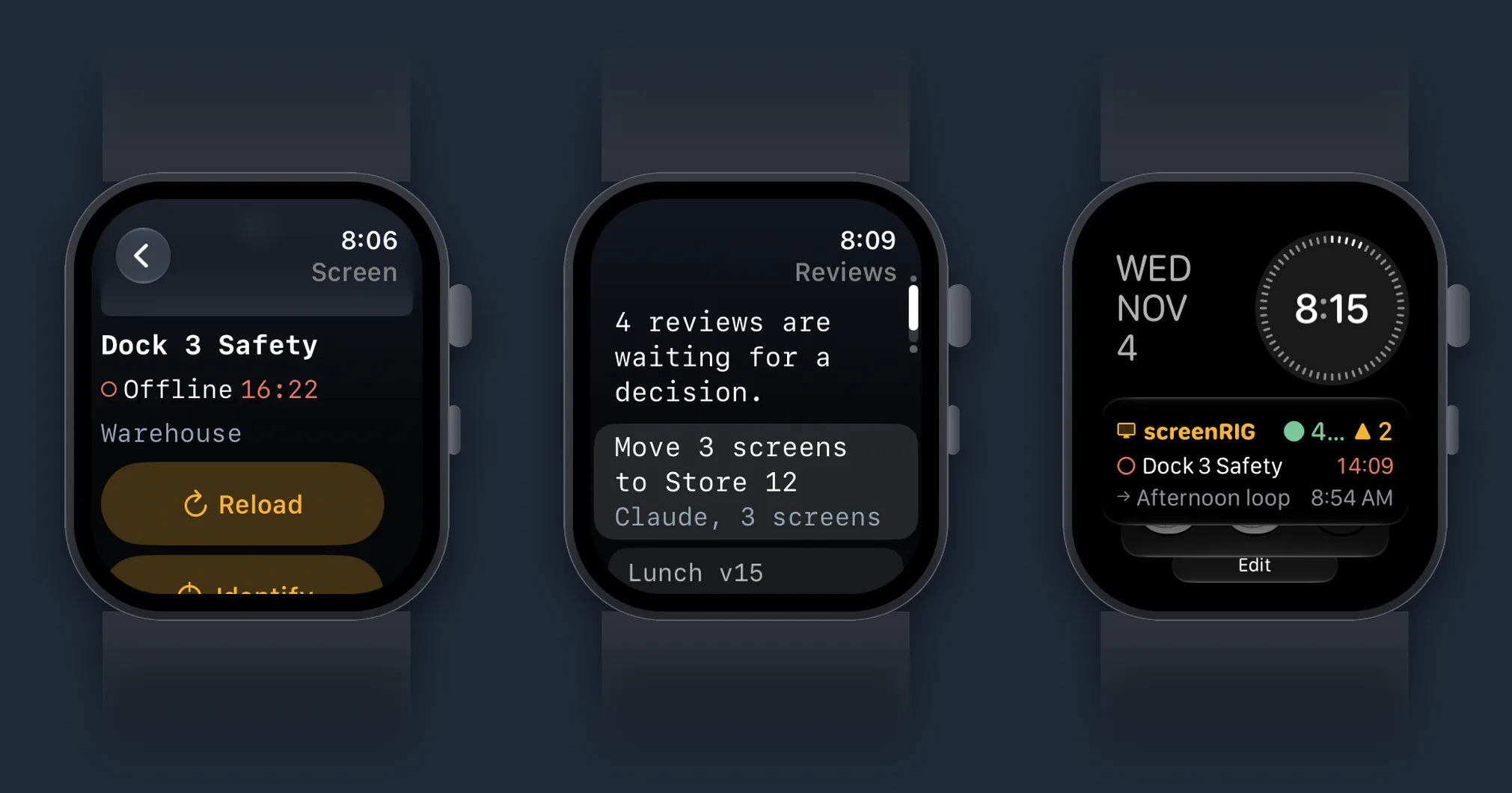
La app del Watch tiene cinco páginas por las que se desplaza con la Digital Crown: Flota, Alertas, Pantallas, Revisiones y Aviso. Con un doble toque puede reconocer una alerta o posponerla una hora, recargar o identificar una pantalla, ver su última captura, aprobar o rechazar una revisión, y mostrar o retirar el aviso de emergencia desde la muñeca. Las complicaciones muestran el pulso de la flota y sus alertas abiertas en una esfera del reloj y en el Smart Stack.
iPad
En iPad la app se abre en vista dividida con una barra lateral. La lista de Pantallas queda junto a la imagen en vivo y los controles de la pantalla seleccionada, el editor de listas de reproducción muestra juntos sus páginas, el lienzo y el inspector, y la biblioteca multimedia abre la vista previa y los detalles de un archivo junto a la cuadrícula. Alertas, Revisiones, programaciones e Inicio aprovechan el espacio extra del mismo modo.
Una cuenta para usted, su agente y el panel
La app inicia sesión con su cuenta de screenRIG, la misma que usa para el panel, y abre cada proyecto al que pertenece desde el selector de proyectos del encabezado. Ve las mismas pantallas, listas de reproducción, multimedia, alertas y revisiones que ven su agente y el panel, así que un cambio hecho en un lugar aparece en los demás. Handoff lleva la página en la que está a otro de sus dispositivos, en la app o en Safari.
Su agente sigue creando el contenido: Inicio instala el plugin y vincula su primera pantalla. El Player que reproduce contenido en un iPhone o iPad es una app aparte, y la página de Descargas lo incluye junto con todos los demás Players.
Relacionado
Más temas
screenRIG es gratis.
Instale el plugin oficial, vincule una pantalla y su agente publica en ella.