Vistas previas de tarjetas en vivo
Directorio
Un directorio de edificio: inquilinos, departamentos o personas con su piso y suite, en una tabla que cambia de página automáticamente.
Orientación
Grandes flechas de destino con tiempos de caminata para vestíbulos, pasillos y campus.
Mapa de marcadores
Coloque destinos numerados en su mapa o plano proporcionado.
Tablero de sala
Cada sala de reuniones en un edificio de un vistazo: libre, comenzando pronto o ocupada ahora, hasta cuándo, y el resto del día como una línea de tiempo delgada.
Guía de estacionamiento
Dirija a los conductores a los espacios disponibles por nivel o zona.
Servicios
Mostrar servicios en una cuadrícula clara de íconos, con sus horarios y qué está abierto ahora.
¿Qué es la orientación (wayfinding)?
La orientación es todo lo que lleva a un visitante de la puerta a la sala correcta sin preguntar a nadie. Responde cuatro preguntas en orden, y cada una tiene una pantalla que le corresponde.
| Lo que pregunta el visitante | Qué lo responde | App lista para usar |
|---|---|---|
| ¿Dónde estoy? | Un plano de planta o mapa del sitio con un indicador de "usted está aquí" | Mapa de pines |
| Quién o qué está dónde | Inquilinos, departamentos o personas, con su planta y oficina | Directorio |
| ¿Hacia dónde voy? | Flechas grandes con tiempos de recorrido a pie | Orientación |
| ¿Es esta la sala correcta? | Un letrero en la puerta, o un tablero para todas las salas | Sala de reuniones y Tablero de salas |
Los letreros y los mapas forman parte de ello, y también el color, los símbolos y dónde se colocan. Una pantalla añade lo único que el papel no puede hacer: cambia cuando cambia el edificio.
Un directorio digital de edificio
La app Directorio enumera inquilinos, departamentos o personas con su planta y oficina, en una tabla que pasa de página sola. Admite hasta 200 entradas, las ordena de la A a la Z o por planta, y mantiene cada página durante el número de segundos que usted elija. Una planta puede ser un número o cualquier palabra, como Planta baja o Vestíbulo, y las etiquetas Planta y Oficina pueden decir Nivel y Sala en su lugar.
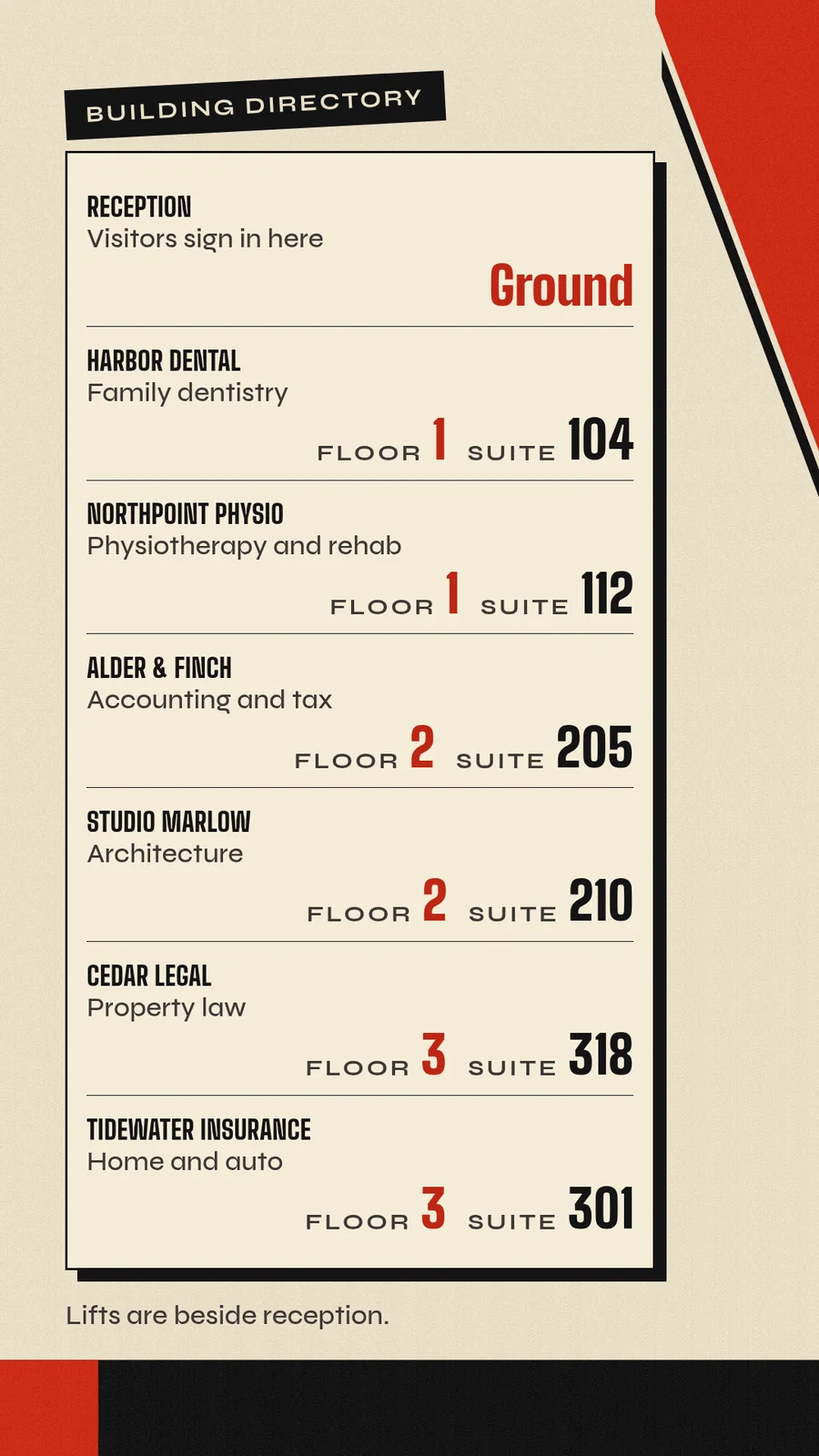
Las entradas son los datos de la app, así que un cambio llega a la pantalla sin volver a publicar la lista de reproducción. Dé a su agente la lista de inquilinos como una hoja de cálculo, un PDF o una foto del tablero antiguo, y la lee con su propio acceso.
- Usted
Alder & Finch se ha mudado a la oficina 214 de la planta 2, y Tidewater Insurance se ha ido. Actualice el directorio del vestíbulo.
- Agente
Listo. Alder & Finch aparece ahora en la planta 2, oficina 214, y Tidewater Insurance ya no está en la lista. No volví a publicar la lista de reproducción.
Flechas y tiempos de recorrido a pie
Orientación pone en la pantalla grandes flechas de destino, cada una con un tiempo de recorrido a pie. Un letrero admite hasta 8 destinos. Cada uno tiene una dirección (adelante, izquierda, derecha, atrás o las diagonales intermedias), un tiempo de recorrido en minutos o una distancia en metros, y una nota opcional como un nivel, un punto de referencia o una ruta accesible. El letrero puede decir "Usted está aquí" y ordenar sus destinos según la lista, del más cercano al más lejano o de la A a la Z.
El letrero se adapta a su contenido. Unos pocos destinos se ven más grandes, uno o dos en una pantalla vertical se convierten en un letrero grande con la flecha sobre el nombre, y siete u ocho en una pantalla horizontal se disponen en dos columnas.
Las flechas dependen de dónde cuelga la pantalla, así que dé a cada pantalla su propia página: la pantalla de la entrada apunta a los ascensores, y la de los ascensores apunta de vuelta. Su agente proporciona cada dirección y distancia, y la app las dibuja. No planifica rutas.
Un plano de planta con marcadores
Mapa de marcadores pone marcadores numerados sobre un plano de planta o un mapa del sitio que usted proporciona. Admite hasta 64 marcadores, un indicador de "usted está aquí" y una nota para cada marcador. Los marcadores que están juntos comparten un número, una leyenda junto al mapa pasa por los nombres y las notas, y se resalta el marcador que describe. Un destino cerrado permanece en el mapa, marcado como cerrado.
El marcador está donde usted lo pone. Nada rastrea a un visitante. Para un campus, ponga el mapa del sitio en la pantalla de cada puerta, numere los edificios y escriba el horario de cada edificio en su nota.
Campus, oficinas y clínicas
- Campus y escuelas. Un mapa de marcadores en cada puerta, flechas en cada entrada de edificio y un tablero de salas en los edificios con más salas. Las páginas de campus y escuelas muestran el resto de las pantallas.
- Oficinas. Un directorio junto a los ascensores, un tablero de salas en cada piso, un Tablero de escritorios con los escritorios libres por zona y un código de Registro de visitantes en recepción. Vea oficinas corporativas.
- Clínicas y hospitales. Un directorio por departamento, flechas con una ruta accesible en cada nota y una pantalla de turnos en la sala de espera. Vea salas de espera.
- Recintos y compras. Un mapa de marcadores con las apps Servicios y Cerca para ver qué está abierto y qué hay a la vuelta de la esquina.
Salas, estacionamiento y servicios
La orientación no termina en el vestíbulo. Estas apps mantienen las respuestas al día mientras la gente se mueve por el edificio.
| Lo que necesita el visitante | App | Qué muestra |
|---|---|---|
| Una sala de reuniones libre | Tablero de sala | Todas las salas de un edificio, libres, a punto de empezar u ocupadas, hasta cuándo, con el resto del día como una línea de tiempo delgada. Admite hasta 60 salas, y los títulos de las reuniones permanecen ocultos a menos que usted los active. |
| La sala que tienen delante | Sala de reuniones | Disponible o en uso en letra enorme, hasta cuándo, qué sigue y la línea de tiempo del día. La página de salas de reuniones muestra una. |
| Un escritorio libre | Tablero de escritorio | Escritorios libres, reservados, ocupados y no disponibles por zona. Los nombres de las reservas permanecen ocultos a menos que usted los active. |
| Un lugar donde estacionar | Guía de estacionamiento | Espacios libres por nivel o zona, con flechas de ruta y letreros de lleno o cerrado. Su orden de prioridad elige la recomendación, y los recuentos obsoletos o sin conexión permanecen como desconocidos. |
| Qué está abierto | Servicios | Una cuadrícula de iconos con el horario de cada servicio y lo que está abierto ahora. |
| El mapa en su teléfono | Código QR y Conserjería | Un código para escanear que abre su propio mapa o guía del local. Esa página se encarga del resto. |
Su agente lee el sistema de reservas con su propio acceso y envía las salas y las reservas.
¿Kioscos táctiles o mapas estáticos?
Un mapa estático es barato y nunca se estropea, así que sigue siendo adecuado para lo que nunca cambia: la forma del edificio y el camino a las salidas. Los letreros de salida y de seguridad se quedan como exigen sus normas locales, y una pantalla va a su lado.
Una pantalla se gana su lugar donde las cosas cambian: un inquilino se muda, un ascensor está cerrado, una sala se reserva, un evento manda a los visitantes por la parte de atrás. Elija según lo que el visitante tenga que hacer.
| Opción | Ideal para | En screenRIG |
|---|---|---|
| Un mapa o letrero estático | Lo que nunca cambia | Conservarlo |
| Una pantalla que se reproduce sola | Directorios, flechas, planos de planta y tableros de salas que leen los visitantes | Las apps de arriba, en cualquier Player |
| Un kiosco táctil | Visitantes que tocan para buscar o elegir | Una pequeña app que su agente escribe para una pantalla Android o BrightSign. El Player arranca al encender y mantiene la app en primer plano, y cada toque llega a su agente como un evento. |
La página de software de kiosco muestra cómo se crea, se cambia y se cuenta una app táctil.
¿Qué pantallas lo ejecutan?
Todos los Players dibujan estas apps a pantalla completa, en horizontal o en vertical, de modo que un directorio puede colgarse en vertical junto a los ascensores o en horizontal sobre la recepción. Use un televisor o stick con Android TV, una Raspberry Pi (su página muestra un directorio vertical), una PC con Windows o Linux, una pantalla de señalización Samsung o LG, un reproductor BrightSign o cualquier navegador. La guía del Player los enumera todos.
Preguntas sobre orientación
¿Cuál es la diferencia entre la orientación y la señalización?
La señalización son los objetos. La orientación (wayfinding) es el trabajo que hacen juntos: llevar a alguien de la puerta a la sala correcta. Un directorio es un letrero dentro de un sistema de orientación.
¿Planifica rutas o da indicaciones paso a paso?
No. Su agente proporciona cada dirección, distancia y tiempo de recorrido a pie, y las apps las dibujan. Cuando cambia una ruta, un ascensor cerrado o un desvío por un evento, dígaselo a su agente y las flechas cambian.
¿Puede el directorio enumerar personas en lugar de empresas?
Sí. Una entrada es un nombre con una línea debajo, como un oficio, un departamento o un cargo, y una planta y oficina. Su agente solo recibe los nombres que usted le da.
¿Pueden los visitantes buscar en el directorio en la pantalla?
La app Directorio recorre todas las entradas por sí sola. Para una pantalla que los visitantes tocan, su agente crea una app de kiosco táctil, como en la página de software de kiosco.
¿Cuántas pantallas pueden mostrar el mismo directorio?
Todas las pantallas en las que lo ponga. Las pantallas que muestran el mismo directorio muestran las mismas entradas. Etiquete las pantallas por edificio o planta, y una petición cambia todas las pantallas con esa etiqueta.
Ponga un directorio en su vestíbulo
Comience gratis, empareje la pantalla del vestíbulo y envíe a su agente la lista de inquilinos. Pida una captura de pantalla antes de irse.
Relacionado
Más temas
screenRIG es gratis.
Instale el plugin oficial, vincule una pantalla y su agente publica en ella.